
In diesem Artikel zeigen wir Ihnen zwei schnelle und effektive Möglichkeiten, um die Gesamtzahl der Seiten und Wörter für mehrere Word-Dokumente zu zählen.
Ab und zu teilen wir bei der Arbeit an einem langen Dokument den Inhalt in mehrere Word-Dateien auf, z. B. indem wir verschiedene Kapitel in mehrere Dokumente einfügen. Wenn es dann darum geht, die Gesamtzahl der Seiten und Wörter zu zählen, kann dies etwas mühsam sein, da Sie jedes einzelne Dokument öffnen und die Informationen überprüfen müssen.
Aus diesem Grund listen wir zwei schnelle Methoden auf, mit denen Sie wertvolle Zeit sparen können.
Methode 1: Überprüfen Sie die Details im Dateiordner
Im Text geben wir ein Beispiel unter der Umgebung von Windows 7.
- Ordnen Sie zunächst alle zu überprüfenden Dokumente in einem Dateiordner an.
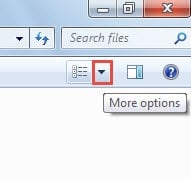
- Öffnen Sie dann den Dateiordner und klicken Sie auf die Schaltfläche "Weitere Optionen" neben "Ändern Sie Ihre Ansicht".
- Klicken Sie anschließend auf "Details".

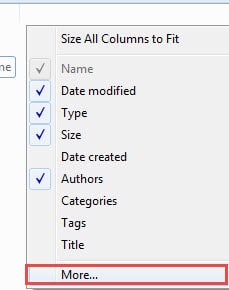
- Klicken Sie nun mit der rechten Maustaste auf die Kopfzeile und wählen Sie "Mehr".

- Aktivieren Sie im Dialogfeld "Details auswählen" die Kontrollkästchen "Seiten" und "Wortanzahl".
- Klicken Sie dann auf "OK".

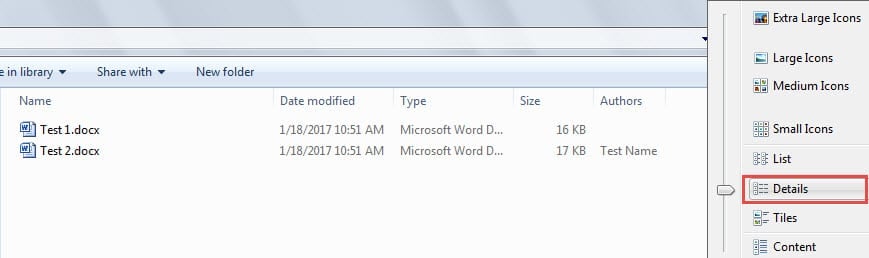
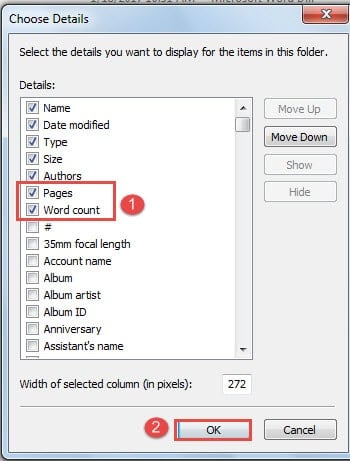
Jetzt gibt es 2 neue Spalten, in denen die Seiten und Wörter jedes Dokuments aufgeführt sind. Sie müssen nur diese Zahlen addieren.
Diese Methode liefert jedoch nur eine ungefähre Anzahl von Wörtern in jeder Datei. Um eine genauere Abbildung zu erhalten, können Sie Methode 2 auswählen.
Methode 2: Erstellen Sie ein Makro
- Legen Sie analog dazu zunächst alle Zieldokumente in einen einzigen Ordner.
- Öffnen Sie dann Word und klicken Sie auf die Registerkarte "Entwickler".
- Klicken Sie anschließend auf "Visual Basic", um den VBA-Editor zu öffnen. Oder Sie drücken einfach „Alt + F11“.

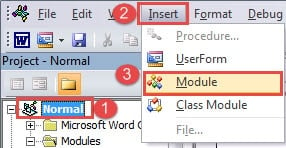
- Klicken Sie nun auf "Normal" und "Einfügen".
- Wählen Sie dann "Modul".

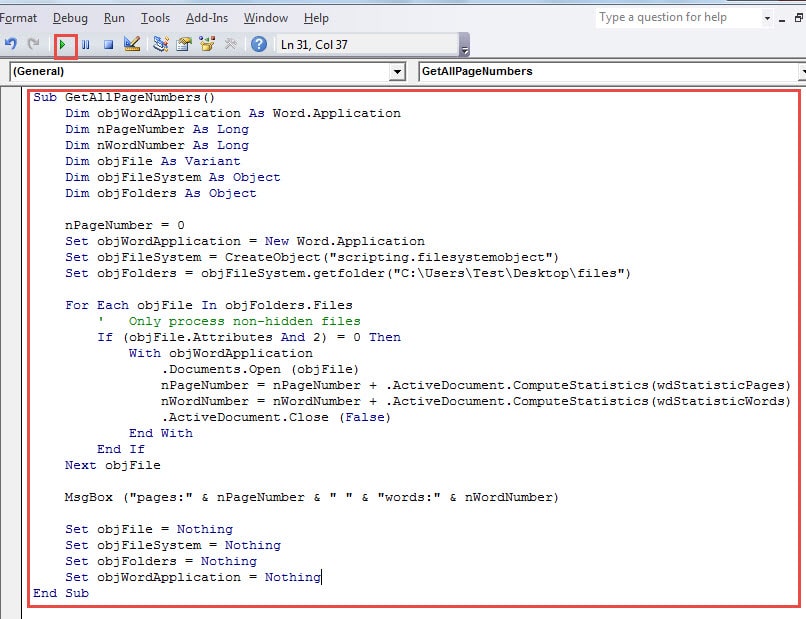
- Doppelklicken Sie anschließend auf das neue Modul und fügen Sie die folgenden Codes in den Bearbeitungsbereich ein:

Sub GetAllPageNumbers()
  Dim objWordApplication As Word.Application
  Dim nPageNumber As Long
  Dim nWordNumber As Long
  Dim objFile As Variant
  Dim objFileSystem As Object
  Dim objFolders As Object

  nPageNumber = 0
  Set objWordApplication = New Word.Application
  Set objFileSystem = CreateObject("scripting.filesystemobject")
  Set objFolders = objFileSystem.getfolder("C:\Users\Test\Desktop\files")

  For Each objFile In objFolders.Files
    '  Only process non-hidden files
    If (objFile.Attributes And 2) = 0 Then
      With objWordApplication
        .Documents.Open (objFile)
        nPageNumber = nPageNumber + .ActiveDocument.ComputeStatistics(wdStatisticPages)
        nWordNumber = nWordNumber + .ActiveDocument.ComputeStatistics(wdStatisticWords)
        .ActiveDocument.Close (False)
      End With
    End If
  Next objFile

  MsgBox ("pages:" & nPageNumber & " " & "words:" & nWordNumber)

  Set objFile = Nothing
  Set objFileSystem = Nothing
  Set objFolders = Nothing
  Set objWordApplication = Nothing
End Sub
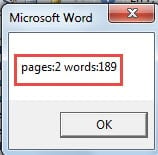
- Klicken Sie abschließend auf "Ausführen". Anschließend werden Sie von einem Meldungsfeld begrüßt, in dem die Seitenzahl und die Gesamtzahl der Wörter angegeben sind, z. B.:


Hinweis: "C: \ Benutzer \ Test \ Desktop \ Dateien" bezieht sich auf den Speicherort des Dateiordners.
Achten Sie auf die Beschädigung von Dokumenten
Da wir uns jeden Tag mit allen Arten von Berichten befassen müssen, ist es ratsam, einige kritische Dateien zu sichern, falls sie beschädigt werden, da die Sicherung immer ein wesentlicher Bestandteil des Sicherheitsnetzes ist, um die Integrität der Dateien zu schützen. Tatsache ist jedoch, dass Backups auch Opfer von Korruption werden können. Und dann brauchen Sie einen herausragenden beschädigtes Tool zur Wiederherstellung von Word-Dateien
Einführung des Autors:
Vera Chen ist eine Datenrettungsexpertin in DataNumen, Inc., das weltweit führend bei Datenwiederherstellungstechnologien ist, einschließlich Tool zur Reparatur von xlsx-Datenproblemen und pdf Reparatur von Softwareprodukten. Für weitere Informationen besuchen Sie www.datanumen.com €XNUMX