
Die Outlook-Journalfunktion unterstützt Benutzer beim Aufzeichnen und Verfolgen von Telefonanrufen. Wenn Sie während eines Geschäftsanrufs häufig Notizen machen möchten, verwenden Sie das Outlook-Journal. In diesem Artikel wird diese Funktion behandelt und die Vorgänge ausführlich vorgestellt.
In den meisten Fällen müssen Sie häufig geschäftliche Anrufe bei Ihren Kunden oder Kollegen tätigen. Während der Anrufe müssen Sie möglicherweise einige Notizen aufzeichnen. In dieser Situation können Sie sich normalerweise daran gewöhnen, einen Stift und Papier zu finden, um die Notizen von Hand aufzuschreiben.
Wenn Sie beabsichtigen, einen bestimmten Kontakt anzurufen, der in Ihrem Outlook vorhanden ist, warum zeichnen Sie den Anruf in der Realität nicht über die Outlook-Journalfunktion auf und verfolgen ihn? Es kann nicht nur die Dauer des Anrufs verfolgen, sondern auch den Anruf mit dem jeweiligen Kontakt verbinden und es Ihnen ermöglichen, Notizen direkt in den Journaleintrag einzugeben. Außerdem können Sie Ihre Anrufprotokolle zu einem späteren Zeitpunkt in Ihrem Outlook überprüfen. Bei Bedarf können Sie auch die Anrufprotokolle senden. Hier sind die ausführlichen Schritte.
Aufzeichnen und Verfolgen von Telefonanrufen mit Ihren Outlook-Journalen
- Starten Sie zunächst Outlook und wechseln Sie zum Bereich „Kontakte“.
- Suchen Sie dann den Quellkontakt, den Sie anrufen möchten, und suchen Sie ihn.
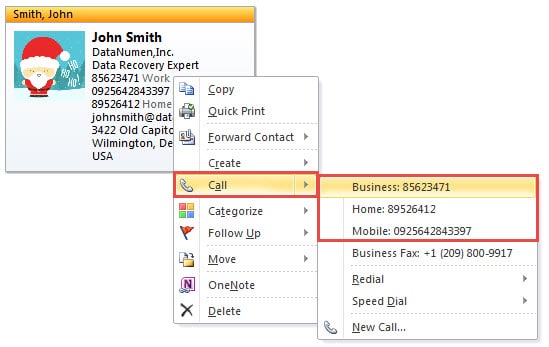
- Klicken Sie anschließend mit der rechten Maustaste auf den ausgewählten Kontakt und wählen Sie im Kontextmenü "Anruf"> "Geschäftlich" oder "Privat" oder "Mobil".
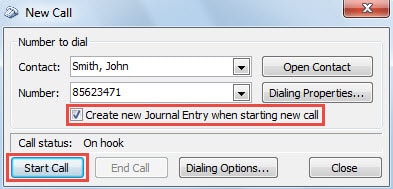
- Anschließend sollten Sie im neuen Popup-Dialogfeld „Neuer Anruf“ zuerst die Option „Neuen Journaleintrag beim Starten eines neuen Anrufs erstellen“ aktivieren.
- Klicken Sie anschließend auf die Schaltfläche „Anruf starten“.

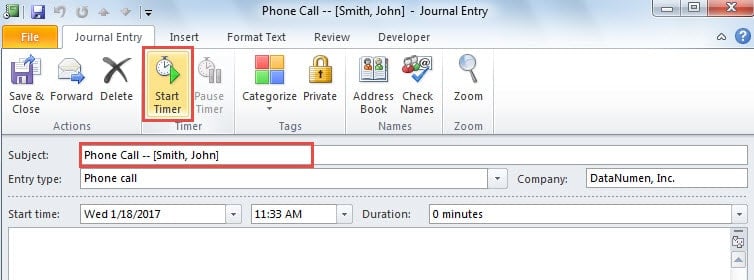
- Anschließend öffnet sich ein neuer Tagebucheintrag. Nun können Sie das voreingestellte Thema und den Eintragstyp nach Ihren Bedürfnissen ändern. Klicken Sie dann auf die Schaltfläche „Timer starten“.

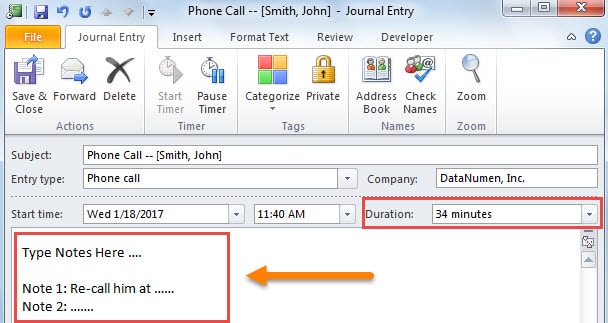
- Der Timer startet. Während des Anrufs können Sie dann Ihre Notizen nach Belieben in den Nachrichtentext eingeben, wie im folgenden Bild dargestellt.

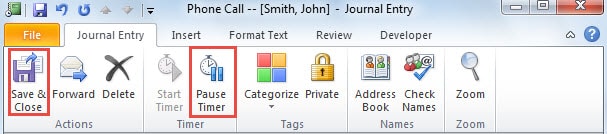
- Nachdem Sie den Anruf beendet haben, können Sie in der Multifunktionsleiste auf die Schaltfläche „Timer anhalten“ klicken, um den Timer anzuhalten, und auf die Schaltfläche „Speichern und schließen“ klicken, um den Journaleintrag zu speichern.

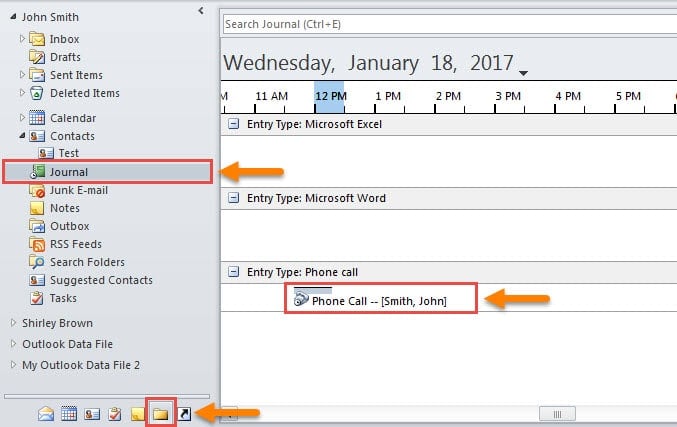
- Schließlich können Sie zum Navigationsbereich „Ordnerliste“ wechseln und das „Journal“ öffnen. In der Zeitleiste finden Sie dann den vorherigen Eintrag im Telefonanrufjournal.

Verstärken Sie Ihren Outlook-Schutz
Wie wir alle wissen, ist Outlook zwar reich an Funktionen, aber anfällig. Das heißt, es kann aufgrund verschiedener Faktoren beschädigt werden, z. B. durch unsachgemäßes Schließen, Virusinfektion und Malware-Angriffe usw. Um Ihre Outlook-Daten zu schützen, müssen Sie daher den Outlook-Schutz ständig verbessern, einschließlich der regelmäßigen Sicherung und der Aufrechterhaltung einer Erfahrung Dienstprogramm zur Reparatur von Outlook-Daten praktisch.
Einführung des Autors:
Shirley Zhang ist eine Datenrettungsexpertin in DataNumen, Inc., das weltweit führend bei Datenwiederherstellungstechnologien ist, einschließlich beschädigte SQL-Datenbank reparieren und Outlook-Reparatursoftwareprodukte. Für weitere Informationen besuchen Sie www.datanumen.com €XNUMX