
In diesem Artikel zeigen wir Ihnen, wie Sie die Größe mehrerer Bilder in Ihrem Word-Dokument schnell ändern können, um bestimmte Anforderungen zu erfüllen.
Es ist heutzutage nicht ungewöhnlich, dass viele Bilder in ein Word-Dokument eingefügt werden. Manchmal sollten diese Bilder jedoch dieselbe Größe haben. Normalerweise befindet sich das eingefügte Bild im Umbruchstil „Im Einklang mit dem Text“, was bedeutet, dass wir nicht alle gleichzeitig auswählen können. Das Anpassen der Bildgröße kann daher selbst dann zeitaufwändig sein, wenn nur mehrere vorhanden sind.
Im Folgenden finden Sie zwei schnelle Möglichkeiten, die Sie möglicherweise hilfreich finden.
Methode 1: Verwenden Sie "F4"
- Als Erstes muss man auf ein Bild doppelklicken, um in den Bearbeitungsmodus zu gelangen.
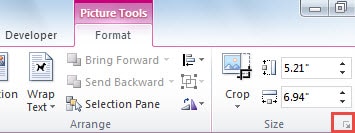
- Zweitens klicken Sie auf den Abwärtspfeil in der Gruppe "Größe" auf der Registerkarte "Format", um das Dialogfeld "Layout" zu öffnen.
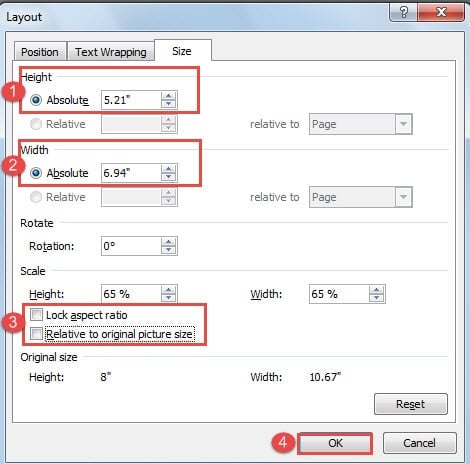
- Ändern Sie im geöffneten Dialogfeld die Höhe und Breite nach Bedarf.
- Deaktivieren Sie dann die Kontrollkästchen "Seitenverhältnis sperren" und "Relativ zur Originalbildgröße" im Teil "Skalieren".
- Zuletzt klicken Sie auf "OK".
- Klicken Sie anschließend auf ein anderes Bild und drücken Sie „F4“. Sie werden feststellen, dass das zweite Bild jetzt dieselbe Größe wie das vorherige hat. "F4" kann hier die letzte Aktion wiederholen.
Methode 2: Verwenden Sie VBA-Codes
Im Allgemeinen können Sie mit Methode 1 bereits viel Zeit sparen. Wenn Sie es jedoch langweilig und langweilig finden, auf ein Bild zu klicken und die Taste „F4“ zu drücken, können Sie mithilfe von VBA-Codes die Aufgabe ein für alle Mal beenden.
- Klicken Sie zunächst auf die Registerkarte „Entwickler“.
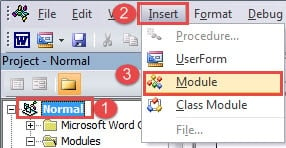
- Klicken Sie dann in der Gruppe "Code" auf "Visual Basic" oder drücken Sie "Alt + F11", um den VBA-Editor zu öffnen.

- Klicken Sie anschließend auf "Normal".
- Klicken Sie auf "Einfügen".
- Und wählen Sie "Modul".

- Doppelklicken Sie dann auf das neue Modul, um den Bearbeitungsbereich zu öffnen.
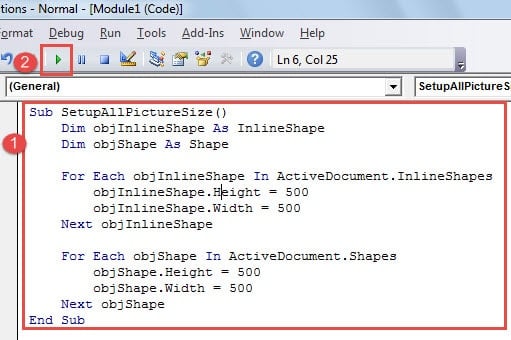
- Fügen Sie dort die folgenden Codes ein:

Sub SetupAllPictureSize()
  Dim objInlineShape As InlineShape
  Dim objShape As Shape

  For Each objInlineShape In ActiveDocument.InlineShapes
    objInlineShape.Height = 500
    objInlineShape.Width = 500
  Next objInlineShape

  For Each objShape In ActiveDocument.Shapes
    objShape.Height = 500
    objShape.Width = 500
  Next objShape
End Sub
- Klicken Sie abschließend auf die Schaltfläche "Ausführen".

Hinweis:
- Sie können die Werte in den Codes "objInlineShape.Height = 500" und "objInlineShape.Width = 500" ändern, wenn Sie die Höhe und Breite von Bildern im Umbruchstil "In Übereinstimmung mit dem Text" ändern müssen.
- Sie können die Werte in den Codes "objShape.Height = 500" und "objShape.Width = 500" ändern, um die Höhe und Breite von Bildern zu ändern, die nicht im Umbruchstil "In Übereinstimmung mit Text" enthalten sind.
Behandeln Sie Dokumentprobleme
Ein Word-Dokument mit zu vielen Bildern kann nicht nur die Verarbeitungsgeschwindigkeit verlangsamen, sondern auch Dokumentverfälschungen verursachen. Eine Möglichkeit besteht darin, zu vermeiden, dass zu viele Bilder in eine Word-Datei eingefügt werden, damit Sie nicht auf ein solches Problem stoßen. Der andere Weg ist jedoch, eine zu bekommen docx Problembehebungstool Sie müssen sich also keine Sorgen machen, dass wichtige Dateien verloren gehen.
Einführung des Autors:
Vera Chen ist eine Datenrettungsexpertin in DataNumen, Inc., das weltweit führend bei Datenwiederherstellungstechnologien ist, einschließlich Tool zur Reparatur von xlsx-Datenfehlern und pdf Reparatur von Softwareprodukten. Für weitere Informationen besuchen Sie www.datanumen.com €XNUMX