
Wenn Ihre Arbeitsmappe viele Blätter enthält, verbringen Sie viel Zeit damit, zu einem bestimmten Blatt zu wechseln. Hier werden zwei Methoden vorgestellt, um diese Aufgabe abzuschließen.
Wenn Ihre Arbeitsmappe viele Tabellenblätter enthält, kann es mühsam sein, das gewünschte Tabellenblatt zu finden. Im Bild unten sehen Sie, dass diese Arbeitsmappe viele Tabellenblätter enthält.
Um zu einem bestimmten Tabellenblatt zu gelangen, klicken Sie normalerweise auf den Pfeil in der Registerkartenleiste. Das ist zeitaufwendig. Daher zeigen wir Ihnen im Folgenden die zwei schnelleren Methoden.
Methode 1: Verwenden Sie die Registerkartenleiste
- Klicken Sie mit der rechten Maustaste auf die Registerkartenleiste in der unteren linken Ecke.
- Und dann sehen Sie diese Liste wie im Bild unten gezeigt. In dieser Liste können Sie direkt auf den Namen des Blattes klicken. So springen Sie sofort zu diesem Blatt.
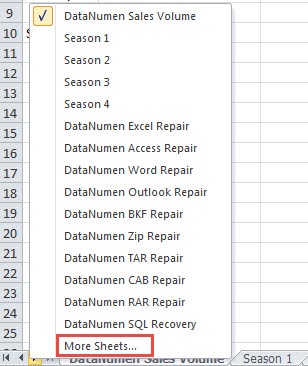
- Wenn die Arbeitsmappe mehr als 16 Blätter enthält, werden nicht alle Blattnamen in der Liste angezeigt. Wenn Ihr Blatt nicht in der Liste angezeigt wird, klicken Sie auf die Option "Weitere Blätter".
- Ziehen Sie im Fenster „Aktivieren“ die Bildlaufleiste und wählen Sie das Blatt aus, zu dem Sie springen möchten.
- Und dann klicken Sie auf die Schaltfläche "OK". Darüber hinaus können Sie auch auf den Blattnamen im Fenster doppelklicken.

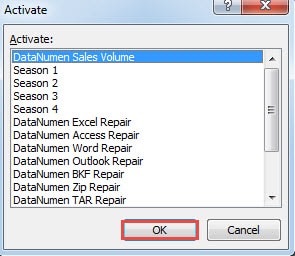
Sie können sehen, dass die Verwendung dieser Methode bequemer sein kann, als auf den Pfeil zu klicken und das Blatt zu finden.
Methode 2: Verwenden Sie VBA-Codes
Hier können Sie auch die VBA-Codes verwenden, um die Aufgabe zu erfüllen.
- Drücken Sie die Tastenkombinationen „Alt + F11“ auf der Tastatur.
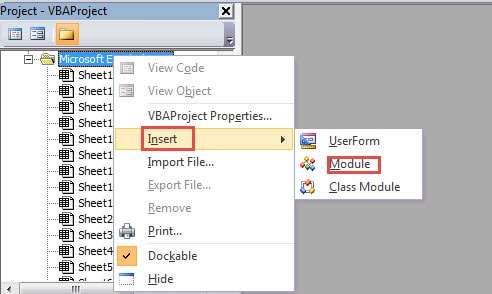
- Klicken Sie dann mit der rechten Maustaste in den VBA-Projektbereich.
- Bewegen Sie im neuen Menü den Cursor auf die Option „Einfügen“.
- Und dann wählen Sie das "Modul" im Untermenü. Sie haben also ein neues Modul in die Datei eingefügt.

- Kopieren Sie nun die folgenden VBA-Codes in das neue Modul:
Sub JumpToSheet ()
Dimmen Sie FindName als String und FindSheet als Arbeitsblatt
FindName = InputBox (Eingabeaufforderung: = "Geben Sie den zu suchenden Blattnamen ein", Titel: = " zum spezifischen Blatt springen “)
Für jedes FindSheet in ActiveWorkbook.Worksheets
Wenn FindSheet.Name = FindName, dann
FindSheet.Aktivieren
Exit Sub
End If
Weiter
End Sub
- Drücken Sie nun die Taste "F5" auf der Tastatur oder klicken Sie auf die Schaltfläche "Sub ausführen" in der Symbolleiste, um diesen Vorgang auszuführen.
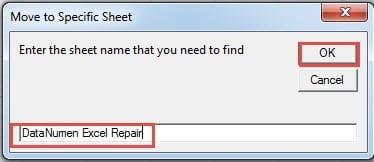
- Danach wird ein Eingabefeld angezeigt. Geben Sie hier den Blattnamen in das Textfeld ein.

- Klicken Sie anschließend im Fenster auf „OK“. Dadurch wird das gewünschte Tabellenblatt aktiviert. Nach dem Klicken auf „OK“ gelangen Sie zurück zur Oberfläche des Visual Basic Editors. Dort können Sie die Arbeitsmappe aufrufen und das Ergebnis überprüfen.
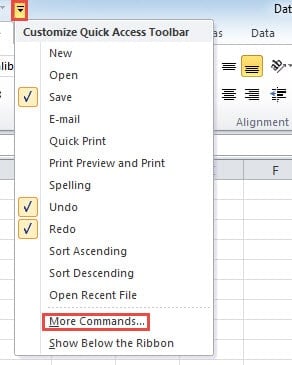
- Wenn Sie diese VBA-Codes häufig verwenden müssen, können Sie sie auch in der Symbolleiste für den Schnellzugriff hinzufügen. Klicken Sie in diesem Schritt auf den kleinen Pfeil in der Symbolleiste.
- Wählen Sie dann die Option "Weitere Befehle" in der Liste.

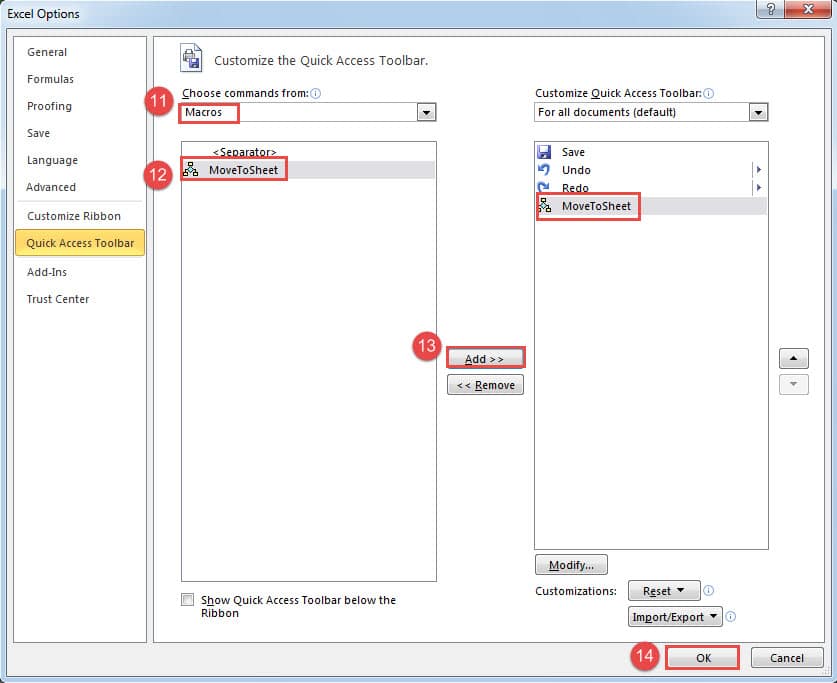
- Wählen Sie im Fenster "Excel-Optionen" die Option "Makros" unter "Befehle auswählen aus".
- Wählen Sie anschließend das gewünschte Makro in der Liste aus.
- Klicken Sie danach auf die Schaltfläche „Hinzufügen“.

- Jetzt haben Sie es in der Symbolleiste für den Schnellzugriff hinzugefügt. Klicken Sie in diesem Schritt auf "OK".
Wenn Sie das nächste Mal die VBA-Codes verwenden müssen, können Sie daher direkt in der Symbolleiste für den Schnellzugriff auf die Schaltfläche klicken.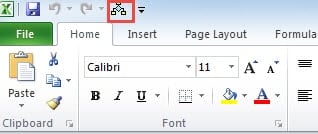
Treffen Sie eine Wahl zwischen den beiden Methoden
Tatsächlich sind beide Methoden sehr einfach und bequem. Sie fragen sich vielleicht, welche Methode Sie wählen sollten. In der folgenden Tabelle haben wir alle Faktoren der beiden Methoden aufgelistet. Sie können darauf verweisen und eine Auswahl treffen.
| Vergleich | Verwenden Sie die Registerkartenleiste | Verwenden Sie VBA-Codes |
| Vorteil | 1. Es ist einfach für Sie, ein Blatt auszuwählen, da Sie alle Blattnamen in einem Fenster sehen können.
2. Sie müssen mit dieser Methode nicht mit den komplexen VBA-Codes umgehen. |
1. Sie können schnell zum jeweiligen Blatt springen, indem Sie den Namen und mehrere Klicks eingeben.
2. Sie können diese Methode auch in anderen Arbeitsmappen verwenden, was sich als sehr praktisch herausstellt. |
| Nachteil | 1. Sie müssen das Fenster „Aktivieren“ jedes Mal öffnen, wenn Sie zu einem anderen Blatt springen müssen.
2. In anderen Arbeitsmappen müssen Sie die Schritte ebenfalls erneut wiederholen. Und verglichen mit der zweiten Methode ist dies ein wenig mühsam. |
1. Wenn Sie sich nicht an den Namen des jeweiligen Blattes erinnern können, können Sie diese Methode nicht verwenden.
2. Die Verwendung von VBA-Makros macht die Sache komplizierter. |
Aus der obigen Tabelle haben Sie ein besseres Verständnis der beiden Methoden. Wenn Sie diese Aufgabe das nächste Mal ausführen müssen, können Sie eine der Methoden auswählen.
Das Recovery Tool ist ein Muss für Unternehmen
In den meisten Unternehmen ist Excel für die Arbeit unverzichtbar. Daher werden viele wichtige Daten und Informationen in Excel-Dateien gespeichert. Diese Dateien sind anfällig für Viren und Hackerangriffe. Bei einem Datenverlust sind alle Daten und Informationen unwiederbringlich verloren. Unternehmen benötigen daher ein leistungsstarkes Tool. Dieses Tool ist speziell dafür entwickelt worden und kann xlsx-Datei reparieren und andere Excel-Dateien leicht.
Einführung des Autors:
Anna Ma ist eine Datenrettungsexpertin in DataNumen, Inc., das weltweit führend bei Datenwiederherstellungstechnologien ist, einschließlich Dokument Dokument reparieren und Outlook-Reparatursoftwareprodukte. Für weitere Informationen besuchen Sie www.datanumen.com €XNUMX