
In diesem Artikel werden zwei Methoden zum Konvertieren Ihres Word-Dokuments in ein Dokument beschrieben PowerPoint Präsentation.
In Bezug auf die Demonstration von Dateien für eine Reihe von Personen, die PowerPoint kommt zu unserer ersten Option. Hier ist die Situation: Sie haben ein Word-Dokument fertiggestellt, müssen jedoch ein Dokument erstellen PowerPoint Präsentation mit demselben Inhalt. Dann beginnen Sie wieder von vorn und kopieren den Inhalt aus der Word-Datei und fügen ihn in die Präsentation ein. PowerPoint Folien? Nicht bequem, oder? Daher müssen Sie einige clevere Tricks verstehen, um Ihre Arbeitszeit zu verkürzen.
Stellen Sie Ihr Word-Dokument zuerst in den richtigen Stil ein
Um Word-Dateien schnell in zu konvertieren PowerPoint Bei der Präsentation mit den folgenden 2 Methoden müssen Sie die Word-Datei in den richtigen Stilen einstellen. Und der Stil, den wir hier diskutieren, bezieht sich auf „Schriftart“. Grundsätzlich können Sie den Word-Text in „Überschrift 1“, „Überschrift 2“, „Überschrift 3“ usw. festlegen. Es gibt Regeln, die Sie beachten müssen, dass der Stil „Überschrift 1“ in Word der Stufe „Titel“ in entspricht PowerPointentspricht der Stil „Überschrift 2“ der Ebene „Untertitel“ und der Stil „Überschrift 3“ der Ebene „Text“. Kurz gesagt, nur Sie haben Ihre Word-Datei gemäß den oben genannten Regeln festgelegt und können sie in konvertieren PowerPoint Präsentation. Beispielsweise könnte Ihr Text folgendermaßen aussehen: 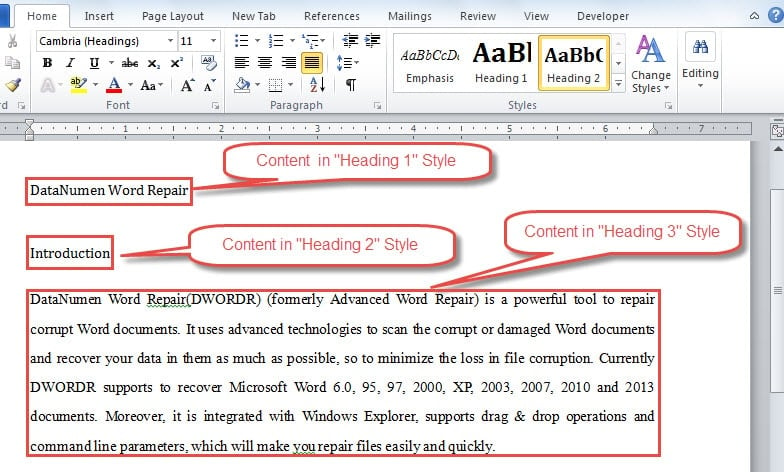
Methode 1: Senden Sie die Word-Datei an Microsoft PowerPoint
Um diese Methode verwenden zu können, müssen Sie "An Microsoft senden" hinzufügen PowerPointBefehl zunächst zur Symbolleiste für den Schnellzugriff. Nachfolgend sind bestimmte Schritte aufgeführt:
- Als Erstes öffnen Sie Word.
- Klicken Sie dann auf die Registerkarte "Datei".
- Als nächstes wählen Sie "Optionen".

- Klicken Sie im Dialogfeld "Word-Option" zunächst in der linken Spalte auf "Symbolleiste für den Schnellzugriff".
- Wählen Sie dann im Listenfeld "Befehle auswählen aus" die Option "Befehle nicht in der Multifunktionsleiste".
- Suchen Sie als Nächstes nach "An Microsoft senden" PowerPointBefehl und klicken Sie darauf.
- Klicken Sie dann in der Mitte des Dialogfelds auf die Schaltfläche „Hinzufügen“.
- Klicken Sie abschließend auf "OK", um die Änderung zu speichern.

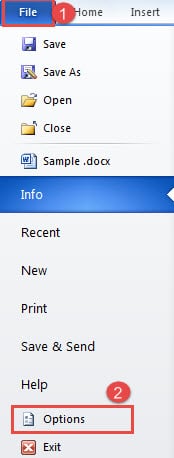
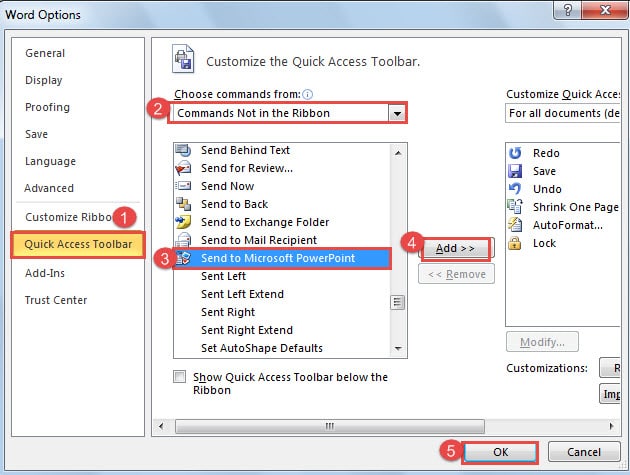
Jetzt sehen Sie die Meldung „An Microsoft senden PowerPointBefehl in der Symbolleiste für den Schnellzugriff verfügbar.
Konvertieren Sie die Word-Datei in PowerPoint Präsentation in Word
- Doppelklicken Sie, um die gewünschte Word-Datei zu öffnen.
- Klicken Sie dann auf "An Microsoft senden" PowerPointBefehl in der Symbolleiste für den Schnellzugriff.
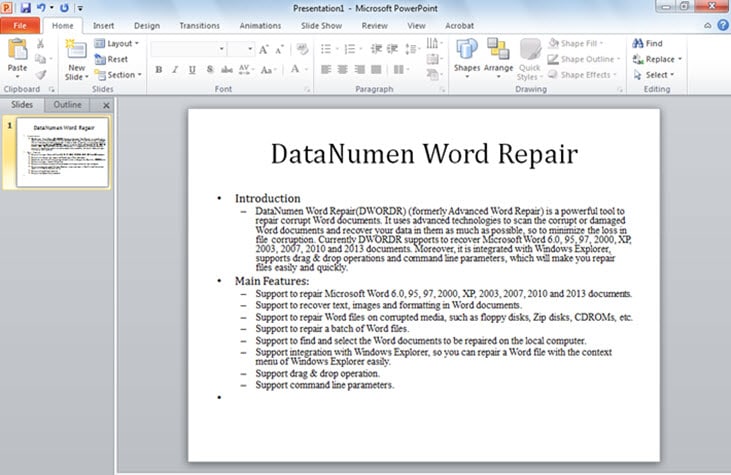
- Jetzt die PowerPoint wird geöffnet und Sie können sehen, dass Ihre Datei wie folgt erfolgreich konvertiert wurde:

- Stellen Sie die ein PowerPoint Präsentation bei Bedarf.
Methode 2: Öffnen Sie die Word-Datei in PowerPoint
- Als erstes öffnen PowerPoint.
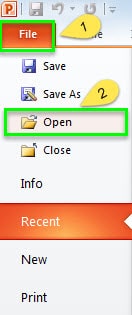
- Klicken Sie dann auf die Registerkarte "Datei".
- Klicken Sie anschließend auf die Option "Öffnen".

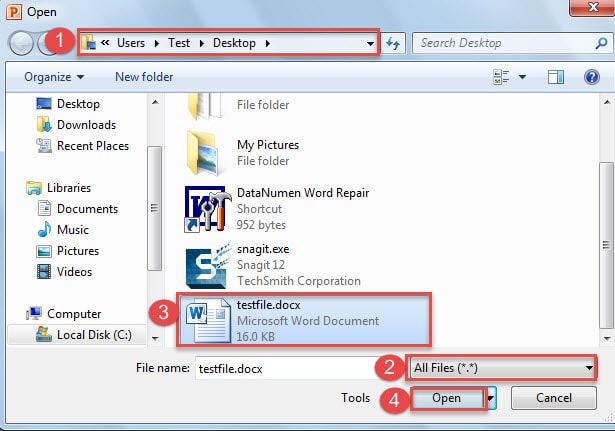
- Jetzt werden Sie vom Fenster "Öffnen" begrüßt. Gehen Sie zuerst zu dem Speicherort, an dem Sie Ihre Word-Datei speichern.
- Wählen Sie dann "Alle Dateien" als Dateityp, der geöffnet werden soll.
- Klicken Sie anschließend auf die Word-Datei.
- Klicken Sie dann auf die Schaltfläche "Öffnen".

Und jetzt erzielen Sie den genauen Effekt wie in Methode 1 gezeigt. Ebenso muss die in Methode 2 erwähnte Word-Datei gemäß den oben aufgeführten Regeln festgelegt werden.
Seien Sie auf Dateibeschädigung vorbereitet
Denken Sie an die folgende Situation, wenn Sie eine beschädigte Datei zur Hand haben und diese dringend benötigen. Um ehrlich zu sein, kann es dich verrückt machen. Zum Glück gibt es professionelle Dokumentwiederherstellungstool Damit Sie Ihre Datei heutzutage wieder abrufen können. Es ist Zeit, vorher darüber nachzudenken, eine zu bekommen.
Einführung des Autors:
Vera Chen ist eine Datenrettungsexpertin in DataNumen, Inc., das weltweit führend bei Datenwiederherstellungstechnologien ist, einschließlich beschädigte Excel-Reparatur und pdf Reparatur von Softwareprodukten. Für weitere Informationen besuchen Sie www.datanumen.com €XNUMX