
Manchmal müssen Sie Daten in einem Säulendiagramm anzeigen. In diesem Artikel zeigen wir Ihnen zwei hervorragende Möglichkeiten, Daten in einem Säulendiagramm anzuzeigen, das gruppierte und gestapelte Spalten kombiniert.
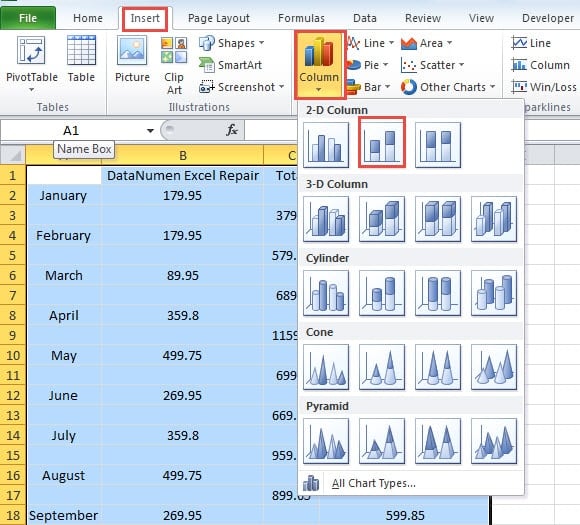
Es ist sehr einfach für Sie, eine gruppierte Spalte oder eine gestapelte Spalte einzufügen. Im Bild unten können Sie beispielsweise eines der Diagramme für den Bereich auswählen.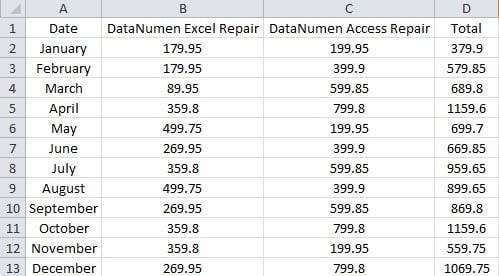
Angenommen, Sie müssen die Anteile des Verkaufsvolumens der beiden Produkte in einem Säulendiagramm anzeigen. Wenn Sie diese beiden unterschiedlichen Diagrammtypen kombinieren müssen, können Sie einige zusätzliche Einstellungen vornehmen. Führen Sie nun die folgenden Schritte aus, um ein solches Säulendiagramm zu erstellen.
Methode 1: Legendeneinträge hinzufügen
Bei dieser Methode müssen Sie dem Säulendiagramm zusätzliche Legendeneinträge hinzufügen.
- Wählen Sie den Zielbereich aus.
- Klicken Sie anschließend im Menüband auf die Registerkarte „Einfügen“.
- Klicken Sie danach auf die Schaltfläche „Spalte“.
- Wählen Sie dann in der Dropdown-Liste die Option "Clustered Column" aus.

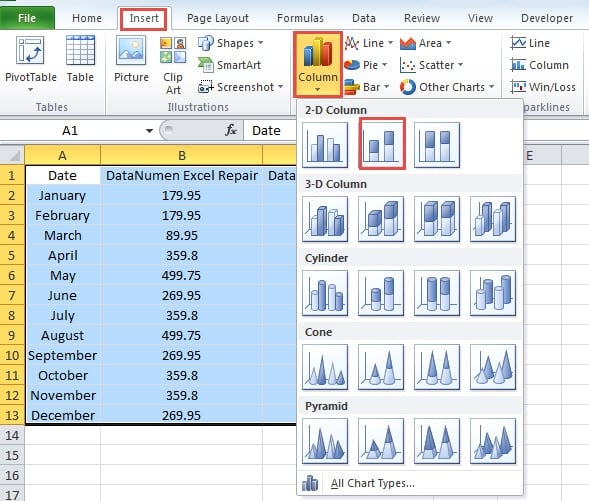
Jetzt haben Sie ein gruppiertes Diagramm in das Arbeitsblatt eingefügt.
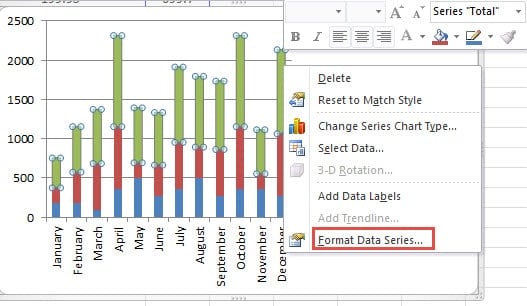
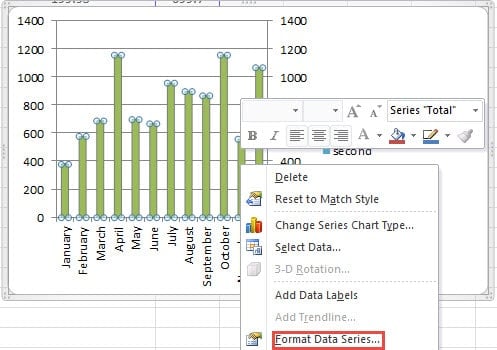
- Klicken Sie mit der rechten Maustaste auf die Spalte der Reihe, die Sie in eine andere Spalte einfügen müssen.

- Wählen Sie im Menü die Option „Datenreihen formatieren“.
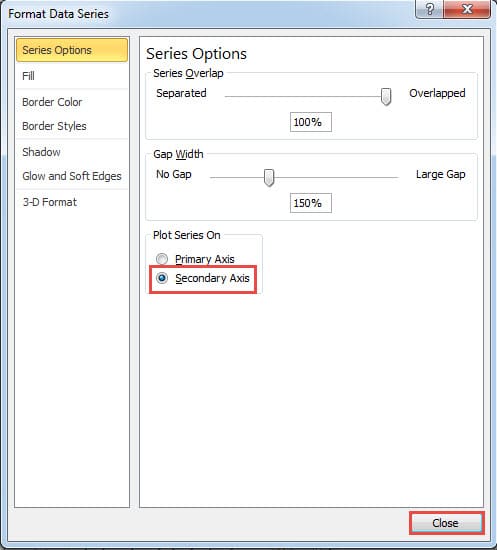
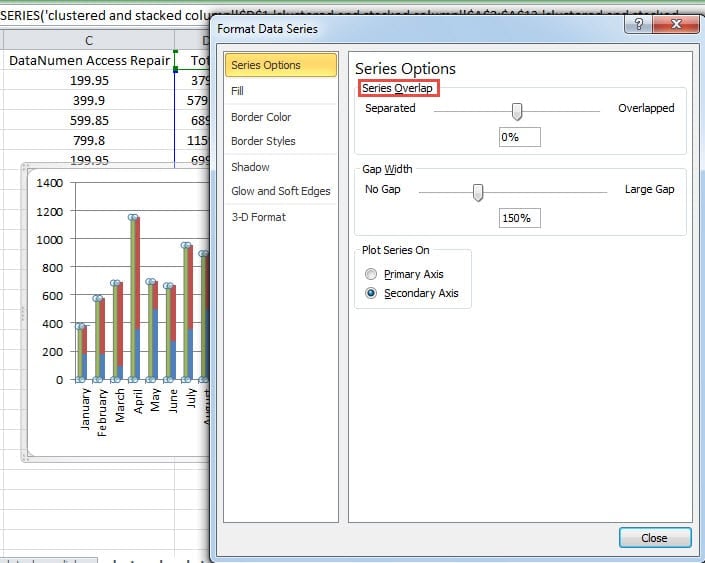
- Wählen Sie im Fenster "Datenreihen formatieren" die Option "Sekundärachse" für diese Reihe.
- Und dann das Fenster schließen.

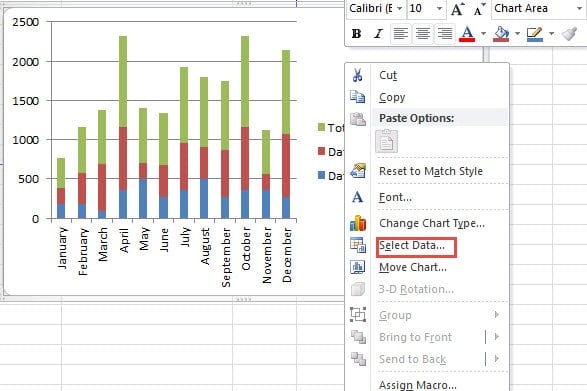
- Klicken Sie danach mit der rechten Maustaste auf das Diagramm.
- Wählen Sie dann im Menü die Option „Daten auswählen“.

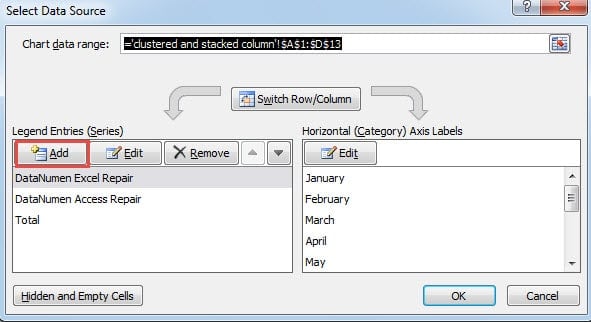
- Klicken Sie im Fenster "Datenquelle auswählen" auf die Schaltfläche "Hinzufügen" in den "Legendeneinträgen".

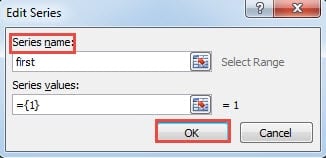
- Geben Sie dann im Fenster „Serie bearbeiten“ einen Seriennamen in das Textfeld ein. Hier geben wir das Wort "zuerst" ein.

- Klicken Sie nun auf "OK".
- Wiederholen Sie die Schritte 11-13 und fügen Sie die zweite Reihe hinzu.
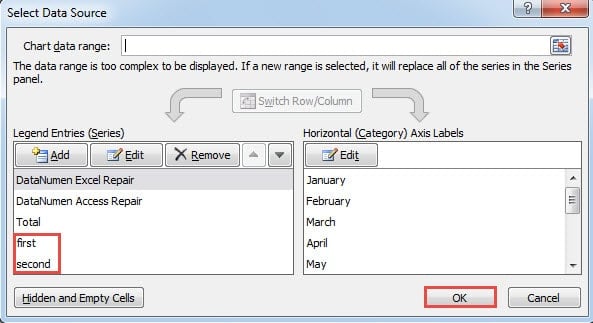
- Danach können Sie sehen, dass das Fenster zwei neue Legendeneinträge enthält. Klicken Sie hier auf "OK".

- Klicken Sie nun mit der rechten Maustaste auf die Spalte im Diagramm.
- Klicken Sie hier erneut auf die Option „Datenreihen formatieren“.

- Ändern Sie im Fenster die Serienüberlappung für die Spalte. Und Sie können den Effekt sofort in der Tabelle sehen. Sie können es entsprechend dem tatsächlichen Ergebnis anpassen. Darüber hinaus können Sie bei Bedarf auch die Spaltbreite ändern.

- Wenn Sie die Änderung abgeschlossen haben, schließen Sie das Fenster. Jetzt können Sie das Ergebnis in der Tabelle sehen. Die gruppierte Spalte und die gestapelte Spalte befinden sich beide im Diagramm.

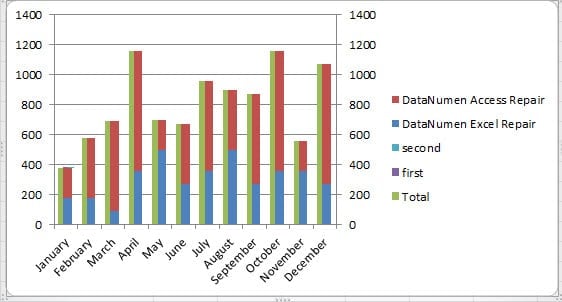
Sie können auch die beiden Legenden in der Beschriftung rechts löschen, um das Diagramm zu verbessern.
Methode 2: Die Zielanlage neu anordnen
Mit Ausnahme der oben genannten Methode können Sie diese Methode auch verwenden.
- Fügen Sie Zeilen in jeweils zwei benachbarte Zeilen im Bereich ein.

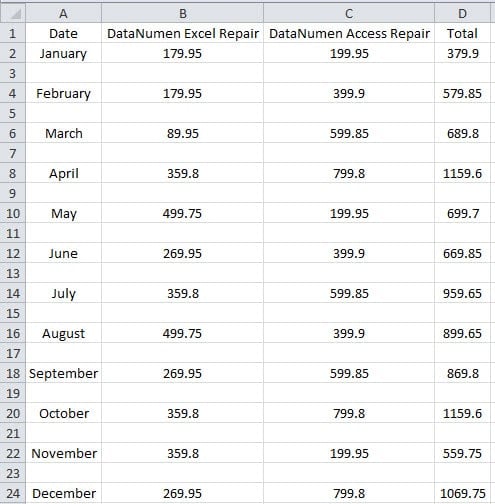
Sie können der Methode in unserem vorherigen Artikel folgen, um diese Aufgabe abzuschließen: So fügen Sie schnell eine leere Zeile / Spalte in jeweils zwei benachbarte Zeilen / Spalten in Ihrem Excel ein.
In diesem Beispiel möchten wir die Summe als unabhängige Spalte einfügen. Daher sollten die beiden anderen Spalten nicht benachbart sein. Als nächstes werden wir die Spalten wechseln. Sie können das Kopieren und Einfügen verwenden, um die Spalten zu wechseln. Die folgenden Schritte sind jedoch bequemer.
- Wählen Sie nun die Spalte D im Arbeitsblatt aus.
- Drücken Sie die Taste "Shift".
- Ziehen Sie dann mit der Maus die Spalte nach links, um mit Spalte C zu wechseln. Wenn diese Eingabeaufforderung angezeigt wird, können Sie die Maus und die Umschalttaste loslassen.

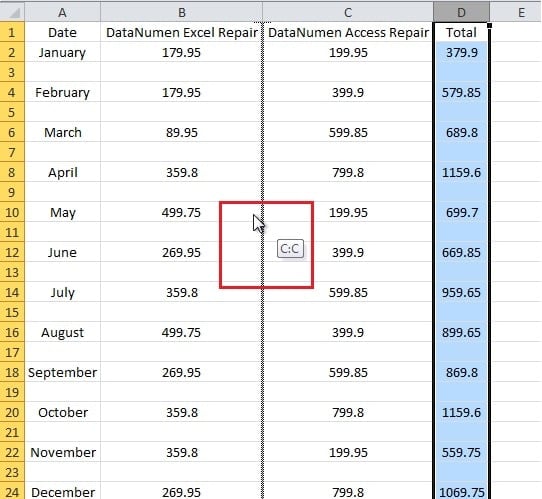
Sie haben also die beiden Spalten gewechselt.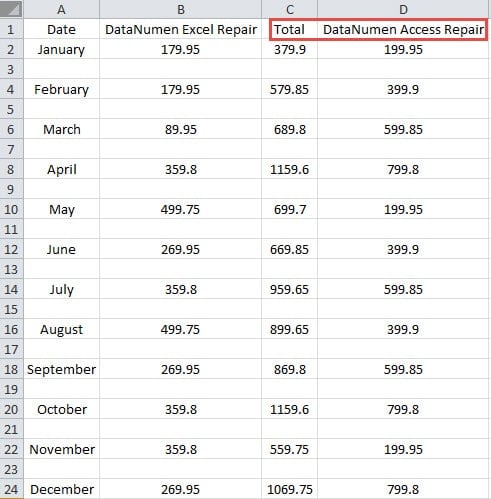
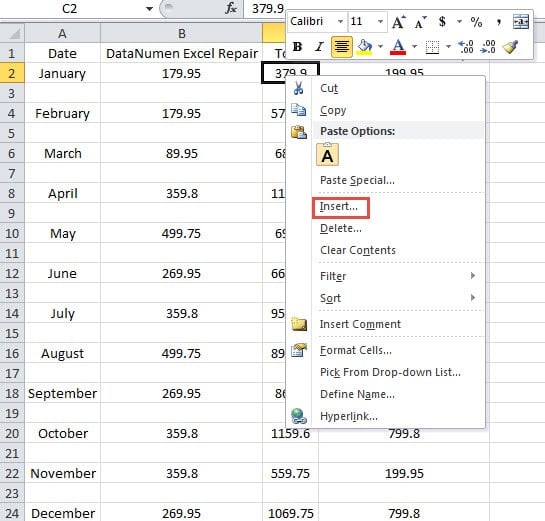
- Klicken Sie nun mit der rechten Maustaste auf die Zelle C2 im Bereich.
- Wählen Sie im Menü die Option „Einfügen“.

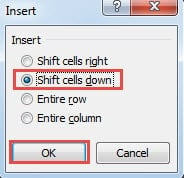
- Wählen Sie im Fenster "Einfügen" die Option "Zellen nach unten verschieben".

- Und dann klicken Sie auf die Schaltfläche "OK".
- Löschen Sie nun die Zelle A1.
- Wählen Sie danach den Bereich aus.
- Klicken Sie anschließend auf die Registerkarte „Einfügen“.
- Aktivieren Sie in der Dropdown-Liste erneut die Option "Gestapelte Spalte".

So können Sie das Ergebnis im neuen Diagramm sehen.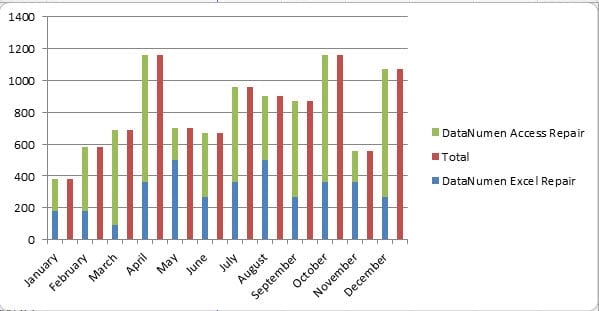
Bei dieser Methode werden die Spalten nicht miteinander verbunden. Außerdem können Sie die Serienüberlappung und die Spaltbreite nach Bedarf ändern.
Eine Analyse der beiden Methoden
In der folgenden Tabelle haben wir die beiden Methoden im Detail verglichen.
| Vergleich | Legendeneinträge hinzufügen | Zielbereich neu anordnen |
| Vorteil | 1. Sie müssen den Bereich nicht im Arbeitsblatt anordnen.
2. Bei dieser Methode behält der Bereich das ursprüngliche Format bei. |
1. Sie müssen keine zusätzlichen Einstellungen für die Legendeneinträge vornehmen, was diese Methode vereinfacht.
2. Bei dieser Methode können Sie über die Diagrammfunktion auch zusätzliche Anpassungen vornehmen, die Ihren Anforderungen entsprechen. |
| Nachteil | 1. Im Vergleich zur zweiten Methode gibt es bei dieser Methode mehr Schritte.
2. Fügen Sie Legendeneinträge hinzu und ändern Sie die Serienüberlappung. Dies kann irritierend sein, da Sie sicherstellen müssen, dass das Diagramm in Ordnung ist. |
1. Sie müssen den Zielbereich neu anordnen, bevor Sie das gestapelte Diagramm einfügen.
2. Das Arbeitsblatt scheint durcheinander zu sein, was nicht hilfreich ist, wenn Sie darauf verweisen müssen. |
Investieren Sie ein Excel Recovery Tool ist eine Notwendigkeit
Für die meisten Excel-Nutzer ist ein Excel-Wiederherstellungstool unerlässlich. Zahlreiche Viren und Schadsoftware können Ihre Excel-Dateien beschädigen. Auch menschliche Fehler, Naturkatastrophen und andere Faktoren können zu Datenverlust führen. Die Folgen können verheerend sein: Sie verlieren all Ihre wertvollen Daten und Informationen. Daher ist die Investition in ein Excel-Wiederherstellungstool für jeden Excel-Nutzer notwendig geworden. Unser Excel-Wiederherstellungstool bietet folgende Funktionen: xls Daten reparieren und beheben Sie andere Fehler, die Sie treffen. Mit diesem Tool müssen Sie sich keine Sorgen mehr um Ihre Dateien machen.
Einführung des Autors:
Anna Ma ist eine Datenrettungsexpertin in DataNumen, Inc., das weltweit führend bei Datenwiederherstellungstechnologien ist, einschließlich Dokumentdaten reparieren und Outlook-Reparatursoftwareprodukte. Für weitere Informationen besuchen Sie www.datanumen.com €XNUMX