
In diesem Artikel konzentrieren wir uns darauf, Ihnen zwei Methoden zum Hinzufügen einer digitalen Signatur zu Ihrem Word-Dokument zu zeigen.
Es ist nicht ungewöhnlich, dass Benutzer die digitale Signatur verwenden, um zu verhindern, dass andere ihre Dateien ändern. Es ist allgemein bekannt, dass wir ein Passwort eingeben können, um die Sicherheit von Word-Dateien zu schützen. Mit Word können Sie Ihrem Dokument auch Ihre eigene digitale Signatur hinzufügen, um dessen Integrität zu schützen. Daher ist es heute unser Thema, die Methoden zu diskutieren, um dies zu erreichen.
Methode 1: Fügen Sie eine sichtbare Signatur hinzu
- Öffnen Sie zunächst das Word-Dokument, in das Sie eine Signatur einfügen müssen.
- Platzieren Sie dann den Cursor an der Position, an der sich eine Signatur befindet.
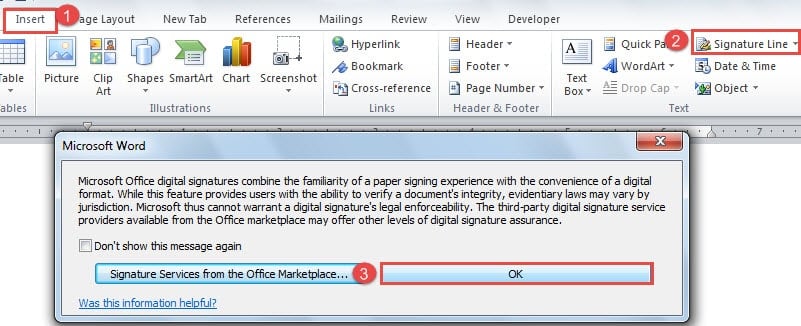
- Klicken Sie anschließend auf die Registerkarte "Einfügen".
- Wählen Sie dann die Option "Signaturzeile" in der Gruppe "Text".
- Nun wird ein Dialogfeld "Microsoft Word" angezeigt. Klicken Sie einfach auf "OK".
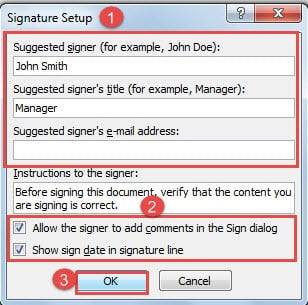
- Und jetzt öffnen Sie das Dialogfeld "Signatur-Setup". Geben Sie Informationen wie den Namen des Unterzeichners, den Titel, die E-Mail-Adresse usw. ein.
- Als Nächstes können Sie die Kontrollkästchen "Erlaubt dem Unterzeichner, Kommentare im Dialogfeld" Signieren "hinzuzufügen" und "Signaturdatum in Signaturzeile anzeigen" nach Belieben aktivieren.
- Klicken Sie dann auf "OK".

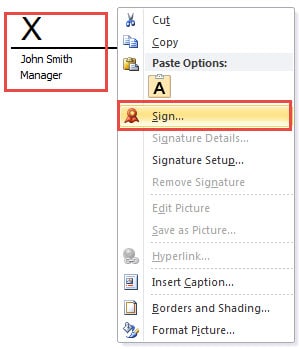
- Jetzt sehen Sie eine Signaturzeile und eine Signatur auf dem Dokument. Klicken Sie mit der rechten Maustaste darauf.
- Wählen Sie dann die Option "Signieren".

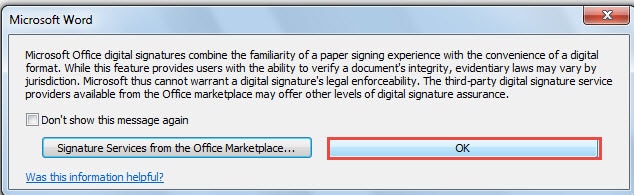
- Das Dialogfeld "Microsoft Word" wird erneut angezeigt. Klicken Sie auch auf "OK".

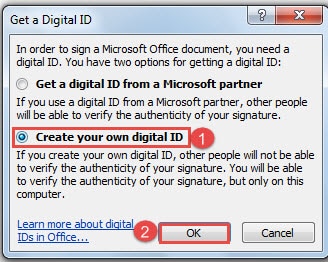
- Wählen Sie im Dialogfeld "Digitale ID abrufen" die Option "Eigene digitale ID erstellen". Natürlich können Sie "Eine digitale ID von einem Microsoft-Partner erhalten" wählen. Das Herunterladen erfordert jedoch oft Geld und andere Dinge. Hier bleiben wir also beim Thema der Erstellung unserer eigenen digitalen ID.
- Klicken Sie dann auf "OK".

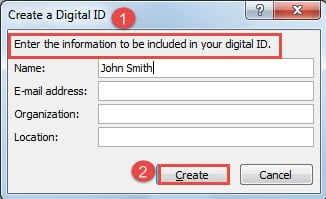
- Geben Sie im Dialogfeld "Digitale ID erstellen" zuerst Ihre Daten ein.
- Klicken Sie dann auf "Erstellen".

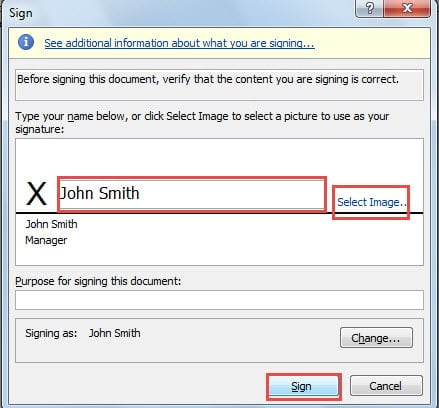
- Geben Sie nun im Dialogfeld "Signieren" Ihren Namen in das Textfeld über der Signaturzeile ein. Oder Sie können auf „Bild auswählen“ klicken, um ein Bild mit Ihrer Signatur zu importieren.
- Klicken Sie anschließend auf die Schaltfläche "Signieren".

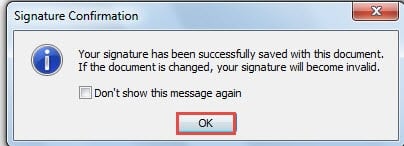
- Klicken Sie im Dialogfeld "Signaturbestätigung" auf "OK".

Jetzt hat Ihr Dokument die Markierung "Als endgültig markiert". Jeder Versuch, dieses Dokument zu bearbeiten, führt zur Ungültigmachung der Signatur. In der Statusleiste befindet sich eine Signaturmarke, die angibt, dass dieses Dokument eine Signatur enthält, z. B.: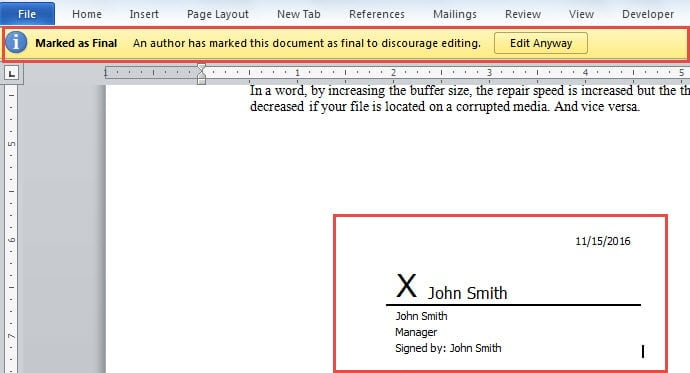

Methode 2: Fügen Sie eine unsichtbare Signatur hinzu
- Öffnen Sie in ähnlicher Weise zuerst ein Word-Dokument.
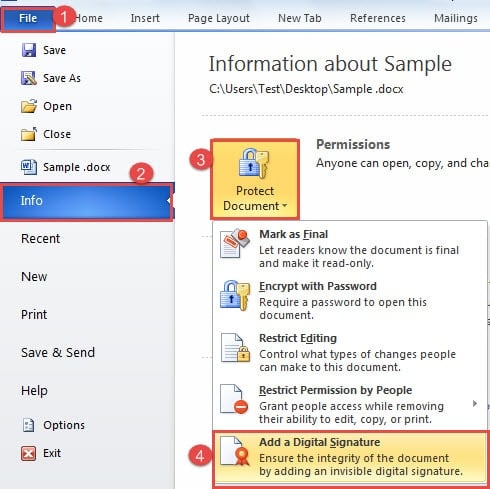
- Klicken Sie dann auf die Registerkarte "Datei".
- Klicken Sie anschließend auf die Option "Info".
- Klicken Sie dann rechts auf das Symbol „Dokument schützen“.
- Wählen Sie im Dropdown-Menü die Option „Digitale Signatur hinzufügen“.

- Klicken Sie anschließend im Dialogfeld "Microsoft Word" auf "OK".
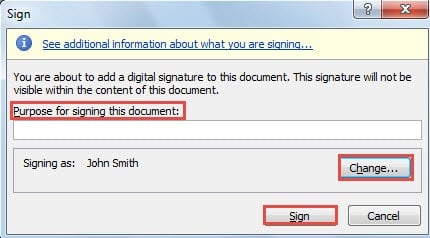
- Wenn Sie noch nie eine Signatur hinzugefügt haben, können Sie einfach von Schritt 12 bis Schritt 18 fortfahren, um zuerst eine zu erstellen. Wenn Sie bereits eine haben, wird in diesem Schritt das Dialogfeld „Signieren“ angezeigt. Sie können Ihren Zweck zum Signieren dieses Dokuments in das Textfeld eingeben.
- Sie können dann auch auf die Schaltfläche „Ändern“ klicken, wenn falsche Informationen vorliegen.
- Klicken Sie auf die Schaltfläche "Signieren".

- Sie werden erneut von einem Dialogfeld "Signaturbestätigung" begrüßt. Klicken Sie einfach auf "OK".
Sie können das gleiche Ergebnis wie in Methode 1 erhalten, nur dass Sie die Signatur nicht sehen können.
Schritte zum Entfernen der Signatur
- Öffnen Sie das Dokument mit einer Unterschrift.
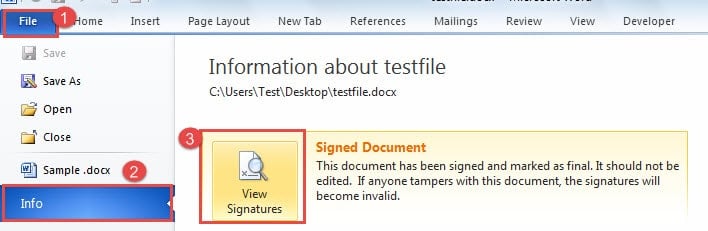
- Klicken Sie dann auf "Datei".
- Wählen Sie als nächstes die Option "Info".
- Klicken Sie dann auf "Signaturen anzeigen".

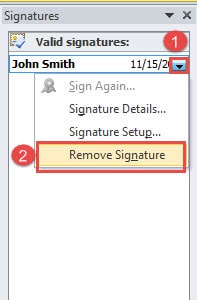
- Jetzt sehen Sie die Signatur auf der rechten Seite des Word-Dokuments. Klick es.
- Wählen Sie dann die Option "Signatur entfernen".

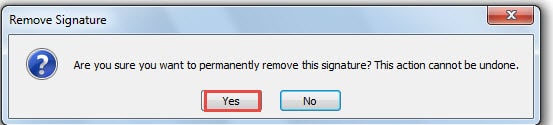
- Klicken Sie im Dialogfeld "Signatur entfernen" auf "Ja".

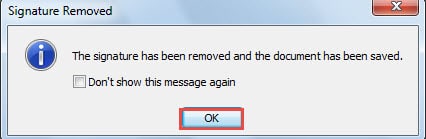
- Klicken Sie anschließend im Dialogfeld "Signatur entfernt" auf "OK".

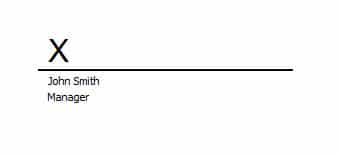
- Mit den obigen Schritten können Sie die unsichtbare Signatur entfernen. Wenn Sie die sichtbare entfernen möchten, befolgen Sie auch die obigen Schritte. Und Sie werden den folgenden Effekt erzielen:

- Klicken Sie anschließend darauf und klicken Sie auf "Löschen". Es wird für immer weg sein.
Abhilfe bei Dateibeschädigung
Wir möchten immer die Sicherheit unserer Datei so gut wie möglich gewährleisten. Wir erhalten jedoch aus verschiedenen Gründen ständig beschädigte Dateien. Deshalb brauchen wir dringend ein Werkzeug dazu Dokumentdatei reparieren. Es besteht kein Zweifel, dass ein spezielles Reparaturprodukt Ihnen viel Zeit und Energie sparen kann.
Einführung des Autors:
Vera Chen ist eine Datenrettungsexpertin in DataNumen, Inc., das weltweit führend bei Datenwiederherstellungstechnologien ist, einschließlich beschädigte xls reparieren und pdf Reparatur von Softwareprodukten. Für weitere Informationen besuchen Sie www.datanumen.com €XNUMX