
Standardmäßig unterstützt Outlook uns nicht beim Erstellen einer Reihe von Terminen, die bis zu einem bestimmten Datum herunter- oder herunterzählen. In diesem Artikel stellen wir eine schnelle Methode zum Erstellen von Countdown-Terminen in zwei einfachen Schritten vor.
Aufgrund der Tatsache, dass Outlook keine native Unterstützung für das Herunterzählen bis zu einem bestimmten Datum bietet, müssen wir nacheinander Countdown-Termine erstellen. Es ist mühsam und zeitaufwändig. Eigentlich können wir nach anderen Problemumgehungen suchen. Erstellen Sie beispielsweise die Countdown-Elemente mit einem anderen Tool und importieren Sie sie anschließend in Outlook. Hier verwenden wir MS Excel. Lesen Sie weiter, um die detaillierten Schritte zu erfahren.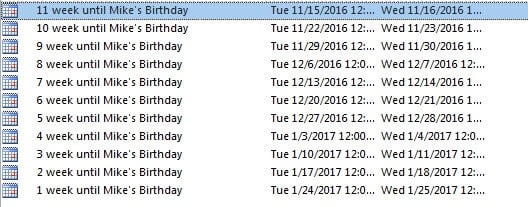
Schritt 1: Erstellen Sie die Countdown-Termine in Excel
- Starten Sie zu Beginn die MS Excel-Anwendung.
- Geben Sie in Zelle A1 "Statusdatum" und in Zelle B1 "Betreff" ein.
- Geben Sie in Zelle A2 das heutige Datum ein. Drücken Sie "Strg" und ";" Tasten, um es in kurzer Zeit einzugeben.
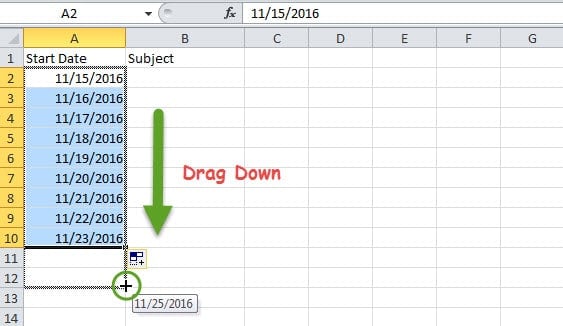
- Wählen Sie dann die Zelle A2 aus und ziehen Sie sie nach unten, um die folgenden Spalten mit den aufeinander folgenden Daten zu füllen. Und hören Sie an dem Datum auf, bis zu dem Sie herunterzählen.
Hinweis: Sie können auch zwei nicht aufeinanderfolgende Daten eingeben und nach unten ziehen, um die Spalten auszufüllen, wodurch ein wöchentliches, monatliches oder jährliches Muster erstellt wird. Beispielsweise können Sie in Zelle A11 "15" und in Zelle A2016 "1" eingeben. Wenn Sie sie auswählen und nach unten ziehen, wird ein wöchentliches Muster erstellt, das im folgenden Screenshot dargestellt ist.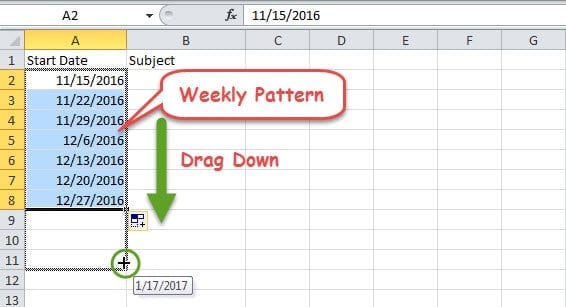
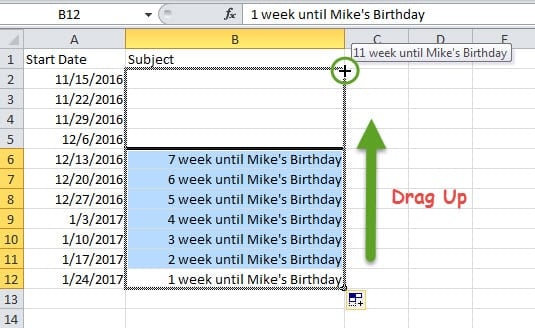
- Als nächstes sollten Sie die entsprechenden Themen für den Countdown eingeben. Gehen Sie zum letzten Datum im Blatt und geben Sie die Betreffzeile ein, z. B. "1 Woche bis Mikes Geburtstag". Geben Sie im vorletzten Datum "2 Wochen bis zu Mikes Geburtstag" ein. Wählen Sie sie anschließend aus und ziehen Sie sie nach oben. Excel vervollständigt die Serie automatisch.

- Gehen Sie danach zum Menü "Datei" und wählen Sie "Speichern unter". Wählen Sie im nachfolgenden Dialogfeld "Speichern unter" einen Zielordner aus und geben Sie einen Namen in der Zeile "Dateiname" an. Als nächstes wählen Sie "CSV (durch Kommas getrennt)" im Feld "Dateityp". Am Ende klicken Sie auf "Speichern".

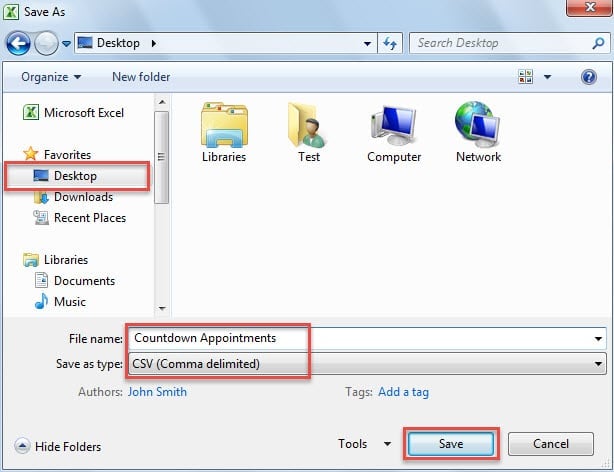
Nach Abschluss der obigen Schritte erhalten Sie eine CSV-Datei. Fahren Sie also fort, um die Daten aus der Datei in Outlook zu importieren.
Schritt 2: Importieren Sie die CSV-Datei in den Outlook-Kalender
- Starten Sie zunächst das Outlook-Programm und gehen Sie zu „Datei“ > „Öffnen“ > „Importieren“.
- Wählen Sie im Popup-Dialogfeld "Aus einem anderen Programm oder einer anderen Datei importieren" und klicken Sie auf "Weiter".
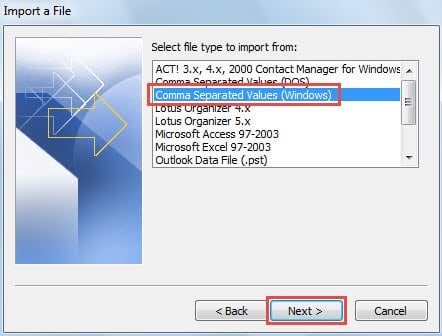
- Wählen Sie dann im Bildschirm "Datei importieren" "Kommagetrennte Werte (Windows)" und klicken Sie auf "Weiter".

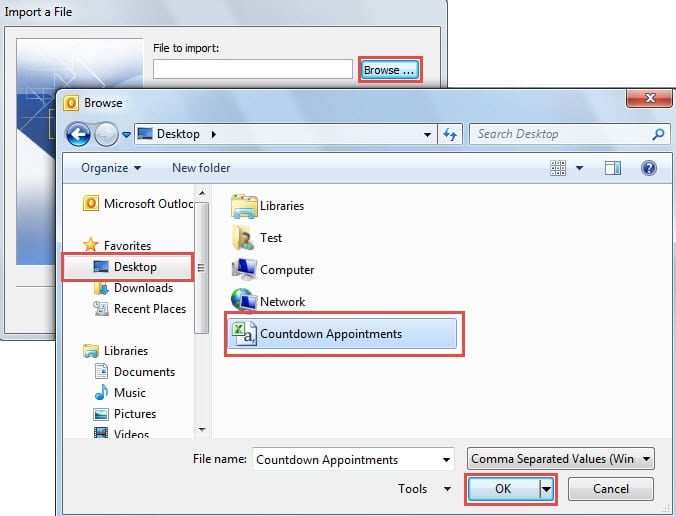
- Klicken Sie auf die Schaltfläche "Durchsuchen". Navigieren Sie im folgenden Dialogfeld zum voreingestellten Ordner, wählen Sie die zu importierende Quelldatei aus und klicken Sie auf "OK".

- Nachdem Sie zu "Datei importieren" zurückgekehrt sind, klicken Sie auf "Weiter".
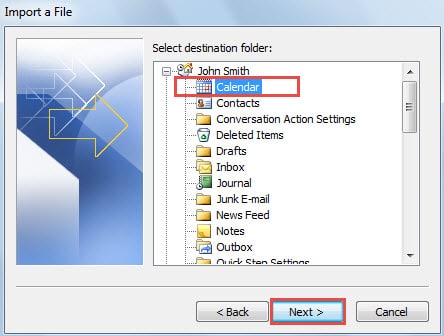
- Wählen Sie anschließend den Zielkalenderordner aus, in den Sie die Datei importieren möchten, und klicken Sie auf „Weiter“.

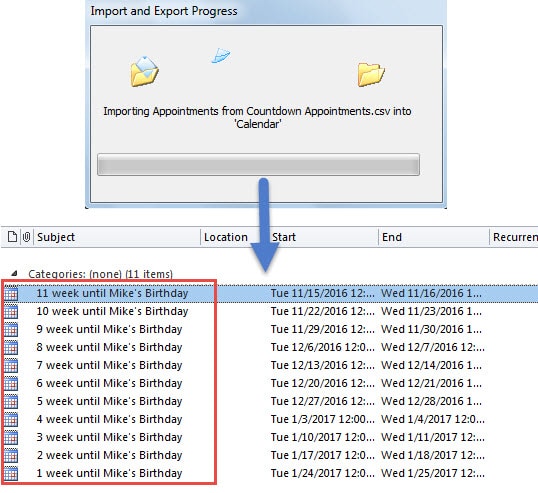
- Nach dem Importvorgang werden die Countdown-Termine im ausgewählten Kalenderordner angezeigt.

Wenn das Tool zur Reparatur des Posteingangs nicht hilfreich ist
Aufgrund der Sicherheitslücken von Outlook ist es normalerweise mit einem integrierten Reparatur-Tool ausgestattet, nämlich ScanPST. In der Realität ist dieses Tool jedoch nicht immer effektiv. Es ist in der Lage, kleine Fehler zu beheben. Daher ist es hilfreich, wenn Sie auf eine schwere Beschädigung der PST-Datei stoßen. An diesem Punkt können Sie auf ein leistungsstarkes Tool von Drittanbietern zurückgreifen, z DataNumen Outlook Repair. Es kann Fehler in der PST-Datei beheben wie eine Brise.
Einführung des Autors:
Shirley Zhang ist eine Datenrettungsexpertin in DataNumen, Inc., das weltweit führend bei Datenwiederherstellungstechnologien ist, einschließlich Reparatur von MDF-Datenschäden und Outlook-Reparatursoftwareprodukte. Für weitere Informationen besuchen Sie www.datanumen.com €XNUMX