
Manchmal möchten wir vorübergehend nicht benötigte Kalendereinträge in Outlook ausblenden. In diesem Artikel stellen wir Ihnen die schnellste Methode vor, mit der Sie unerwünschte Einträge per Rechtsklick ausblenden können.
Aus bestimmten Gründen möchten Outlook-Benutzer manchmal unerwünschte Elemente aus der Ansicht ausblenden. Wenn Sie Elemente ausblenden möchten, muss die Filterfunktion in den Ansichtseinstellungen das beste Werkzeug sein. Es wäre jedoch umständlich, die unerwünschten Elemente bei Bedarf jedes Mal einzeln zu „Filter“ hinzuzufügen. In der Realität können wir dies mit einem Rechtsklick mithilfe von „Farbkategorie“ schnell erreichen.
Schritt 1: Erstellen Sie eine neue Farbkategorie
- Starten Sie gleich zu Beginn das Outlook-Programm.
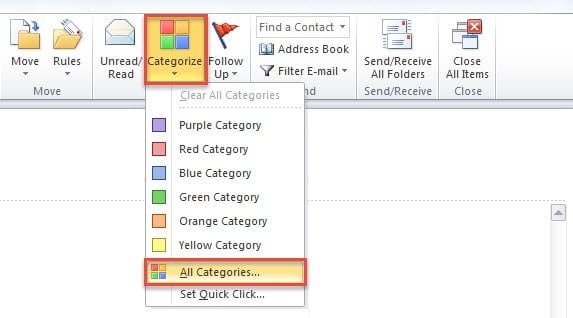
- Auf der Registerkarte "Home" können Sie die Schaltfläche "Kategorisieren" in der Gruppe "Tag" suchen und darauf klicken. Dann sollten Sie aus der Dropdown-Liste "Alle Kategorien" auswählen.

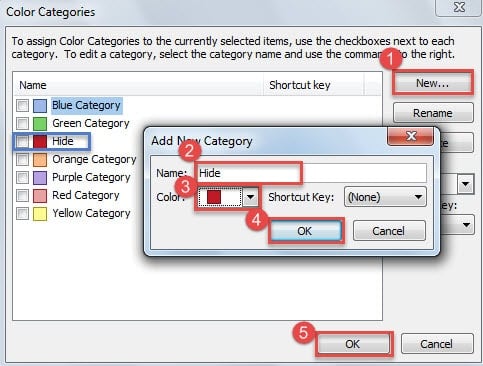
- Führen Sie im neuen Popup-Dialogfeld "Farbkategorien" die folgenden Schritte aus:
- Klicken Sie zunächst auf die Schaltfläche "Neu".
- Weisen Sie dieser Kategorie als Nächstes einen Namen zu, z. B. "Ausblenden".
- Klicken Sie später auf den Abwärtspfeil neben im Feld „Farbe“ und wählen Sie die gewünschte Farbe aus der Dropdown-Liste aus.
- Klicken Sie anschließend auf "OK", um die neue Farbkategorie in der Liste anzuzeigen.
- Drücken Sie schließlich die Taste "OK".

Schritt 2: Passen Sie eine neue Ansicht an, um die neue Kategorie auszublenden
- Wechseln Sie zunächst zum Outlook-Kalenderbereich, indem Sie einfach auf das Symbol „Kalender“ im Navigationsbereich klicken.
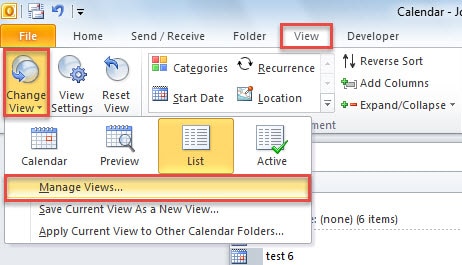
- Wechseln Sie dann zur Registerkarte "Ansicht", klicken Sie auf "Ansicht ändern" und wählen Sie "Ansicht verwalten" aus dem Einblendmenü.

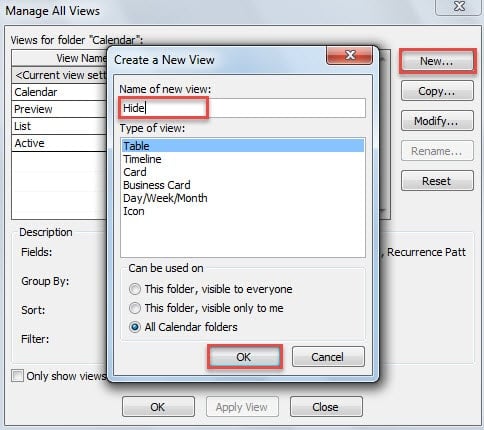
- Klicken Sie dann auf die Schaltfläche "Neu" und geben Sie einen Namen für diese neue Ansicht an, z. B. "Ausblenden".

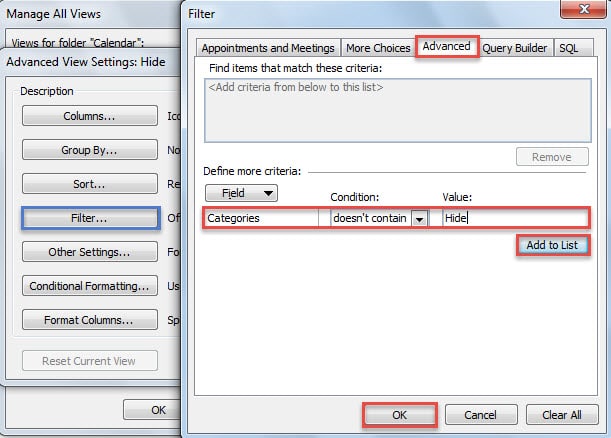
- Klicken Sie anschließend auf die Schaltfläche "OK". Sie gelangen in ein neues Dialogfeld mit den erweiterten Ansichtseinstellungen. Klicken Sie darin auf die Schaltfläche "Filter".
- Wechseln Sie anschließend im Dialogfeld "Filter" zur Registerkarte "Erweitert". Wählen Sie dann "Kategorien" im Feld "Feld", wählen Sie "Nicht enthalten" in "Bedingung" und geben Sie den Kategorienamen "Ausblenden" in das Feld "Wert" ein, wie im folgenden Screenshot dargestellt.

- Klicken Sie anschließend auf die Schaltfläche "Zur Liste hinzufügen" und drücken Sie mehrere "OK", bis alle Dialogfelder vollständig geschlossen sind.
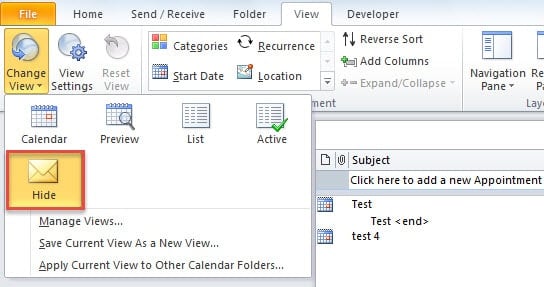
- Wenn Sie zum Outlook-Kalender zurückkehren, können Sie die ursprüngliche Ansicht in die neue Ansicht ändern. In der neuen Ansicht müssen unerwünschte Termine in der Kategorie "Ausblenden" ausgeblendet werden. Fahren Sie also mit dem nächsten Schritt fort.

Schritt 3: Weisen Sie der neuen Kategorie unerwünschte Kalenderelemente zu
- Nun können Sie die Kalendereinträge auswählen, die Sie ausblenden möchten.
- Klicken Sie dann mit der rechten Maustaste auf die ausgewählten Elemente und wählen Sie im Kontextmenü "Kategorisieren"> "Ausblenden".

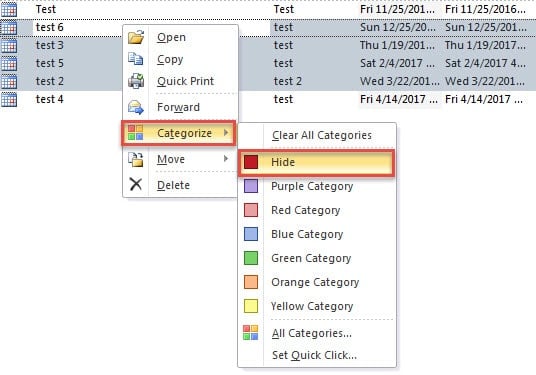
Von nun an können Sie, wenn Sie unerwünschte Kalenderelemente ausblenden möchten, direkt mit der rechten Maustaste auf das Element klicken und im Kontextmenü „Kategorisieren“> „Ausblenden“ auswählen. Es ist sehr bequem.
Kehren Sie im Falle eines Outlook-Absturzes zu einem stellaren Reparaturwerkzeug zurück
Es ist eine gute Nachricht, dass Sie eine gültige Outlook-Datensicherung in der Hand halten, wenn Outlook-Abstürze auftreten. Wenn die Backups jedoch leider nur einen begrenzten Wert haben, da sie nicht aktuell sind, haben Sie keine andere Wahl, als auf ein bemerkenswertes Tool zurückzugreifen, wie z DataNumen Outlook Repair. Es kann PST-Beschädigung reparieren egal wie extrem PST-Datei beschädigt ist.
Einführung des Autors:
Shirley Zhang ist eine Datenrettungsexpertin in DataNumen, Inc., das weltweit führend bei Datenwiederherstellungstechnologien ist, einschließlich Reparatur von MDF-Datenbeschädigungen und Outlook-Reparatursoftwareprodukte. Für weitere Informationen besuchen Sie www.datanumen.com €XNUMX