
Sie müssen jemals die E-Mails erhalten haben, die viele Bilder im Nachrichtentext enthalten. In diesem Artikel werden zwei schnelle Ansätze zum Extrahieren und Speichern der Bilder aus einer E-Mail vorgestellt.
Wie wir alle wissen, können Benutzer in Outlook Bilder entweder in den Nachrichtentext oder als Anhänge einfügen. Wie im folgenden Screenshot gezeigt, können Sie direkt auf die Schaltfläche „Bild“ klicken, um dem Körper ein Bild hinzuzufügen. Und um als Anhänge hinzuzufügen, sollten wir "Datei anhängen" auswählen.
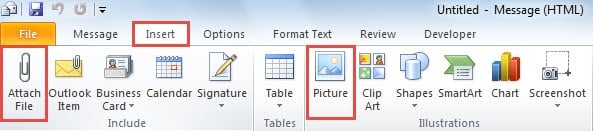
Es wird angenommen, dass normale Benutzer gewusst haben müssen, wie die Anhänge gespeichert werden. Was ist also mit den Inline-Bildern? Konzentrieren Sie sich auf dieses Problem. Wir bieten zwei Alternativen an, basierend auf der Anzahl der Bilder, die Sie extrahieren und speichern möchten. Lesen Sie weiter, um sie im Detail zu erhalten.
Speichern Sie ein in eine E-Mail eingebettetes Bild
Vorausgesetzt, Sie möchten nur ein einzelnes Bild speichern, das in die E-Mail eingebettet ist, ist diese Methode die bessere Wahl.
- Öffnen Sie die E-Mail ganz am Anfang in einem eigenen Nachrichtenfenster oder zeigen Sie eine Vorschau im Lesebereich an.
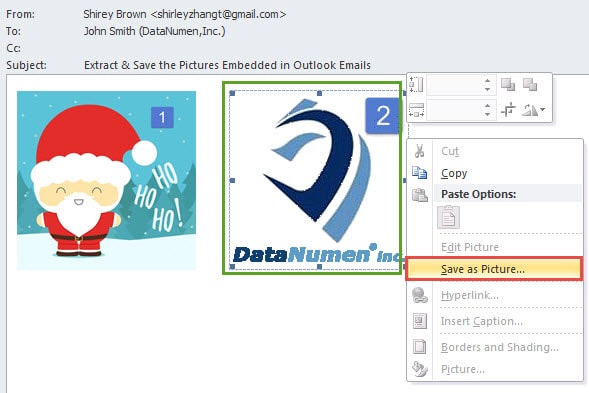
- Stellen Sie dann das Quellbild auf und klicken Sie mit der rechten Maustaste darauf.
- Wählen Sie als nächstes aus dem Kontextmenü die Option "Als Bild speichern".
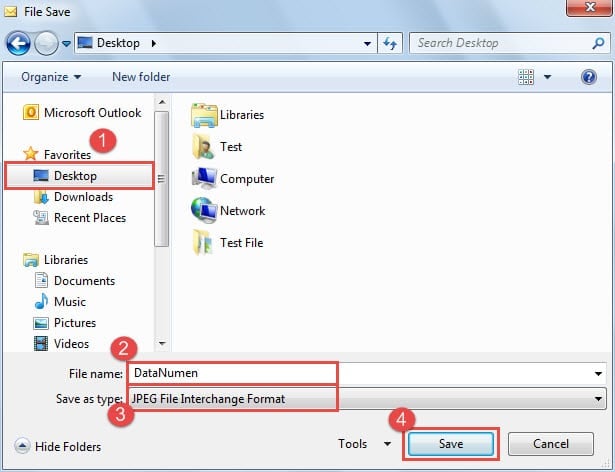
- Wählen Sie schließlich im neuen Fenster "Datei speichern" einen Speicherzielordner aus und geben Sie einen Namen für das Bild an, ändern Sie "Dateityp" in "JPEG" und klicken Sie auf "Speichern".

Speichern Sie schnell alle in eine E-Mail eingebetteten Bilder
Angenommen, Sie möchten mehrere oder sogar alle Bilder aus der E-Mail speichern, ist die erste Methode umständlich. Der folgende Trick ist also eine bessere Lösung für diesen Fall.
- Wählen Sie zunächst die Quell-E-Mail aus.
- Gehen Sie dann zum Menü "Datei" und wählen Sie die Option "Speichern unter".
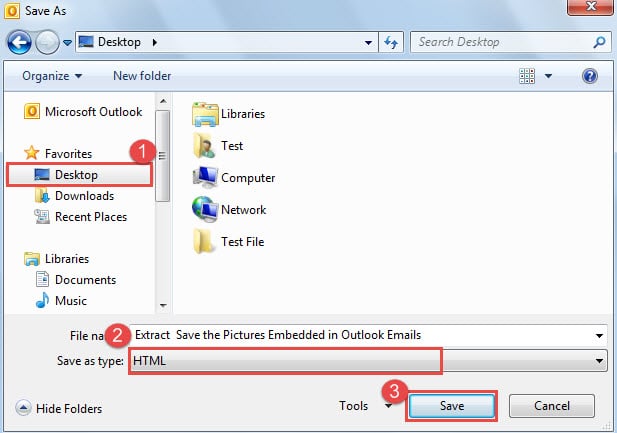
- Als nächstes müssen Sie im Popup-Dialogfeld "Speichern unter" ein Ziel zum Speichern der Datei auswählen, "HTML" aus der Dropdown-Liste "Dateityp" auswählen und zuletzt auf "Speichern" klicken.

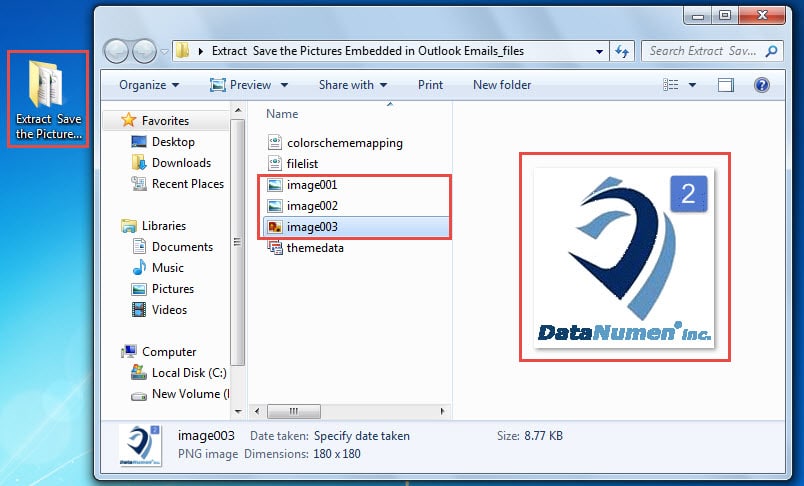
- Schließlich können Sie Outlook beenden und zum Zielordner wechseln. Sie sehen einen neuen Ordner, dessen Name vollständig mit dem Betreff der E-Mail übereinstimmt. Dieser Ordner enthält alle Bilder in der E-Mail.

Bewältigen Sie die Sicherheitslücken von Outlook
Outlook ist zwar reich an Funktionen, aber auch fehleranfällig. Daher verschiedene Probleme, wie unerwartet Outlook-E-Mail-Beschädigung, abrupte Abstürze und häufige Outlook-Fehlermeldungen usw. haben Benutzer lange Zeit geplagt. Glücklicherweise gibt es viele universelle Tricks, um sie zu entsorgen, z. B. das Erstellen eines neuen E-Mail-Profils, das Deaktivieren von Add-Ins von Drittanbietern, das Scannen der PST-Datei auf Fehler über Scanpst.exe usw.
Einführung des Autors:
Shirley Zhang ist eine Datenrettungsexpertin in DataNumen, Inc., das weltweit führend bei Datenwiederherstellungstechnologien ist, einschließlich beschädigte mdf reparieren und Outlook-Reparatursoftwareprodukte. Für weitere Informationen besuchen Sie www.datanumen.com €XNUMX