
In diesem Artikel werden zwei Möglichkeiten vorgestellt, wie Sie alle E-Mail-Adressen in einem Word-Dokument extrahieren und für die Stapelverarbeitung verketten können.
Ab und zu müssen Sie möglicherweise eine E-Mail an mehrere Personen gleichzeitig senden. Es kann jedoch etwas schwierig werden, wenn sich die Adressen über ein langes Dokument auf Seiten verteilen. Es kann zeitaufwändig sein, im gesamten Dokument zu navigieren und sie einzeln zu finden. Aus diesem Grund möchten wir Ihnen den schnellen Weg zeigen, alle in einem Zug für die Stapelverarbeitung in Ihrem Postfach zu extrahieren.
Methode 1: Verwenden Sie die Option „Suchen und Ersetzen“
- Öffnen Sie als Erstes das Dokument, das die E-Mail-Adressen enthält.
- Als Nächstes klicken wir auf den Tab „Startseite“.
- Klicken Sie anschließend auf das umgedrehte Dreieck auf dem Symbol "Suchen".
- Wählen Sie in der Dropdown-Liste "Erweiterte Suche".

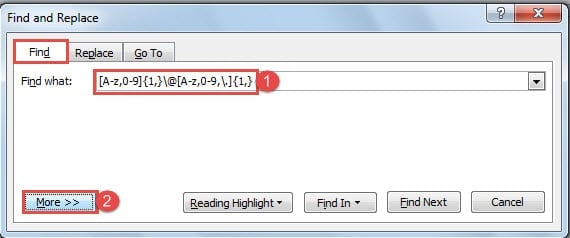
- Jetzt wird das Dialogfeld "Suchen und Ersetzen" geöffnet. Stellen Sie sicher, dass die Registerkarte "Suchen" aktiviert ist, und geben Sie "[Az, 0-9] {1,} \ @ [Az, 0-9, \.] {1,}" in das Textfeld "Suchen nach" ein.
- Klicken Sie anschließend auf "Mehr", um weitere Optionen anzuzeigen.

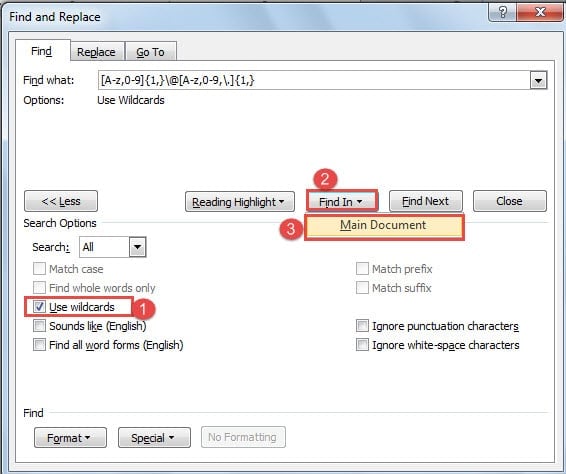
- Aktivieren Sie dann das Kontrollkästchen "Platzhalter verwenden" unter "Suchoptionen".
- Klicken Sie auf die Schaltfläche "Suchen in" und wählen Sie "Hauptdokument".

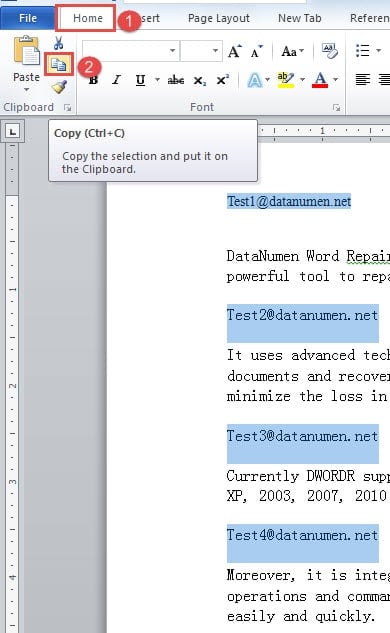
- Jetzt können Sie sehen, dass alle E-Mail-Adressen in diesem Dokument hervorgehoben wurden. Schließen Sie das Dialogfeld.
- Klicken Sie anschließend in der Gruppe "Zwischenablage" auf der Registerkarte "Startseite" auf "Kopieren".

- Erstellen Sie nun ein neues Word-Dokument.
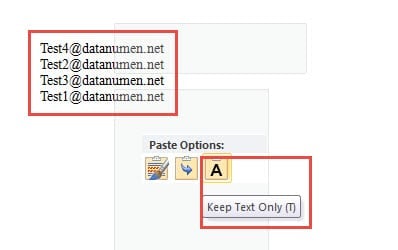
- Klicken Sie mit der rechten Maustaste auf die neue und wählen Sie "Nur Text behalten". Sie werden sehen, dass alle E-Mail-Adressen dort in der Spalte eingefügt sind.

- Klicken Sie dann in der Gruppe "Bearbeiten" auf der Registerkarte "Startseite" auf "Ersetzen".

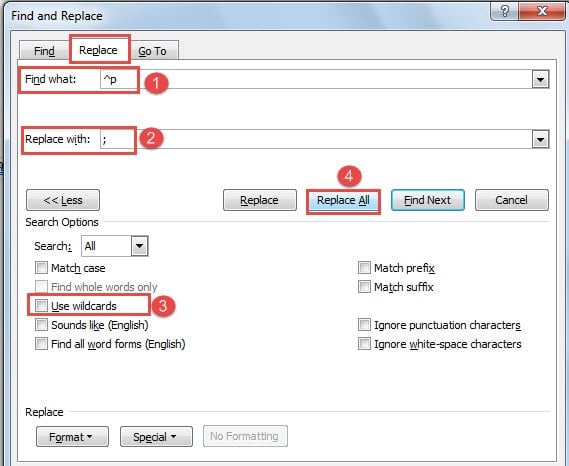
- Geben Sie auf der Registerkarte "Ersetzen" "^ p" und ";" in den Textfeldern "Suchen nach" und "Ersetzen durch".
- Denken Sie auch daran, das Kontrollkästchen "Platzhalter verwenden" zu deaktivieren.
- Klicken Sie dann auf die Schaltfläche "Alle ersetzen". In Word erfahren Sie, wie viele Ersetzungen vorgenommen wurden, und Sie können alle offenen Felder schließen. Auf dem Dokument befinden sich E-Mail-Adressen, die durch Semikolons getrennt sind.


- Zuletzt müssen Sie diese Adressen in Ihr Postfach kopieren und für alle Empfänger gleichzeitig die gleichen Informationen senden.


Methode 2: Verwenden Sie VBA-Codes
- Drücken Sie zunächst „Alt + F11“, um den VBA-Editor zu öffnen.
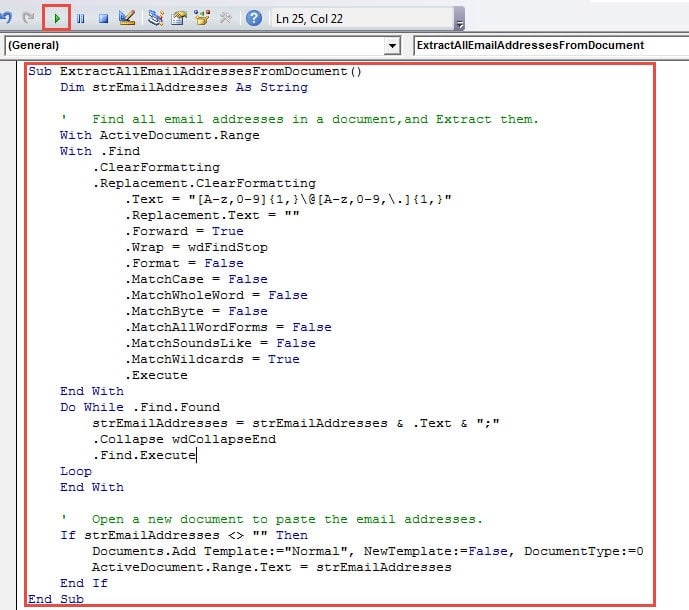
- Fügen Sie dann im Bearbeitungsbereich die folgenden Codes ein:
Sub ExtractAllEmailAddressesFromDocument()
  Dim strEmailAddresses As String

      ' Find all email addresses in a document,and Extract them.
      With ActiveDocument.Range
        With.Find
          .ClearFormatting
          .Replacement.ClearFormatting
          .Text = "[A-z,0-9]{1,}\@[A-z,0-9,\.]{1,}"
          .Replacement.Text = ""
          .Forward = True
          .Wrap = wdFindStop
          .Format = False
          .MatchCase = False
          .MatchWholeWord = False
          .MatchByte = False
          .MatchAllWordForms = False
          .MatchSoundsLike = False
          .MatchWildcards = True
          .Execute
      End With
      Do While .Find.Found
        strEmailAddresses = strEmailAddresses & .Text & ";"
        .Collapse wdCollapseEnd
        .Find.Execute
      Loop
      End With

      '  Open a new document to paste the email addresses.
      If strEmailAddresses <> "" Then
        Documents.Add Template:="Normal", NewTemplate:=False, DocumentType:=0
        ActiveDocument.Range.Text = strEmailAddresses
      End If
End Sub
- Klicken Sie anschließend auf "Ausführen".

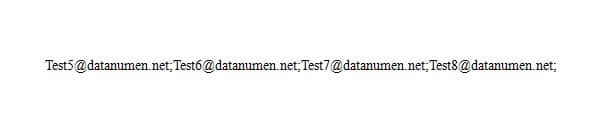
Sie erhalten dann ein neues Dokument mit allen E-Mail-Adressen, getrennt durch Semikolons. Diese können Sie nun für die Stapelverarbeitung in Ihrem Postfach verwenden.
Nutzen Sie die Zeit, um beschädigte Dateien abzurufen
Es stimmt, Sie können immer einige Überraschungen finden, wenn Sie mit Word arbeiten. Während Sie von den Funktionen begeistert sind, sollten Sie auf mögliche Abstürze achten, die Word erleiden kann. Einerseits stoppt es Ihre Arbeit. Andererseits kann eine noch größere Bedrohung auftreten, wenn Word zusammenbricht. Und mit größerer Bedrohung meinen wir Ihre kompromittierten Dateien und unersetzlichen Daten.
Deshalb empfehlen wir Ihnen immer wieder, Backups zu erstellen und vor allem ein entsprechendes Programm zu beschaffen. Wortschaden reparieren So verschwenden Sie keine Zeit damit, sich zu beschäftigen.
Einführung des Autors:
Vera Chen ist eine Datenrettungsexpertin in DataNumen, Inc., das weltweit führend bei Datenwiederherstellungstechnologien ist, einschließlich xls Problembehebungstool und pdf Reparatur von Softwareprodukten. Für weitere Informationen besuchen Sie www.datanumen.com €XNUMX