
Manchmal möchten Sie möglicherweise mehrere Excel-Arbeitsmappen in konvertieren PDF Dateien. Hier, in diesem Artikel, werden wir zwei Methoden vorstellen, um es in Chargen zu erhalten.
In einigen Fällen müssen Sie möglicherweise eine Excel-Arbeitsmappe in eine konvertieren PDF Datei darin, dass a PDF Die Datei kann nicht ohne Weiteres von anderen verändert werden. Wie wir alle wissen, ist es recht einfach, eine Excel-Arbeitsmappe in PDF zu konvertieren. Dies gelingt mit der integrierten Funktion „Speichern unter“, wie in Methode 1 beschrieben. Wenn Sie jedoch viele Arbeitsmappen in PDF konvertieren möchten, empfiehlt sich die nachfolgend vorgestellte Methode 2, da diese deutlich effizienter ist. Lesen Sie weiter, um mehr darüber zu erfahren.
Methode 1: Eins nach dem anderen konvertieren
- Öffnen Sie zunächst eine Excel-Arbeitsmappe, in die Sie konvertieren möchten PDF Datei.
- Gehen Sie dann zum Menü "Datei" und klicken Sie auf die Option "Speichern unter".
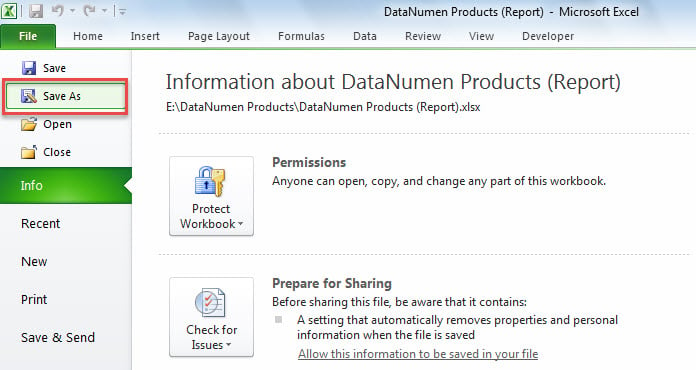
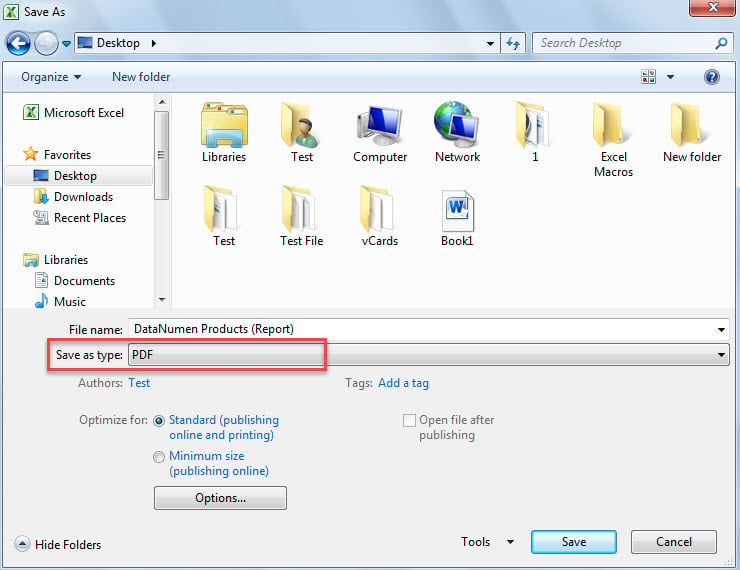
- Wählen Sie anschließend im Fenster „Speichern unter“ in der Dropdown-Liste „Dateityp“ die Option „PDF“ aus.

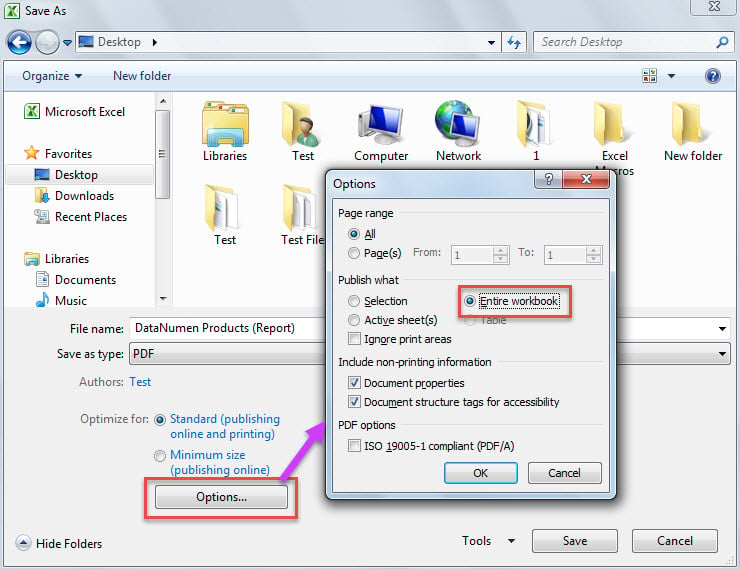
- Klicken Sie anschließend im Fenster "Speichern unter" auf die Schaltfläche "Optionen".
- Wählen Sie dann im nachfolgenden Dialogfeld "Optionen" die Option "Gesamte Arbeitsmappe".

- Klicken Sie abschließend auf "OK" und "Speichern", um die Konvertierung abzuschließen.
- Auf diese Weise können Sie die anderen Excel-Arbeitsmappen in konvertieren PDF Dateien einzeln manuell.
Methode 2: Stapelkonvertierung über VBA
- Sammeln Sie gleich zu Beginn alle Excel-Arbeitsmappen, in die konvertiert werden soll PDF in demselben Windows-Ordner.
- Starten Sie dann die Excel-Anwendung.
- Greifen Sie als Nächstes auf den Excel VBA-Editor zu, indem Sie auf „So führen Sie VBA-Code in Ihrem Excel aus".
- Fügen Sie dann den folgenden Code in ein Modul oder Projekt ein.
Sub BatchOpenMultiplePSTFiles()
    Dim objShell As Object
    Dim objWindowsFolder As Object
    Dim strWindowsFolder As String

    'Select the specific Windows folder
    Set objShell = CreateObject("Shell.Application")
    Set objWindowsFolder = objShell.BrowseForFolder(0, "Select a Windows folder:", 0, "")

    If Not objWindowsFolder Is Nothing Then
       strWindowsFolder = objWindowsFolder.self.Path & "\"

       Call ProcessFolders(strWindowsFolder)

       'Open the windows folder
       Shell "Explorer.exe" & " " & strWindowsFolder, vbNormalFocus
   End If
End Sub

Sub ProcessFolders(strPath As String)
    Dim objFileSystem As Object
    Dim objFolder As Object
    Dim objFile As Object
    Dim objExcelFile As Object
    Dim objWorkbook As Excel.Workbook
    Dim strWorkbookName As String

    Set objFileSystem = CreateObject("Scripting.FileSystemObject")
    Set objFolder = objFileSystem.GetFolder(strPath)

    For Each objFile In objFolder.Files
        strFileExtension = objFileSystem.GetExtensionName(objFile)
        If LCase(strFileExtension) = "xls" Or LCase(strFileExtension) = "xlsx" Then
           Set objExcelFile = objFile
           Set objWorkbook = Application.Workbooks.Open(objExcelFile.Path)

           strWorkbookName = Left(objWorkbook.Name, (Len(objWorkbook.Name) - Len(strFileExtension)) -1)
           objWorkbook.ExportAsFixedFormat Type:=xlTypePDF, Filename:=strPath & strWorkbookName & ".pdf"

           objWorkbook.Close False
        End If
    Next

    'Process all folders and subfolders
    If objFolder.SubFolders.Count > 0 Then
       For Each objSubFolder In objFolder.SubFolders
           If ((objSubFolder.Attributes And 2) = 0) And ((objSubFolder.Attributes And 4) = 0) Then
              ProcessFolders (objSubFolder.Path)
           End If
       Next
    End If
End Sub
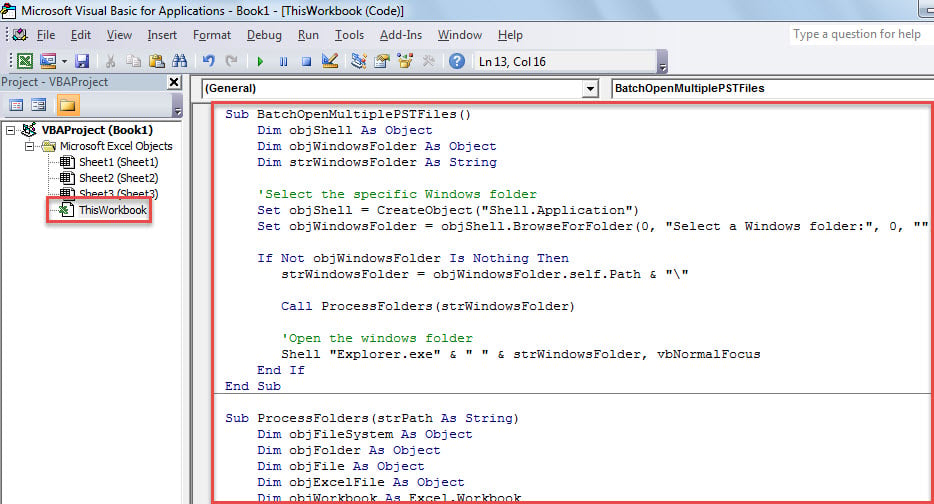
- Klicken Sie anschließend in das erste Unterprogramm und drücken Sie die Taste „F5“.
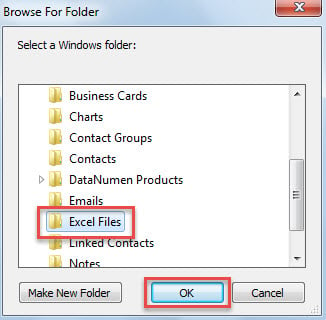
- Wählen Sie im Popup-Dialogfeld den bestimmten Windows-Ordner aus, in dem die Excel-Dateien erfasst werden.

- Klicken Sie dann auf "OK".
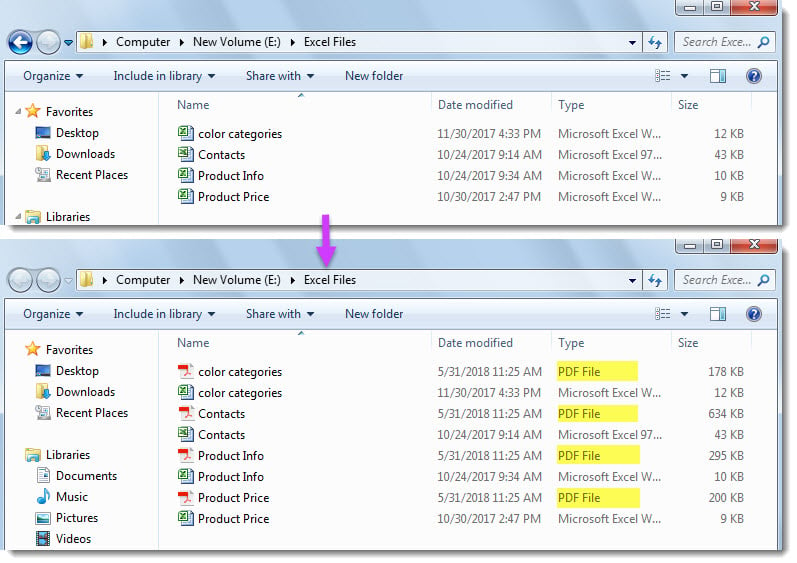
- Wenn das Makro fertig ist, wird der Windows-Ordner geöffnet, in dem Sie das sehen können PDF Dateien, wie der folgende Screenshot.

Vergleich
| Vorteile | Nachteile | |
| Methode 1 | Ziemlich einfach zu bedienen | Zu mühsam beim Konvertieren mehrerer Excel-Arbeitsmappen |
| Methode 2 | Viel bequemer und schneller als Methode 1 bei der Verarbeitung vieler Arbeitsmappen | Benutzer müssen mit den externen schädlichen Makros vorsichtig sein. |
Im Falle einer Beschädigung der Excel-Datei
Bei mehreren Excel-Benutzern ist jemals eine Beschädigung der Excel-Datei aufgetreten. Manchmal kann die native Wiederherstellungsfunktion von Excel die wiederherstellen beschädigtes Excel Datei. Manchmal kann es jedoch nicht. Es wird daher dringend empfohlen, ein leistungsstarkes Excel-Fix-Tool vorzubereiten, z DataNumen Excel Repair.
Einführung des Autors:
Shirley Zhang ist eine Datenrettungsexpertin in DataNumen, Inc., das weltweit führend bei Datenwiederherstellungstechnologien ist, einschließlich SQL wiederherstellen und Outlook-Reparatursoftwareprodukte. Für weitere Informationen besuchen Sie www.datanumen.com €XNUMX