
Wenn Sie die Eingabe doppelter Werte in eine Spalte in Excel vermeiden möchten, lesen Sie diesen Artikel. Hier teilen wir Ihnen 2 einfache Ansätze.
Wenn Sie ein Excel-Arbeitsblatt bearbeiten, möchten Sie manchmal sicherstellen, dass die Daten in einer Spalte eindeutig sind, um doppelte Werte in einer Spalte zu vermeiden. Excel muss Sie jedes Mal automatisch benachrichtigen, wenn Sie doppelte Werte in eine Spalte eingeben. Danach teilen wir Ihnen 2 schnelle Mittel, um es zu bekommen.
Methode 1: Verhindern über "Datenvalidierung"
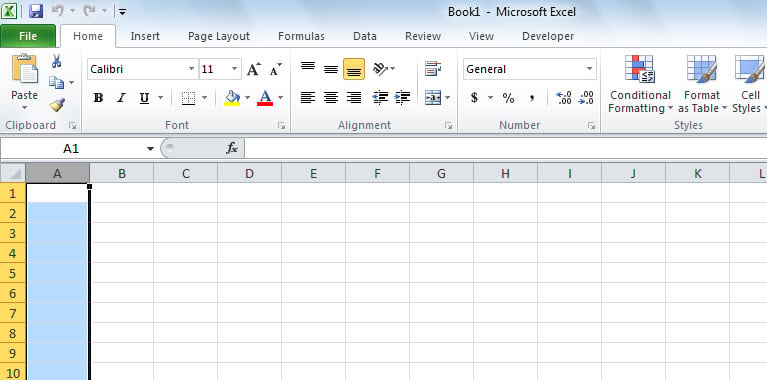
- Wählen Sie zunächst alle Zellen in einer bestimmten Spalte aus, z. B. „Spalte A“.

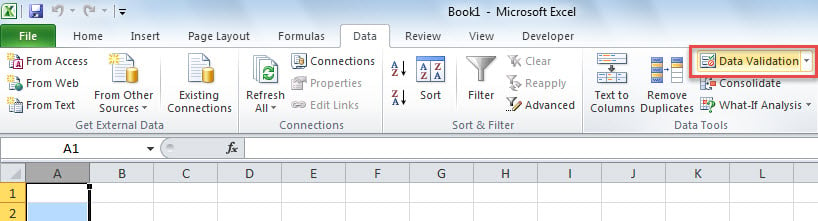
- Wechseln Sie dann zur Registerkarte "Daten" und klicken Sie in der Gruppe "Datentools" auf die Schaltfläche "Datenüberprüfung".

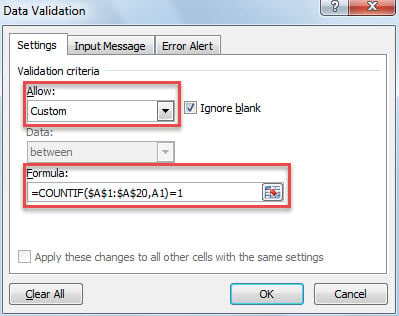
- Wählen Sie anschließend im Popup-Dialogfeld auf der Registerkarte "Einstellungen" die Option "Benutzerdefiniert" aus der Dropdown-Liste "Zulassen".
- Geben Sie danach die folgende Formel in das Feld „Formel“ ein.
= COUNTIF ($ A $ 1: $ A $ 20, A1) = 1
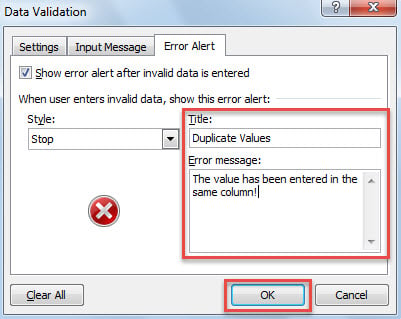
- Wechseln Sie später im aktuellen Dialogfeld zur Registerkarte "Fehlerwarnung".
- Anschließend können Sie eine Fehlermeldung nach Ihren Wünschen anpassen, z. B. "Doppelte Werte" als Fehlertitel und "Der Wert wurde in dieselbe Spalte eingegeben!" Angeben. als Fehlermeldung.

- Klicken Sie abschließend auf "OK".
- Jetzt können Sie es versuchen.
- Geben Sie zunächst einen Wert in Zelle A1 ein.
- Geben Sie dann denselben Wert in Zelle A2 ein.
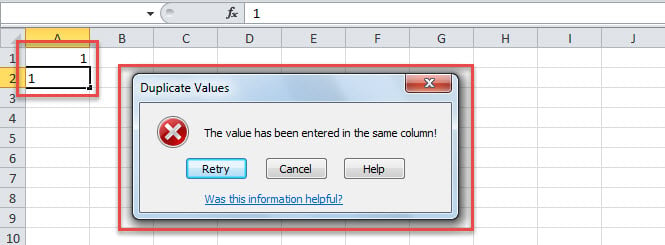
- Sofort erhalten Sie die Fehlermeldung wie im folgenden Screenshot.

Methode 2: Verhindern mit Excel VBA
- Triggern Sie zunächst den Excel VBA-Editor mit dem Verweis auf „So führen Sie VBA-Code in Ihrem Excel aus".
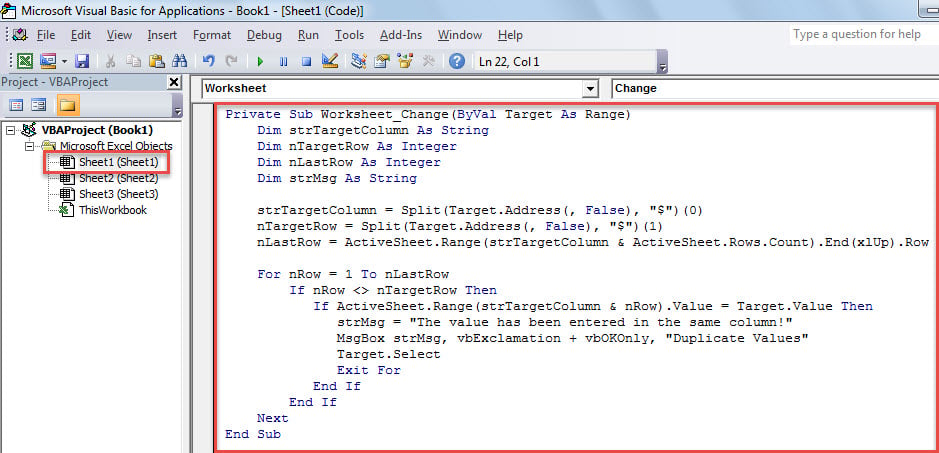
- Fügen Sie dann den folgenden Code in das Projekt eines Blattes ein, z. B. "Blatt 1 (Blatt 1)".
Private Sub Worksheet_Change(ByVal Target As Range)
   Dim strTargetColumn As String
   Dim nTargetRow As Integer
   Dim nLastRow As Integer
   Dim strMsg As String

   strTargetColumn = Split(Target.Address(, False), "$")(0)
   nTargetRow = Split(Target.Address(, False), "$")(1)
   nLastRow = ActiveSheet.Range(strTargetColumn & ActiveSheet.Rows.Count).End(xlUp).Row

   For nRow = 1 To nLastRow
       If nRow <> nTargetRow Then
          If ActiveSheet.Range(strTargetColumn & nRow).Value = Target.Value Then
             strMsg = "The value has been entered in the same column!"
             MsgBox strMsg, vbExclamation + vbOKOnly, "Duplicate Values"
             Target.Select
             Exit For
          End If
       End If
   Next
End Sub
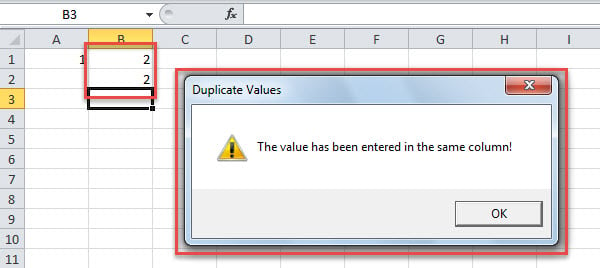
- Seitdem überprüft das Makro jedes Mal, wenn Sie einen Wert in eine beliebige Zelle eingeben, unabhängig von einer Spalte, automatisch die anderen Werte in derselben Spalte. Wenn dieselben Werte gefunden werden, wird eine Warnung angezeigt, wie in der folgenden Abbildung dargestellt.

Vergleich
| Vorteile | Nachteile | |
| Methode 1 | Leicht zu bedienen | Nur können die Daten in der jeweiligen Spalte überwacht und bearbeitet werden |
| Methode 2 | Kann die Daten in allen Spalten überwachen und bearbeiten | Erhöhen Sie das Risiko von Viren- oder Malware-Angriffen |
Holen Sie sich wertvolle Excel-Daten zurück
Excel ist zugegebenermaßen sturzgefährdet. Und jedes Mal, wenn es abstürzt, kann die aktuell geöffnete Excel-Datei wie ein Kinderspiel beschädigt werden. Um zu vermeiden, dass wertvolle Excel-Daten verloren gehen, sollten Sie diese nicht nur regelmäßig sichern, sondern auch eine bemerkenswerte Datenmenge beschaffen xls Wiederherstellung Werkzeug, wie z DataNumen Excel Repair. Dies ist nützlich, wenn schwere Excel-Daten beschädigt werden.
Einführung des Autors:
Shirley Zhang ist eine Datenrettungsexpertin in DataNumen, Inc., das weltweit führend bei Datenwiederherstellungstechnologien ist, einschließlich beschädigtes mdf und Outlook-Reparatursoftwareprodukte. Für weitere Informationen besuchen Sie www.datanumen.com €XNUMX