
VBA ist ein hervorragendes Tool in der Microsoft Office-Suite, einschließlich der MS Excel-Anwendung. Es kann Ihnen dabei helfen, viele Aufgaben zu erledigen, die von den nativen Funktionen in Excel nicht unterstützt werden. In diesem Artikel lernen Sie nun Schritt für Schritt, VBA-Code in Excel auszuführen.
Wenn Sie beabsichtigen, einige VBA-Codes zu schreiben, um einige Ihrer Anforderungen zu erfüllen, müssen Sie zunächst herausfinden, wie VBA-Code in Ihrem Excel ausgeführt wird. Anschließend verwenden wir MS Excel 2010 für eine Instanz, um die detaillierten Schritte zu zeigen, einschließlich des Aktivierens des Makros, des Auslösens des VBA-Editors und verschiedener Möglichkeiten zum Ausführen eines Makros usw.
Schritt 1: Zeigen Sie die Multifunktionsleiste "Entwickler" an
- Starten Sie zunächst die Excel-Anwendung.
- Gehen Sie dann zum Menü "Datei" und klicken Sie auf "Optionen".
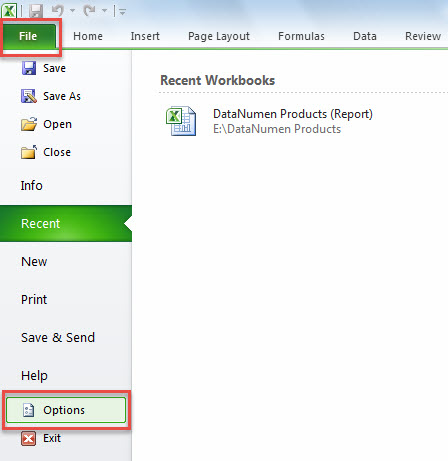
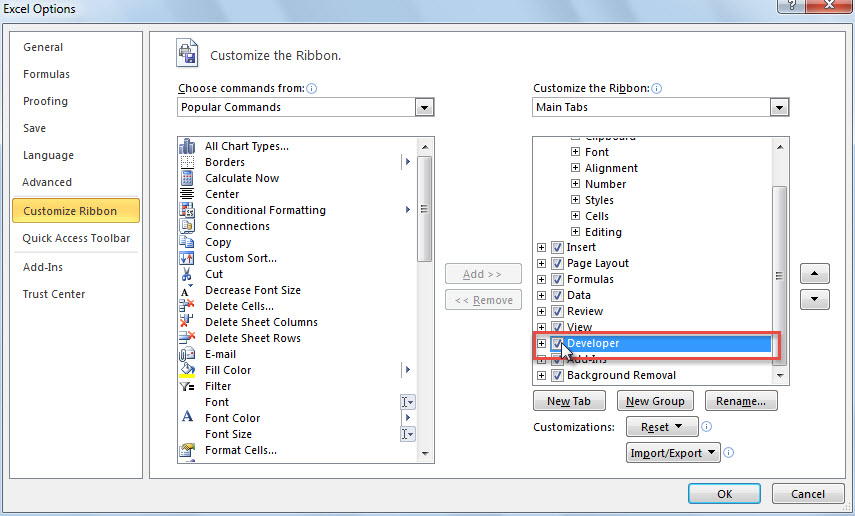
- Wechseln Sie im Popup-Fenster "Excel-Optionen" zur Registerkarte "Multifunktionsleiste anpassen".
- Suchen und aktivieren Sie als Nächstes auf der rechten Seite die Option "Entwickler".

- Klicken Sie abschließend auf "OK", um die Änderungen zu aktivieren.
Schritt 2: Ändern Sie die Makrosicherheitseinstellungen
Da in Excel die automatische Makrofunktion in den Sicherheitseinstellungen deaktiviert ist, müssen Sie die Einstellungen zunächst wie folgt ändern:
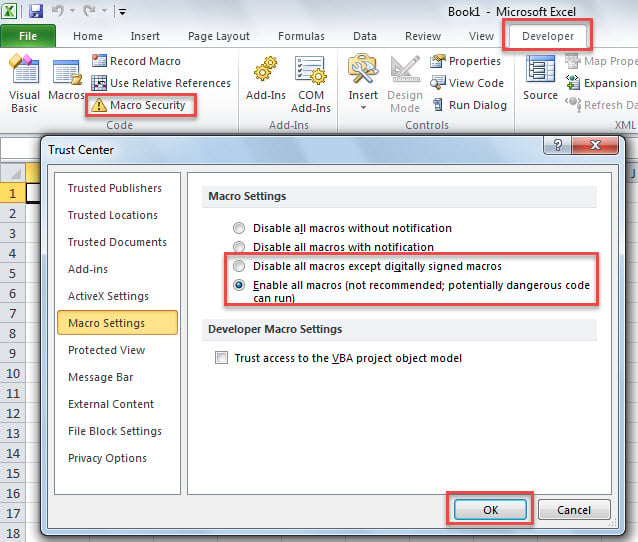
- Wechseln Sie zunächst im Excel-Hauptfenster zur Multifunktionsleiste "Entwickler".
- Klicken Sie dann in der Gruppe "Code" auf die Schaltfläche "Makrosicherheit".
- Wählen Sie anschließend im neuen Fenster die Option "Alle Makros außer digital signierten Makros deaktivieren" oder "Alle Makros aktivieren" nach Ihren Wünschen.

- Klicken Sie abschließend auf "OK", um die Änderungen zu speichern.
Schritt 3: Auslösen des Excel VBA-Editors
Der Excel VBA-Editor ist der Ort, an dem Sie den Code eingeben. Sie können auf zwei Arten darauf zugreifen.
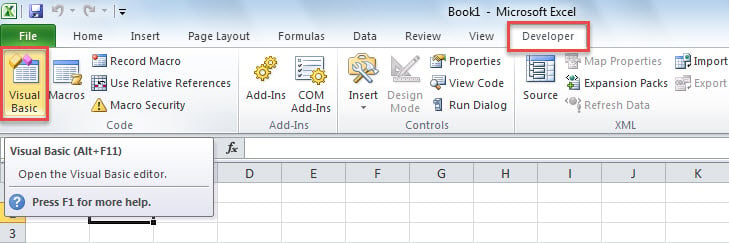
- Klicken Sie auf der Registerkarte "Entwickler" in der Gruppe "Code" auf die Schaltfläche "Visual Basic".

- Drücken Sie direkt die Tastenkombinationen „Alt + F11“, um das Fenster „Microsoft Visual Basic für Applikationen“ aufzurufen.
Schritt 4: VBA-Code hinzufügen
Nach dem Aufrufen des Excel VBA-Editors müssen Sie Ihren Code entweder einem Projekt oder einem Modul hinzufügen.
1. Fügen Sie Code in ein vorhandenes Projekt ein
Wie Sie sehen können, können Sie im erweiterten Ordner "Microsoft Excel-Objekte" die vorhandenen Projekte anzeigen, einschließlich der Projekte für jedes Arbeitsblatt und des Projekts für die aktuelle Arbeitsmappe mit dem Namen "ThisWorkbook".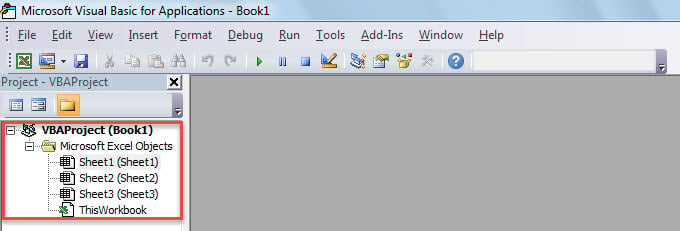
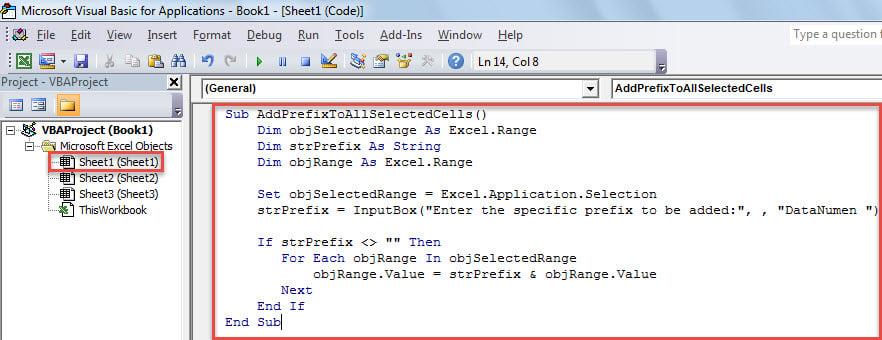
- Doppelklicken Sie zunächst auf ein Projekt, um dessen Fenster zu öffnen.
- Fügen Sie dann den Code ein.

2. Fügen Sie den Code in das Modul ein
Außerdem können Sie einem Modul mit den folgenden Schritten Code hinzufügen.
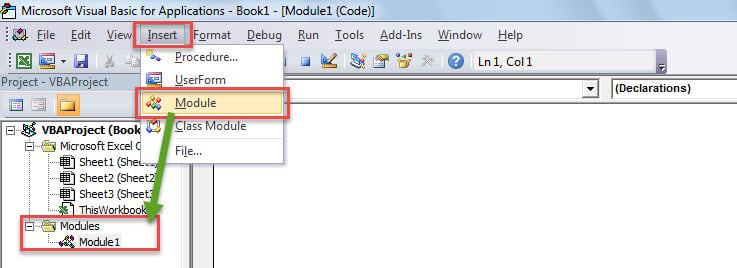
- Klicken Sie zunächst in der Symbolleiste auf die Schaltfläche „Einfügen“.
- Wählen Sie aus der Dropdown-Liste "Modul" aus.

- Dann können Sie im neuen Modul Ihren Code eingeben.
Schritt 5: Führen Sie den VBA-Code aus
1. Führen Sie das Makro im VBA-Editor aus
Um VBA im Fenster "Microsoft Visual Basic für Applikationen" auszuführen, können Sie einfach die Taste "F5" drücken oder auf das Symbol "Ausführen" in der Symbolleiste klicken.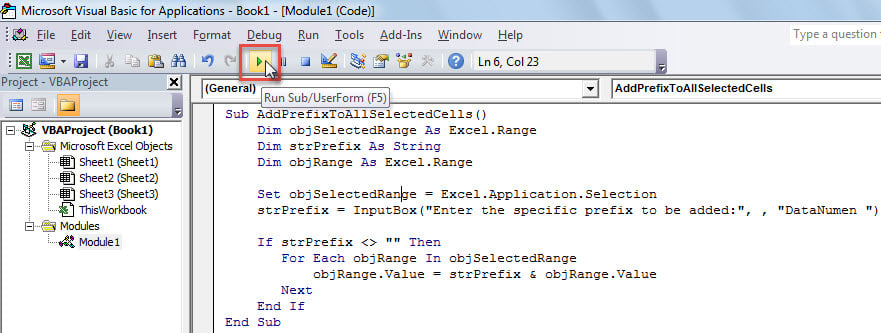
2. Führen Sie das Makro über die Symbolleiste für den Schnellzugriff (QAT) aus.
Darüber hinaus können Sie der Symbolleiste für den Schnellzugriff ein Makro hinzufügen und es mithilfe der folgenden Schritte über QAT ausführen.
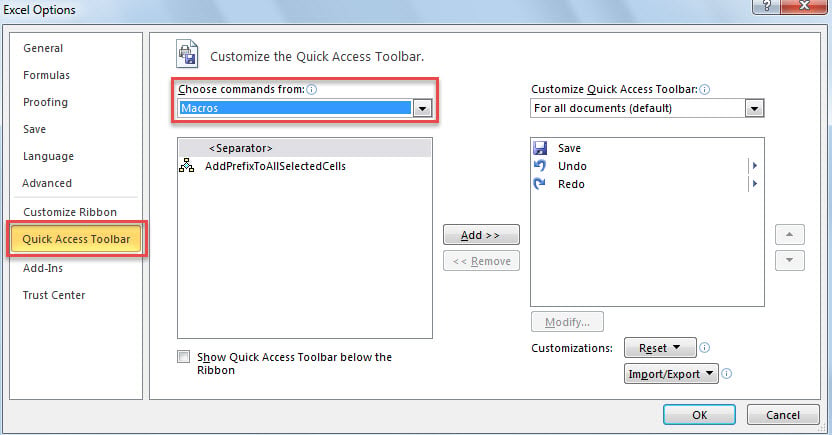
- Gehen Sie zu Beginn zu „Datei“> „Optionen“.
- Rufen Sie im Popup-Fenster die Registerkarte "Symbolleiste für den Schnellzugriff" auf.
- Wählen Sie dann "Makros" aus der Liste "Befehle auswählen aus".

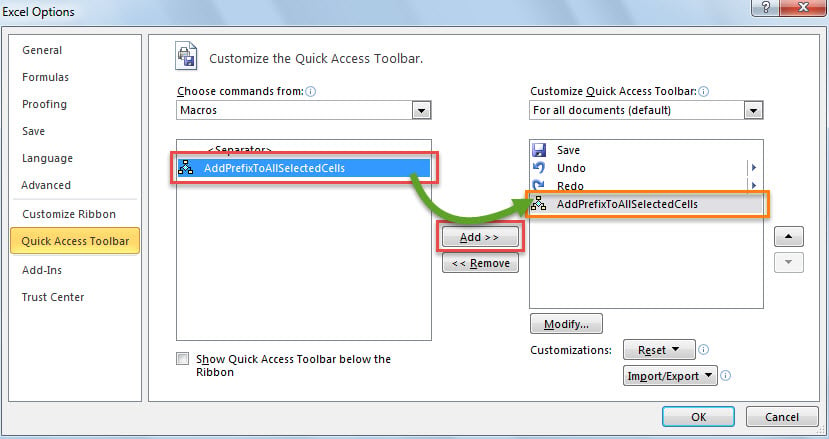
- Als nächstes wählen Sie das Makro auf der linken Seite.
- Klicken Sie später in der Mitte auf die Schaltfläche "Hinzufügen".

- Klicken Sie anschließend auf "OK", um die Änderungen in der Symbolleiste für den Schnellzugriff zu speichern.
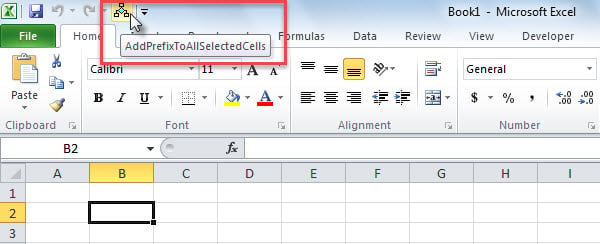
- Um dieses Makro auszuführen, können Sie im Excel-Hauptfenster auf die Makroschaltfläche in der Symbolleiste für den Schnellzugriff klicken, wie im folgenden Screenshot gezeigt.

3. Führen Sie das Makro durch die Multifunktionsleiste aus
Darüber hinaus können Sie wie in der Symbolleiste für den Schnellzugriff Makros in einer Multifunktionsleiste hinzufügen und ausführen.
- Öffnen Sie zunächst das Menü „Datei“ und klicken Sie auf „Optionen“.
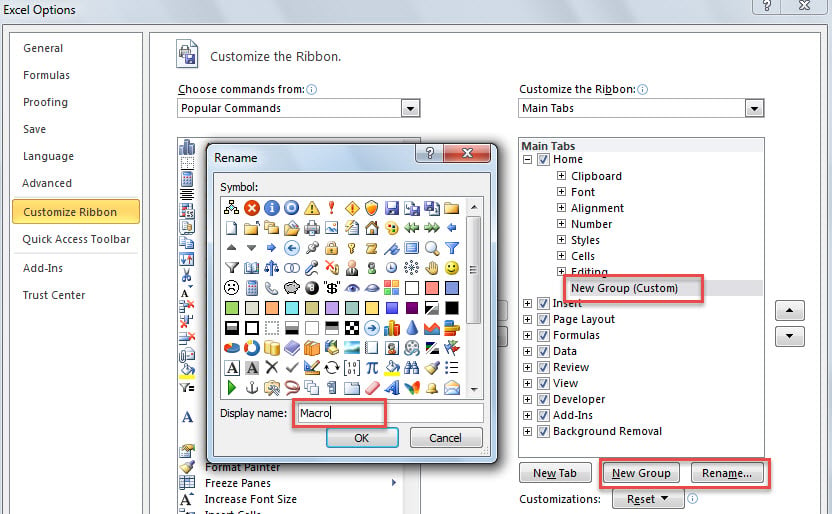
- Gehen Sie unter "Excel-Optionen" zu "Multifunktionsleiste anpassen".
- Erstellen Sie dann eine neue Gruppe auf der Registerkarte "Startseite" unter "Neue Gruppe".
- Optional können Sie diese Gruppe über die Schaltfläche „Umbenennen…“ umbenennen.

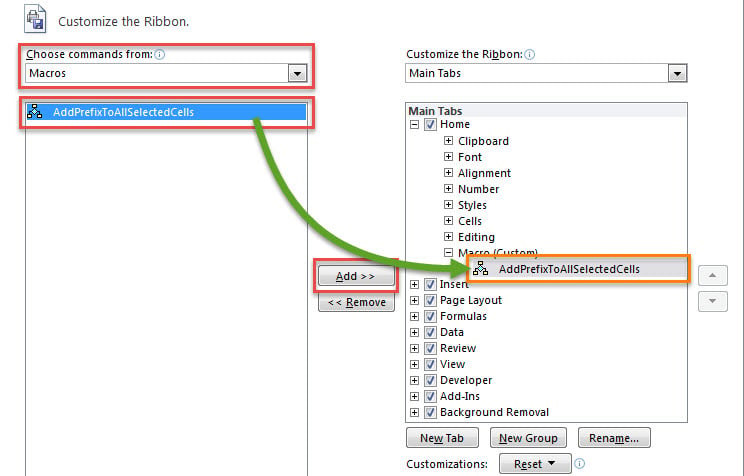
- Wählen Sie anschließend "Makros" in der Liste "Befehle auswählen aus".
- Stellen Sie danach das gewünschte Makro auf der linken Seite ein.
- Klicken Sie anschließend auf die Schaltfläche "Hinzufügen", um dieses Makro der neuen Gruppe hinzuzufügen.

- Klicken Sie schließlich auf "OK", um die Optionen zu speichern.
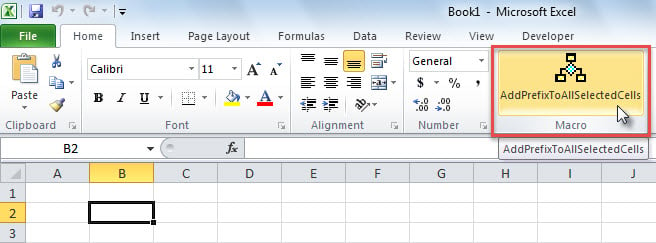
- Seitdem können Sie zum Ausführen dieses Makros auf die neu hinzugefügte Makroschaltfläche in der Multifunktionsleiste klicken.

Einführung des Autors:
Shirley Zhang ist eine Datenrettungsexpertin in DataNumen, Inc., das weltweit führend bei Datenwiederherstellungstechnologien ist, einschließlich MDF-Wiederherstellung und Outlook-Reparatursoftwareprodukte. Für weitere Informationen besuchen Sie www.datanumen.com €XNUMX