
In älteren Formaten von Excel-Arbeitsmappen können Sie einige neue Funktionen nicht verwenden. Daher bieten wir hier zwei effektive Methoden zum Konvertieren der Dateiformate.
Wenn das Format einer Datei eine ältere Version ist, können Sie die neuen Funktionen in einer neueren Version der Excel-Anwendung nicht verwenden. Neue Funktionen können Ihnen jedoch viel Zeit und Energie sparen. Um die neueren Funktionen nutzen zu können, müssen Sie daher Dateiformate konvertieren. Im Folgenden finden Sie zwei verschiedene Methoden zum Speichern von Excel-Arbeitsmappen als neuere Dateiformate.
Methode 1: Verwenden Sie die Konvertierungsfunktion
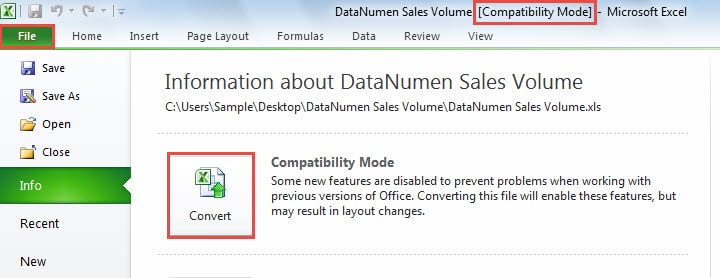
Wenn es sich bei der aktuellen Datei, die Sie bearbeiten, um eine ältere Version handelt, wird in der Kopfzeile neben dem Dateinamen der Kompatibilitätsmodus angezeigt. Und unten sind die Schritte der ersten Methode.
- Klicken Sie im Menüband auf die Registerkarte „Datei“.
- Und dann sehen Sie die Schaltfläche "Konvertieren" in der Backstage von Excel. Klicken Sie nun auf diese Schaltfläche.
- Als nächstes sehen Sie diese Informationen wie im folgenden Screenshot gezeigt:


Wenn Sie diese Arbeitsmappe konvertieren, wird die ursprüngliche Arbeitsmappe vom Computer gelöscht. Wenn Sie also die ursprüngliche Arbeitsmappe behalten möchten, klicken Sie hier auf die Schaltfläche „Abbrechen“. Und dann müssen Sie diese Datei sichern. Als nächstes können Sie den Konvertierungsprozess fortsetzen.
- Aktivieren Sie nun im Fenster die Option "Fragen Sie mich nicht erneut nach dem Konvertieren von Arbeitsmappen", je nach Bedarf.
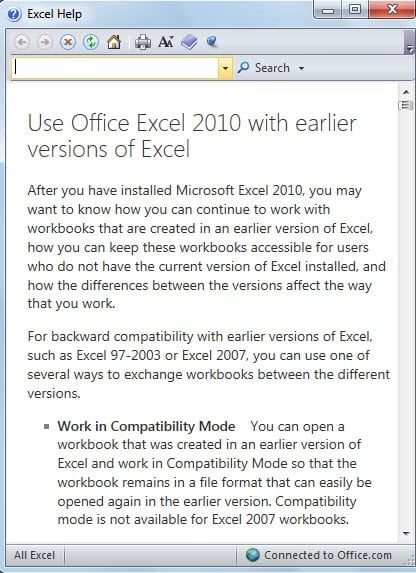
- Wenn Sie weitere Informationen zu diesem Vorgang erhalten möchten, können Sie in diesem Dialogfeld auf die Schaltfläche „Weitere Informationen“ klicken. Und dann sehen Sie das Fenster „Excel-Hilfe“.

- Klicken Sie anschließend auf die Schaltfläche „OK“.
- Und dann sehen Sie eine neue Information. Es zeigt, dass Sie das Dateiformat erfolgreich konvertiert haben. Und jetzt klicken Sie in diesem Fenster auf die Schaltfläche "Ja".


Sofort wird die Excel-Arbeitsmappe schnell wieder geöffnet. Und jetzt gibt es keinen "Kompatibilitätsmodus" in der Kopfzeile. Dies bedeutet, dass die aktuelle Datei das neue Dateiformat in Excel ist.
Methode 2: Als neuere Formate speichern
Hier werden wir die zweite Methode vorstellen.
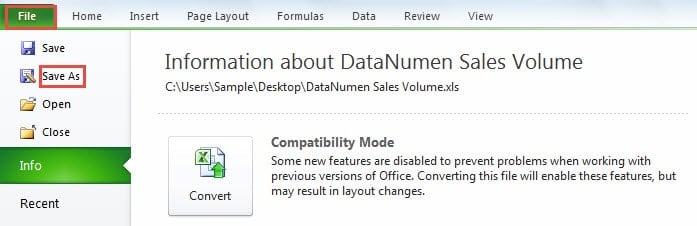
- Klicken Sie im Menüband auf die Registerkarte „Datei“.
- Klicken Sie anschließend auf die Option „Speichern unter“.

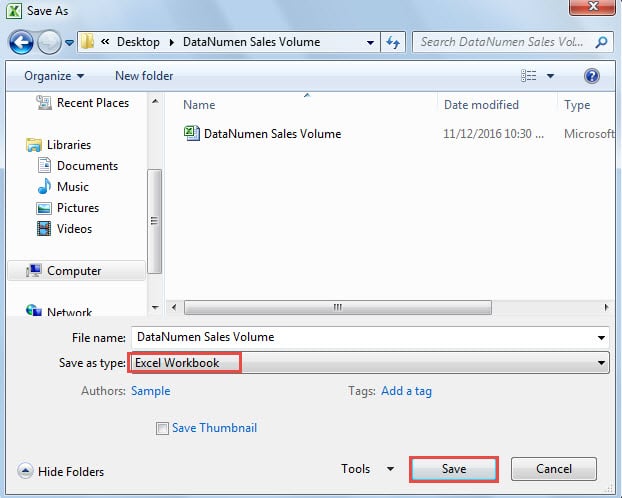
- Wählen Sie im Fenster „Speichern unter“ den Pfad und legen Sie bei Bedarf den Dateinamen fest.
- Wählen Sie dann das Format "Excel-Arbeitsmappe" für "Dateityp".

- Klicken Sie danach auf die Schaltfläche „Speichern“. Somit wird die Datei mit dem neuen Format im angegebenen Pfad gespeichert. Und hier verbleibt die ursprüngliche Arbeitsmappe noch auf Ihrem Computer.
Ein Vergleich zwischen den beiden Methoden
|
Vergleich |
Verwenden Sie die Konvertierungsfunktion |
Als neuere Formate speichern |
|
Vorteil |
Excel wählt über diese Funktion automatisch das Dateiformat für Sie aus. | Die Originaldatei verbleibt weiterhin auf Ihrem Computer. Und Sie müssen nicht sichern. |
|
Nachteil |
Diese Funktion löscht Ihre Originaldatei. Daher müssen Sie für Ihre ursprüngliche Arbeitsmappe sichern. | Sie müssen das Dateiformat beim Speichern der Datei manuell auswählen. |
Wenn Sie das nächste Mal das alte Dateiformat in das neue Dateiformat konvertieren müssen, können Sie eine der Methoden entsprechend Ihren Anforderungen auswählen.
Eine Datenkatastrophe ist sicher
Wo Daten sind, ist auch die Gefahr eines Datenverlusts groß. Daher ist fast jeder schon einmal mit einem Datenverlust konfrontiert worden. Aber keine Panik, falls es Ihnen passiert. Es gibt viele Möglichkeiten, Datenverlust zu vermeiden. Die effektivste Methode ist dabei die Verwendung eines Wiederherstellungstools. Dieses Tool kann Excel-Daten reparieren Ganz einfach. Sie können Ihre verlorenen Daten und Informationen schnell wiederherstellen.
Einführung des Autors:
Anna Ma ist eine Datenrettungsexpertin in DataNumen, Inc., das weltweit führend bei Datenwiederherstellungstechnologien ist, einschließlich Beschädigung von docx-Dokumenten reparieren und Outlook-Reparatursoftwareprodukte. Für weitere Informationen besuchen Sie www.datanumen.com €XNUMX