
1. Inledning
1.1 Förstå varför Outlook inte skickar e-postmeddelanden
När Outlook inte skickar e-postmeddelanden skapar det omedelbar frustration och kommunikationsavbrott. Vanliga symptom inkluderar:
- E-postmeddelanden fastnade i utkorgen
- Felmeddelanden vid sändningsförsök
- Leveransfel som hindrar meddelanden från att nå mottagarna.
Dessa problem kan bero på olika orsaker, inklusive problem med serverkonfigurationen, autentiseringsfel, problem med nätverksanslutningen eller skadade programdata.
1.2 Hur den här guiden hjälper dig
Den här omfattande guiden ger 24 beprövade lösningar för att åtgärda problem med Microsoft Outlook när det inte går att skicka e-post. Metoderna är organiserade efter Outlook-version och komplexitet, från enkla lösningar som fungerar på alla varianter till avancerade felsökningstekniker. Varje lösning innehåller steg-för-steg-instruktioner utformade för icke-tekniska användare.
1.3 Checklista för snabb diagnos
Innan du går in på specifika lösningar, identifiera din Outlook-version:
- Klassisk OutlookSkrivbordsapplikation (Outlook 2016, 2019, 2021, Microsoft 365)
- Ny OutlookWindows-app med modernt gränssnitt
- Outlook.comWebbaserad version åtkomlig via webbläsare
Vanliga felmeddelanden inkluderar "Skicka/ta emot-fel", "Kan inte ansluta till utgående server", "Autentisering misslyckades", "Meddelandet fastnat i utkorgen" och "Fel (0x80048002): Den här uppgiften avbröts innan den slutfördes".
2. Vanliga lösningar för flera Outlook-varianter
2.1 Metod 1: Kontrollera din internetanslutning
Problem med nätverksanslutningen är ofta den främsta orsaken till att Outlook inte skickar e-post. En stabil internetanslutning är avgörande för e-postöverföring.
För alla Outlook-varianter:
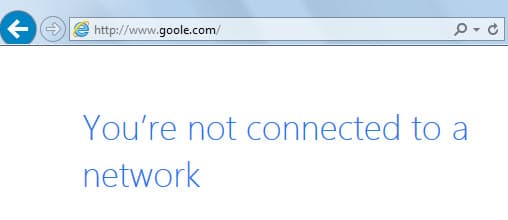
- Öppna din webbläsare och besök www.microsoft.com or www.google.com
- Om webbplatser inte laddas, starta om routern genom att dra ur den i 30 sekunder.
- Testa andra internetberoende applikationer för att bekräfta anslutningen
Kontroll av anslutningsstatus:
- Klassisk utsikt: Kontrollera statusen "Ansluten till server" eller annan status längst ner till höger.

- Ny utsikt: Inte tillgängligt än. Se detta inlägg
 för mer detaljerad information.
 - Outlook.com: Se till att webbsidan laddas helt utan fel


2.2 Metod 2: Verifiera och uppdatera kontoinställningar
2.2.1 Problem med lösenordssynkronisering
Nyligen ändrade lösenord måste uppdateras på alla enheter och applikationer för att förhindra autentiseringsfel.
För klassisk Outlook:
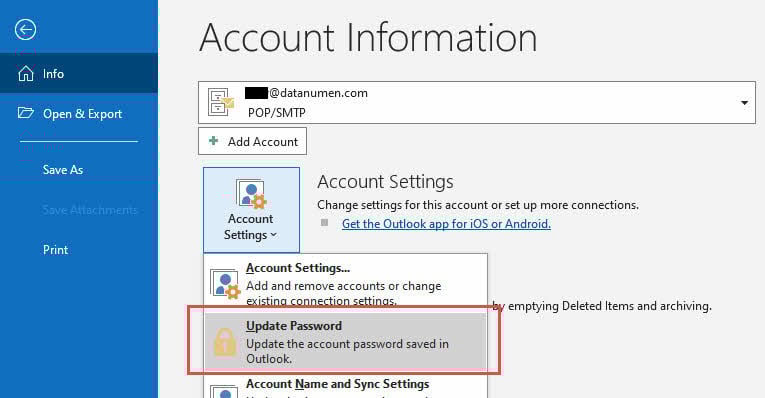
- Klicka Fil
- Välj ditt e-postkonto
- Klicka Kontoinställningar -> Uppdatera lösenord
- Ange ditt uppdaterade lösenord i lösenordsfältet
- Klicka Nästa -> Stäng -> Finish
För nya Outlook:
- Klicka på kontoikonen bredvid ditt e-postkontonamn
- Välja Fortsätta när du blir ombedd att logga in
- Ange ditt nya lösenord och följ autentiseringsuppmaningarna
För Outlook.com:
- Logga ut helt från ditt konto
- Logga in igen med ditt uppdaterade lösenord
- Slutför valfri tvåfaktorsautentisering om du blir ombedd att göra det
2.3 Metod 3: Ta bort stora bilagor
Överdimensionerade bilagor orsakar ofta sändningsfel eftersom de överskrider leverantörens gränser eller tidsgränsen under överföringen.
För klassisk och ny Outlook:
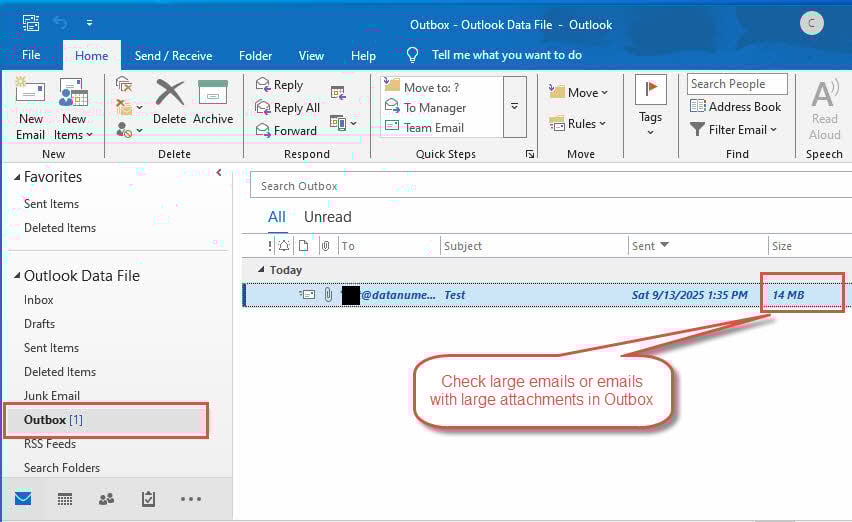
- Navigera till din utkorgen mapp
- Dubbelklicka på varje fastnat e-postmeddelande för att öppna det
- Ta bort bilagor som är större än 20 MB för internetkonton eller 10 MB för Exchange-konton
- Spara e-postmeddelandet och försök skicka igen
För Outlook.com:
- Kontrollera din Utkast mapp för osända meddelanden
- Öppna e-postmeddelanden med stora bilagor
- Ta bort för stora bilagor (25 MB+ gräns för Outlook.com)
- Använd OneDrive-länkar för att dela stora filer istället
2.4 Metod 4: Rensa utkorgen och skicka meddelanden igen
2.4.1 Manuell rensning av utkorgen
Fastnade e-postmeddelanden i Utkorgen kan blockera nya meddelanden från att skickas, vilket kräver manuell åtgärd.
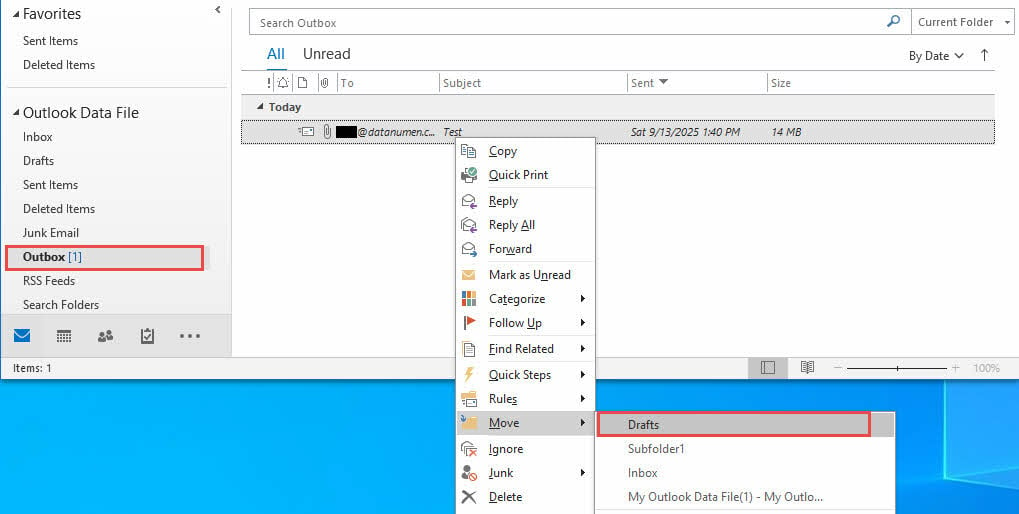
- Gå till din utkorgen mapp
- Högerklicka på fastnade e-postmeddelanden och välj Flytta -> Annan mapp
- Välja Utkast och klicka OK
2.4.2 Teknik för omsändning
För klassisk och ny Outlook:
- Öppna Utkast mapp
- Dubbelklicka på varje flyttat e-postmeddelande för att öppna det
- Klicka Skicka att försöka leverera igen
- Verifiera att meddelanden visas i Skickade föremål
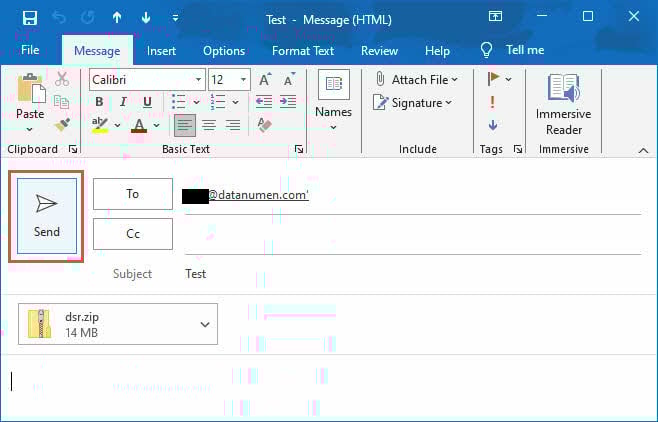
För Outlook.com:
- Skriv ett nytt meddelande istället för att redigera utkast
- Kopiera innehåll från fastnade meddelanden om det behövs
- Skicka det nya meddelandet normalt
2.5 Metod 5: Kontrollera online-/offline-status
Outlook kan av misstag växla till offlineläge, vilket förhindrar e-postöverföring samtidigt som du fortfarande kan skriva meddelanden.
För klassisk Outlook:
- Titta längst ner till höger för anslutningsstatus
- Om du ser ”Arbeta offline” klickar du på Skicka ta emot fliken
- Klicka Arbeta offline för att växla onlineläge

- Klicka Skicka / ta emot alla mappar för att bearbeta köade e-postmeddelanden



För nya Outlook:
- Kontrollera synkroniseringsstatusindikatorer i gränssnittet
- Klicka på Synkronisera knapp i Visa flik om tillgänglig
- Se till att din internetanslutning är stabil

För Outlook.com:
- Uppdatera webbläsarsidan om e-postmeddelanden inte skickas
- Kontrollera om du kan navigera till andra delar av Outlook.com
- Rensa webbläsarens cache om gränssnittet verkar otillräckligt
- Försök att komma åt Outlook.com i ett inkognito-/privat fönster
2.6 Metod 6: Starta Outlook i Windows Clean Boot-läge (klassisk och ny Outlook)
För klassisk och ny Outlook:
Om efter köra Outlook i felsäkert läge men felet 0x80048002 kvarstår kan du försöka starta om Outlook i en ren start.
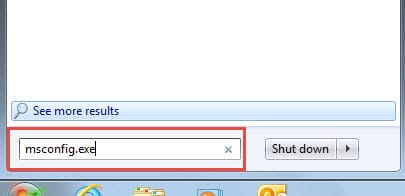
- Gå till "Startmenyn" och skriv "msconfig.exe" i sökfältet. Tryck sedan på enter för att öppna den.

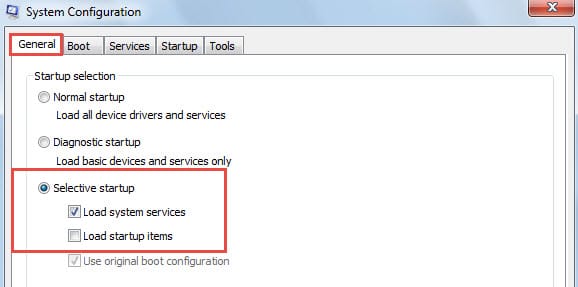
- I följande dialogruta, under fliken "Allmänt", välj sedan "Selektiv start" och avmarkera "Ladda startobjekt".

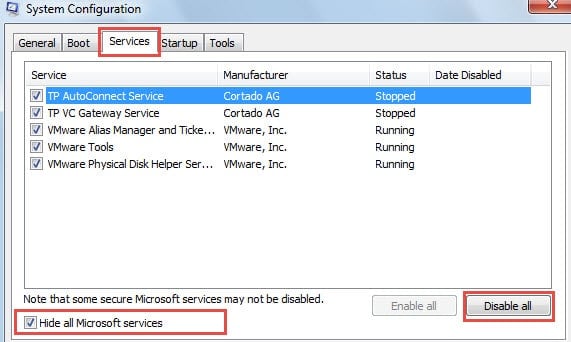
- Byt sedan till fliken "Tjänster", markera kryssrutan "Dölj alla Microsoft-tjänster" och tryck sedan på "Inaktivera alla" -knappen.

- Klicka slutligen på “OK” och starta om datorn. Starta Outlook för att kontrollera om Outlook fungerar normalt.
3. Lösningar för klassisk Outlook (skrivbordsprogram)
3.1 Metod 7: Kontrollera dina e-postkontoinställningar
På grund av det faktum att detta fel tillhör skicka / ta emot fel bör du kontrollera om din e-postkontoinställning är korrekt, inklusive inkommande och utgående server.
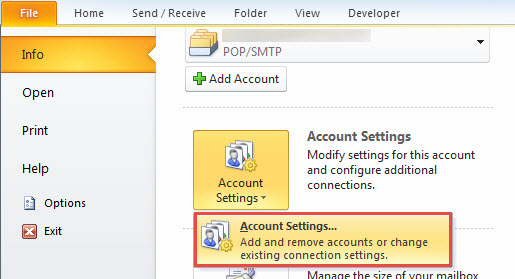
- Starta Outlook och gå till "Arkiv" -menyn,
- Klicka sedan på knappen "Kontoinställningar".

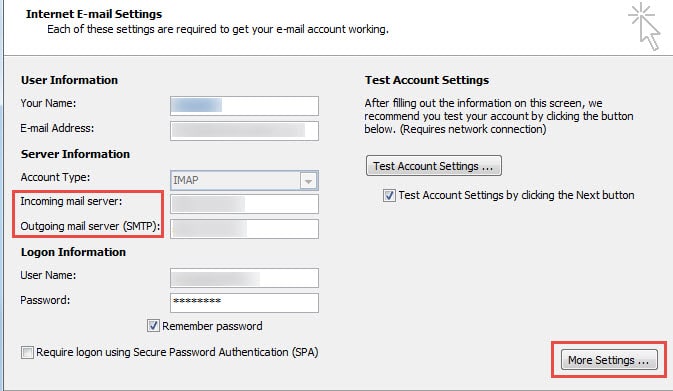
- Välj målkontot och klicka på knappen "Ändra".
- Slutligen kan du undersöka de konkreta inställningarna. För mer specifikation, klicka på knappen "Fler inställningar". Om du inte är säker på den inkommande och utgående servern måste du kontakta serveradministratören.

3.2 Metod 8: Åtgärda SMTP-serverinställningar
Felaktig SMTP-konfiguration är en vanlig orsak till att Microsoft Outlook inte skickar e-post. Korrekta serverinställningar säkerställer lyckad meddelandeleverans.
- Öppna Outlook och klicka Fil -> Info
- Klicka Kontoinställningar -> Kontoinställningar
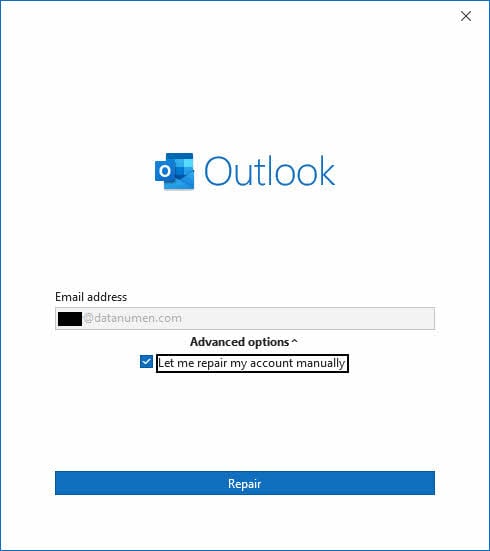
- Välj ditt e-postkonto och klicka på Reparera
- Kolla upp Låt mig reparera mitt konto manuellt
- Klicka Reparera Knappen

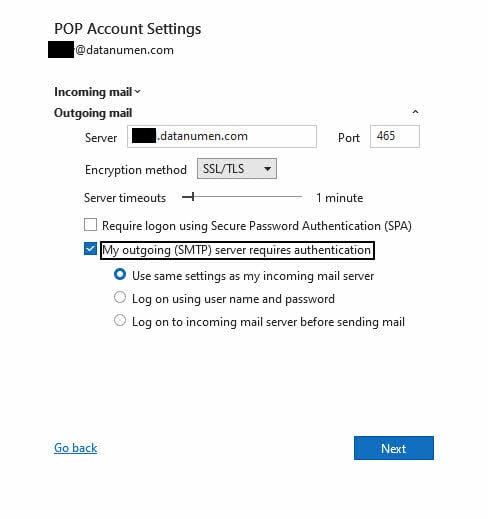
- Klicka Utgående e-post avsnitt
- Kolla upp Min utgående (SMTP-server) kräver autentisering
- Välja Använd samma inställningar som min inkommande postserver
- Kontrollera att portnumret för den utgående servern matchar din leverantörs krav
- Se till att rätt krypteringsmetod är vald (vanligtvis SSL/TLS)

- Klicka Nästa Knappen
- Granska testresultaten för eventuella fel
- Åtgärda eventuella rapporterade problem innan du klickar OK
- Klicka Finish för att spara ändringar
3.2 Metod 9: Omdefiniera skicka-/mottagningsgrupper om du använder ett IMAP-e-postkonto
Dessutom kan de felaktiga inställningarna för sändning / mottagning i ett IMAP-e-postkonto också utlösa problemet. Utför åtgärderna nedan.
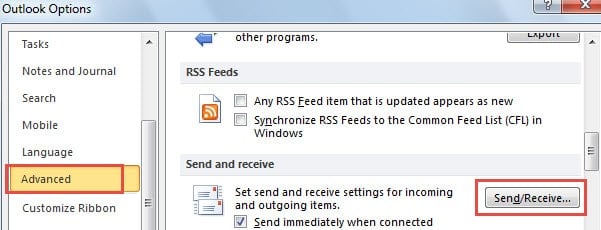
- Gå till "Arkiv"> "Alternativ"> "Avancerat".
- Leta sedan upp och klicka på knappen "Skicka / ta emot" under fliken "Avancerat".

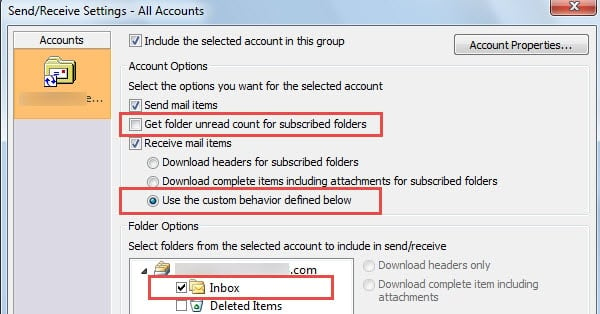
- Klicka på knappen "Redigera" i popup-dialogrutan.
- Nästa i den efterföljande dialogrutan, avmarkera alternativet "Få mapp oläst antal för prenumererade mappar" och välj "Använd det anpassade beteende som definieras nedan".

- Dessutom, längst ner, bör du bara välja mappen Inkorgen.
- Klicka äntligen på en serie "OK" för att spara ändringarna. När du är klar, försök att skicka e-post igen.
3.3 Metod 10: Reparera Outlook-applikationen
3.3.1 Snabb reparationsprocess
Programkorruption kan förhindra normal e-postsändning, vilket kräver reparation för att återställa korrekt funktion.
- Stäng alla Microsoft Office-program
- Typ kontrollpanelen i Windows sökruta och tryck på ange
- Gå till Program > Program och funktioner
- Hitta Microsoft Office i listan över installerade program
- Klicka Ändra och välj Ja när du uppmanas
- Välja Snabb reparation och klicka Reparera
- Starta om Outlook när reparationen är klar

3.3.2 Online-reparation för komplexa problem
- Om Snabbreparation inte löser problemet, upprepa steg 1–4 ovan.
- Välja Reparation online istället
- Klicka Reparera och vänta på att den omfattande reparationen ska vara klar
- Den här processen kan ta 30 minuter eller mer
- Starta om datorn efter att du är klar

3.4 Metod 11: Skapa ny Outlook-profil
3.4.1 När ska man skapa en ny profil
En skadad Outlook-profil kan orsaka ihållande sändningsproblem som motstår andra reparationsförsök.
- Typ kontrollpanelen i Windows-sökningen och öppna den
- Klicka användarkonton -> Post
- I dialogrutan E-post klickar du på Visa profiler
- Klicka Lägg till för att skapa en ny profil

3.4.2 Steg-för-steg-profilskapande
- Ange ett namn för din nya profil (t.ex. ”OutlookNy”)
- Klicka OK Och välj Manuell installation
- Välja Internet e-post och klicka Nästa
- Ange din e-postkontoinformation och serverinställningar
- Klicka Inställningar för testkonto för att verifiera konfigurationen
- Klicka Nästa -> Finish när proven går igenom
3.4.3 Migrera data till ny profil
- Gå tillbaka till dialogrutan E-post och välj Använd alltid den här profilen
- Välj din nya profil från rullgardinsmenyn
- Klicka OK och starta Outlook
- Importera data från din gamla profil om det behövs
3.5 Metod 12: Kör Outlook i felsäkert läge
Tillägg och tillägg kan störa e-postutskick, vilket kräver testning i felsäkert läge för att identifiera problematiska komponenter.
- Klicka Windows-tangenten + R för att öppna dialogrutan Kör
- Typ outlook.exe / safe och tryck ange
- Försök att skicka ett testmejl i felsäkert läge
- Om det lyckas, gå till Fil -> Montering -> Tillägg
- Välja COM-tillägg från rullgardinsmenyn Hantera och klicka på Go
- Avmarkera alla tillägg och starta om Outlook normalt
- Återaktivera tillägg ett i taget för att identifiera det problematiska.

3.6 Metod 11: Reparera skadade PST-filer
Korrupta PST-filer kan förhindra att e-post skickas och kräva specialiserade reparationsverktyg för att åtgärda dem.
3.6.1 ScanPST (reparationsverktyg för inkorgen)
ScanPST (Reparationsverktyg för inkorgen) är Outlooks inbyggda verktyg för att reparera skadade PST-filer. Du kan prova det först eftersom det är det officiella och gratis verktyget från Microsoft.
3.6.2 Professionella verktyg från tredje part
För komplexa korruptioner som inte kan åtgärdas med ScanPST kan du prova mer avancerade Outlook PST-reparationsprogram.
3.7 Metod 12: Kontrollera TCP/IP-protokollinställningar
Felaktig konfiguration av nätverksprotokoll kan förhindra att Outlook upprättar korrekta serveranslutningar.
- Klicka Windows-tangenten + R och typ ncpa.cpl
- Klicka ange för att öppna Nätverksanslutningar
- Högerklicka på din internetanslutning och välj Våra Bostäder
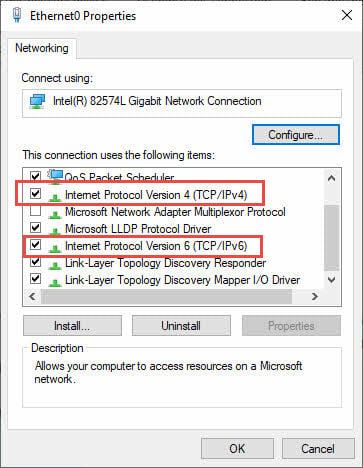
- Enligt nätverk flik, se till 4 Internet Protocol Version (TCP / IPv4) och 6 Internet Protocol Version (TCP / IPv6) är kontrollerade
- Om den är avmarkerad, markera den och klicka OK
- Starta om datorn och testa Outlook
4. Lösningar för nya Outlook (Windows-app)
4.1 Metod 13: Tvinga fram manuell synkronisering
Den nya Outlook-appen kräver ibland manuell synkronisering för att bearbeta utgående meddelanden korrekt.
- Öppna Ny Outlook och klicka på Visa fliken på bandet
- Klicka på Synkronisera knapp för att tvinga fram manuell synkronisering
- Vänta tills statusmeddelandet längst ner i meddelandelistan är klart
- Obs! Den här funktionen fungerar endast med Microsoft 365- och Exchange-konton.
- Försök att skicka ditt e-postmeddelande igen när synkroniseringen är klar
4.2 Metod 14: Rensa Outlook-cachen
4.2.1 Hitta cachefiler
Skadade cachefiler kan förhindra att e-post skickas korrekt i den nya Outlook-appen.
- Stäng Nya Outlook helt
- Klicka Windows-tangenten + R och typ % Localappdata%
- Klicka ange för att öppna den lokala AppData-mappen
- Navigera till Microsoft -> utsikterna
- Ta bort alla filer i den här mappen (de kommer att återskapas automatiskt)
4.2.2 Säker cache-rensningsprocess
- Se till att Outlook är helt stängt innan du tar bort cachefiler
- Ta bort innehållet i Outlook-cachemappen
- Starta om nya Outlook
- Vänta tills appen har återskapat sin cache (detta kan ta flera minuter)
- Testa att skicka ett e-postmeddelande när cachen har återställts
4.3 Metod 15: Uppdatera ny Outlook-app
Föråldrade versioner av nya Outlook kan innehålla buggar som förhindrar korrekt e-postsändning.
- Öppna Microsoft Store app
- Klicka Bibliotek i det nedre vänstra hörnet
- Klicka Få uppdateringar för att söka efter tillgängliga uppdateringar
- Om Outlook visas i uppdateringslistan klickar du på Uppdatering
- Starta om appen efter att uppdateringen är klar
- Alternativt kan du avinstallera och installera om New Outlook för en ren installation.
5. Lösningar för Outlook.com (webbversion)
5.1 Kontospecifika problem
5.1.1 Lösa avstängning av konto
Outlook.com kan tillfälligt stänga av konton på grund av misstänkt aktivitet eller utlösare av skräppostfilter.
- Leta efter avstängningsmeddelanden när du försöker skicka e-postmeddelanden
- Klicka Verifiera konto om du uppmanas
- Slutför identitetsverifiering via telefon eller alternativ e-postadress
- Om ingen verifieringsfråga visas, besök account.microsoft.com
- Kontrollera säkerhetsvarningar och följ åtgärderna
5.1.2 Hantera e-postalias
Aktiva alias kan ibland komma i konflikt med sändningsbehörigheter, vilket orsakar leveransfel.
- Börja skriva ett nytt e-postmeddelande
- Klicka Montering -> Visa från
- Klicka på e-postadressen i Från fält
- Välj din primära Outlook.com-adress även om den redan är vald
- Skicka ett testmeddelande för att verifiera korrigeringen
5.2 Lagrings- och gränsproblem
5.2.1 Kontrollera lagringskvot
Fulla brevlådor förhindrar att både e-postmeddelanden skickas och tas emot i Outlook.com.
- Besök outlook.live.com och logga in
- Klicka Inställningar (kugghjulsikon)
- Gå till Allmänt -> lagring
- Granska din lagringsanvändning och tillgängligt utrymme
- Ta bort onödiga e-postmeddelanden och töm Raderade föremål mapp om lagringsutrymmet är fullt

5.2.2 Dagliga sändningsgränser
Outlook.com tillämpar dagliga sändningsgränser för att förhindra missbruk av skräppost.
- Om du har överskridit den dagliga gränsen, vänta till nästa dag med att skicka e-postmeddelanden
- För att öka gränserna, besök sidan Microsoft-kontosäkerhet
- Klicka Uppdatera information och verifiera din identitet
- Följ anvisningarna för att förbättra säkerhetsinställningarna
- Högre säkerhetsverifiering ökar vanligtvis sändningskvoter
5.3 Webbläsar- och webbspecifika korrigeringar
- Rensa webbläsarens cache och cookies för outlook.com
- Försök att komma åt Outlook.com i en annan webbläsare
- Inaktivera webbläsartillägg som kan störa e-postfunktionen
- Se till att JavaScript är aktiverat i dina webbläsarinställningar
- Försök att använda inkognito- eller privat surfläge
6. Avancerad felsökning
6.1 Antivirus- och brandväggsstörningar
Säkerhetsprogram kan blockera Outlooks kommunikation med e-postservrar, vilket förhindrar meddelandeleverans.
- Inaktivera tillfälligt din antivirusfunktion för e-postskanning eller hela antivirusprogrammet.
- Konfigurera ditt antivirusprogram för att exkludera Outlook från realtidsskanning
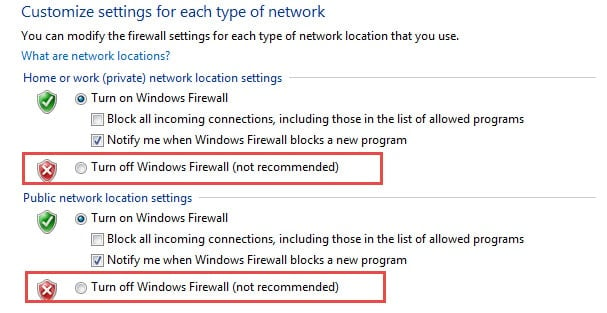
- Stäng av din brandvägg tillfälligt.

- Kör Outlook som administratör.
- Testa e-postutskick med säkerhetsprogramvara tillfälligt inaktiverad
- Om detta löser problemet, skapa permanenta undantag i din säkerhetsprogramvara.
6.2 E-postleverantörsspecifika problem
6.2.1 Problem med Gmail-integration
- Aktivera tvåfaktorsautentisering på ditt Gmail-konto
- Generera ett appspecifikt lösenord för Outlook
- Använd applösenordet istället för ditt vanliga Gmail-lösenord i Outlook
- Se till att IMAP är aktiverat i Gmail-inställningarna
6.2.2 Yahoo och andra leverantörer
- Kontrollera om din leverantör kräver appspecifika lösenord
- Kontrollera att POP3/IMAP-åtkomst är aktiverad i dina kontoinställningar
- Bekräfta att din leverantör inte har ändrat serverinställningarna nyligen
- Kontakta din e-postleverantör om problemen kvarstår
6.3 Nätverks- och internetleverantörsrelaterade problem
- Kontrollera om din internetleverantör blockerar vanliga e-postportar (25, 465, 587, 993, 995)
- Försök att använda alternativa SMTP-portar som tillhandahålls av din e-posttjänst
- Testa att skicka e-post från ett annat nätverk för att isolera problem med internetleverantören
- Inaktivera VPN tillfälligt för att utesluta routingkonflikter
- Kontakta din internetleverantör om du misstänker portblockering
7. Lösningar för speciella scenarier
7.1 Fel vid sändning av e-post till flera mottagare
Med Outlook kan du skicka ett enda e-postmeddelande till flera mottagare, vilket gör det enkelt att nå stora grupper samtidigt. Men när du skickar e-postmeddelanden till hundratals mottagare samtidigt kan du stöta på felmeddelandet "För många mottagare". Outlook har dock inga begränsningar för antalet mottagare.
Förstå felet "För många mottagare"
Det här felet beror på begränsningar som din e-postserver har satt, vanligtvis kontrollerade av din internetleverantör (ISP). Dessa begränsningar kan inkludera tim- eller dagliga sändningsgränser. Om du stöter på det här problemet, kontakta din internetleverantör för att få information om gällande gränser.
I företagsmiljöer kan din IT-administratör införa liknande begränsningar, inklusive begränsningar för mottagare per e-postmeddelande. Kontrollera med ditt tekniska supportteam för att förstå eventuella begränsningar.
Lösa problemet med dokumentkoppling
Med Outlooks funktion för att koppla e-post kan du schemalägga e-postleverans så att den följer server- eller administrativa begränsningar. Du kan förskjuta dina utskick – till exempel skicka batcher varje timme under dagen. För att schemalägga e-postmeddelanden i kopplad e-post skapar du en regel som fördröjer leveransen med ett visst antal minuter. Alternativt finns det tillägg från tredje part för Outlook tillgängliga för att förenkla processen.
8. Förebyggande och bästa praxis
8.1 Tips för regelbundet underhåll
- Håll Outlook och Windows uppdaterade till de senaste versionerna
- Kontrollera och rengör din brevlåda regelbundet för att förhindra förvaringsproblem
- Övervaka e-postkontoinställningar för leverantörsändringar
- Kör regelbundna reparationsverktyg för inkorgen för att upprätthålla dataintegriteten
- Säkerhetskopiera dina Outlook-datafiler regelbundet
8.2 Säkerhetskopieringsstrategier
- Exportera postlådedata till PST-filer varje månad
- Dokumentera dina nuvarande e-postkontoinställningar
- För register över fungerande serverkonfigurationer
- Skapa systemåterställningspunkter före större Outlook-ändringar
För mer information, se vår guide om hur man säkerhetskopierar Outlook-e-postmeddelanden.
8.3 När ska man kontakta supporten
Kontakta professionell support när:
- Flera metoder misslyckas med att lösa problemet
- Felmeddelanden indikerar problem på serversidan
- Din organisation använder Exchange Server med komplexa konfigurationer
- Datakorruption påverkar flera e-postkonton
9. Vanliga frågor
F: Varför tar Outlook emot e-postmeddelanden men skickar dem inte?
A: Detta vanliga problem uppstår vanligtvis när inställningarna för inkommande e-post (POP3/IMAP) är korrekta men inställningarna för utgående server (SMTP) är felkonfigurerade. De inkommande och utgående servrarna använder olika konfigurationer, så det är inte garanterat att det fungerar att ta emot e-postmeddelanden. Kontrollera dina SMTP-autentiseringsinställningar och se till att rätt portnummer och krypteringsmetoder är konfigurerade.
F: Kan stora bilagor hindra Outlook från att skicka e-postmeddelanden?
A: Ja, bilagor som överskrider storleksgränserna blockerar sändning av e-post. De flesta e-postleverantörer begränsar bilagor till 20–25 MB, medan Exchange-servrar vanligtvis tillåter 10 MB. Ta bort stora bilagor och använd molnlagringslänkar istället, eller komprimera filer innan du bifogar dem för att lösa sändningsproblem.
F: Hur vet jag om min Outlook fungerar offline?
A: Kontrollera anslutningsstatusen i det nedre högra hörnet av Outlook-fönstret. Om du ser "Arbetar offline", "Frånkopplad" eller "Försöker ansluta" kan Outlook inte skicka e-postmeddelanden. Klicka på fliken Skicka/Ta emot och tryck på knappen Arbeta offline för att återansluta till din e-postserver.
F: Vad ska jag göra om e-postmeddelanden har fastnat permanent i min utkorg?
A: Flytta fastnade e-postmeddelanden från Utkorgen till Utkast-mappen, öppna dem sedan och skicka dem igen individuellt. Den här processen löser ofta sändningsblockeringar som orsakas av skadade meddelanden eller tillfälliga serverproblem. Ta bort alla e-postmeddelanden med problematiska bilagor innan du försöker skicka dem igen.
F: Kommer mina befintliga e-postmeddelanden att raderas om jag skapar en ny Outlook-profil?
A: Att skapa en ny profil tar inte automatiskt bort befintliga e-postmeddelanden, men de kommer inte att synas i den nya profilen från början. Dina e-postdata finns kvar i PST-filer på din dator. Du kan importera dessa filer till den nya profilen eller komma åt dem genom att växla tillbaka till den gamla profilen om det behövs.
F: Hur ofta ska jag köra reparationsverktyget för inkorgen (ScanPST)?
A: Kör ScanPST endast när du upplever specifika problem som korrupta e-postmeddelanden, sändningsfel eller Outlook-krascher. Att köra det i onödan kan orsaka dataförlust. Använd det som ett felsökningsverktyg snarare än rutinmässigt underhåll och säkerhetskopiera alltid dina PST-filer innan du kör reparationer.
F: Kan antivirusprogram hindra Outlook från att skicka e-postmeddelanden?
A: Ja, antivirusprogram med funktioner för e-postskanning kan blockera utgående meddelanden eller störa serveranslutningar. Inaktivera tillfälligt e-postskanning eller lägg till Outlook i din lista över antivirusundantag för att testa om detta löser problem med att skicka. Konfigurera permanenta undantag om inaktivering tillfälligt åtgärdar problemet.
F: Varför behöver jag uppdatera mitt lösenord i Outlook när jag ändrat det online?
A: Outlook lagrar ditt e-postlösenord lokalt för serverautentisering. När du ändrar ditt lösenord via din e-postleverantörs webbplats fortsätter Outlook att använda det gamla lösenordet, vilket orsakar autentiseringsfel. Uppdatera lösenordet i Outlooks kontoinställningar så att det matchar dina nya online-inloggningsuppgifter.
F: Vad är skillnaden mellan snabb reparation och online-reparation?
A: Snabbreparation åtgärdar vanliga Office-problem utan internetanslutning och slutförs på några minuter. Onlinereparation utför omfattande åtgärder genom att ladda ner nya programfiler från Microsoft men kräver internetanslutning och tar över 30 minuter. Prova Snabbreparation först, sedan Onlinereparation för kvarstående problem.
F: Hur kan jag identifiera vilken Outlook-version jag använder?
A: Klicka på Arkiv -> Office-konto -> Om Outlook för att se versionsinformation. Klassisk Outlook visar versionsnummer (2016, 2019, 2021) medan nya Outlook visas som "Microsoft Outlook" med ett modernt gränssnitt. Webbaserade Outlook.com körs i din webbläsare och visar "Outlook" i webbläsarfliken.
F: Kan jag använda dessa korrigeringar om jag har flera e-postkonton i Outlook?
A: Ja, de flesta metoder fungerar för flera konton, men du kan behöva konfigurera varje konto separat. När du kontrollerar serverinställningar eller lösenord, verifiera varje e-postkonto individuellt. Profilrelaterade korrigeringar påverkar alla konton inom den profilen, medan kontospecifika inställningar måste uppdateras per e-postadress.
F: Vad ska jag göra om ingen av dessa metoder löser mitt problem med att skicka e-post?
A: Kontakta Microsoft Support eller din e-postleverantörs tekniska support för avancerad felsökning. Dokumentera vilka metoder du har provat och eventuella felmeddelanden som du fått. Överväg att rådfråga en IT-expert om du använder komplexa e-postsystem för företag eller Exchange-servrar, eftersom dessa kan kräva specialiserad konfiguration.
F: Hur kan jag förhindra problem med att skicka e-post i Outlook i framtiden?
A: Håll Outlook uppdaterat, säkerhetskopiera dina e-postdata regelbundet, övervaka lagringsanvändningen i din e-postlåda och dokumentera dina fungerande e-postinställningar. Undvik att installera tvivelaktiga tillägg, upprätthåll stabila internetanslutningar och uppdatera lösenord omedelbart när de ändras. Regelbundet underhåll förhindrar de flesta vanliga sändningsproblem.
F: Är det säkert att ta bort filer från Outlook-cachemappen?
A: Ja, det är säkert att ta bort cachefiler eftersom Outlook återskapar dem automatiskt. Se dock till att Outlook är helt stängt innan du tar bort cachefiler för att förhindra datakorruption. Återuppbyggnaden av cachen kan ta flera minuter efter att Outlook har startats om, och under den tiden kan vissa funktioner laddas långsamt.
10. Slutsats
10.1 Sammanfattning av lösningar
När din Outlook inte skickar e-postmeddelanden, börja med grundläggande anslutningskontroller och kontoverifiering innan du går vidare till mer komplexa lösningar. Metoderna 1–5 åtgärdar vanliga problem i alla Outlook-versioner, medan metoderna 6–15 riktar sig mot specifika plattformar och avancerade problem.
De flesta framgångsrika lösningar innefattar att kontrollera internetanslutningen, uppdatera lösenord, rensa fastnade meddelanden från Utkorgen och verifiera serverinställningar. För ihållande problem ger återställning av profiler och programreparation ofta permanenta lösningar.
10.2 Slutliga tips för framgång
Gå systematiskt tillväga för felsökning och dokumentera varje steg och dess resultat. Denna metod hjälper till att identifiera effektiva lösningar och förhindrar upprepade misslyckade försök. Kom ihåg att min Outlook inte skickar e-postmeddelanden. Problem har ofta flera bidragande faktorer, så tålamod och uthållighet är avgörande.
Håll ditt Outlook-program uppdaterat, säkerhetskopiera regelbundet och övervaka dina e-postkontoinställningar för att förhindra framtida problem med att skicka e-post. Om du är osäker, börja med de enklaste lösningarna innan du försöker dig på mer komplexa reparationer.
Om författaren
Xiu Xing är en erfaren IT-expert med över 8 års erfarenhet av e-postsystem för företag och felsökning av Microsoft Office. Han har hjälpt tusentals användare att lösa komplexa Outlook-problem i olika företagsmiljöer.
Xiu specialiserar sig på migrering av e-postsystem, dataåterställning och optimering av produktivitetsprogramvara. Hans praktiska erfarenhet inkluderar hantering av Exchange Server-distributioner, felsökning av MAPI-anslutningsproblem och implementering av robusta säkerhetskopieringsstrategier för verksamhetskritiska e-postsystem.
Genom sitt tekniska skrivande är Xiu engagerad i att göra komplexa IT-lösningar tillgängliga för vanliga användare. Han håller sig ständigt uppdaterad om den senaste utvecklingen inom Office 365 och Exchange Online samt nya e-posttekniker. När han inte löser e-postmysterier tycker Xiu om att dela med sig av praktiska tekniska tips som hjälper människor att arbeta mer effektivt.
Har du frågor om den här guiden eller behöver du ytterligare hjälp med Outlook-problem? Välkommen till Xiu feedback och förslag för att förbättra dessa felsökningsresurser.