
När Microsoft Outlook kraschar, fryser eller vägrar att öppnas är felsäkert läge i Outlook ditt första alternativ för felsökning. Den här diagnostiska funktionen hjälper till att identifiera och lösa vanliga problem genom att starta Outlook med minimal funktionalitet. Den här omfattande guiden visar exakt hur du öppnar Outlook i felsäkert läge och använder det effektivt för felsökning.
1. Vad är felsäkert läge i Outlook?
1.1 Förstå felsäkert läge i Outlook
Felsäkert läge i Outlook är en inbyggd diagnostisk startmetod som startar programmet med endast viktiga komponenter aktiva. Till skillnad från normal drift inaktiverar felsäkert läge tillfälligt tillägg, anpassningar och avancerade funktioner som ofta orsakar problem.

Den här diagnostiska funktionen skapar en ren miljö för felsökning genom att isolera potentiella konfliktkällor. När Outlook fungerar korrekt i felsäkert läge kan du tryggt identifiera att problemet ligger hos inaktiverade komponenter snarare än kärnprogramfiler.
1.2 Vad felsäkert läge i Outlook inaktiverar
1.2.1 COM-tillägg och -tillägg
Alla tillägg från tredje part från leverantörer, som CRM-program, antivirusprogram och produktivitetsverktyg, är tillfälligt inaktiverade. Dessa tillägg är den vanligaste orsaken till instabilitet och startfel i Outlook.
1.2.2 Anpassningar av verktygsfält och menyfliksfält
Anpassade konfigurationer av verktygsfält och ändringar i menyfliksområdet kringgås och standardgränssnittet laddas istället. Detta eliminerar korruption i anpassningsfiler som en potentiell orsak.
1.2.3 Inställningar för läsfönstret
Läsfönstret är inaktiverat som standard för att förhindra att felaktigt formaterade e-postmeddelanden orsakar krascher vid start. Du kan manuellt återaktivera det under felsäkert läge om det behövs.
1.2.4 Avancerade alternativ (maskinvarugrafikacceleration)
Grafikacceleration och andra avancerade visningsfunktioner är tillfälligt avstängda för att förhindra drivrutinskonflikter som kan orsaka visuella störningar eller krascher.
1.3 Vad som förblir funktionellt i felsäkert läge
Trots begränsningarna bibehåller felsäkert läge i Outlook alla kärnfunktioner. Du kan skriva, skicka och ta emot e-postmeddelanden, komma åt din kalender, hantera kontakter och utföra viktiga felsökningsuppgifter utan att vara helt avskuren från ditt arbete.
2. När ska du använda felsäkert läge i Outlook?
2.1 Vanliga scenarier som kräver felsäkert läge
2.1.1 Outlook öppnas inte eller kraschar vid start
När du dubbelklickar på Outlook-ikonen och programmet försvinner efter att laddningsskärmen har visats, eller om du får meddelandet "Microsoft Outlook har slutat fungera", är det dags att starta Outlook i felsäkert läge.
2.1.2 Ofta förekommande frysnings- eller "svarar inte"-fel
Om Outlook öppnas men inte svarar när du klickar på e-postmeddelanden, växlar mappar eller utför grundläggande åtgärder kan felsäkert läge hjälpa till att identifiera den bakomliggande orsaken.
2.1.3 Specifika felmeddelanden
Felmeddelanden som "Det går inte att starta Microsoft Outlook. Det går inte att öppna Outlook-fönstret" eller "Mapparna kan inte öppnas" indikerar ofta profil- eller tilläggskonflikter som felsäkert läge kan hjälpa till att diagnostisera.
2.1.4 Plötsliga prestandaproblem
När Outlook plötsligt blir extremt långsamt efter att tidigare ha körts normalt, särskilt efter programuppdateringar eller nya installationer, hjälper felsäkert läge till att avgöra om tillägg förbrukar alltför stora resurser.
2.2 Tecken på att du behöver felsöka i felsäkert läge
Håll utkik efter dessa indikatorer som tyder på att felsökning i felsäkert läge är nödvändig:
- Programmet kraschar utan att visa felmeddelanden
- Nyligen installerade tillägg som sammanfaller med prestandaproblem
- Mappvyer visas felaktigt eller orsakar krascher
- Outlook uppmanar att starta i felsäkert läge automatiskt
3. Så här öppnar du Outlook i felsäkert läge: 4 beprövade metoder
3.1 Metod 1: Använda Ctrl-tangentgenvägen
Detta är den snabbaste och mest användarvänliga metoden för att starta Outlook i felsäkert läge, och fungerar i alla Windows-versioner och Outlook-utgåvor.
3.1.1 Steg-för-steg-instruktioner
- Leta reda på din Outlook-genväg på skrivbordet, Start-menyn eller aktivitetsfältet
- Tryck och håll ner ctrl tangenten på ditt tangentbord
- Medan du håller ctrl, dubbelklicka på genvägen i Outlook

- Fortsätt hålla ctrl tills en dialogruta visas
- Klicka Ja när du får frågan ”Du håller ner CTRL-tangenten. Vill du starta Outlook i felsäkert läge?”

- Släpp ctrl nyckel och vänta tills Outlook startar

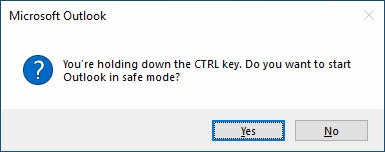
3.1.2 Visuell bekräftelse av felsäkert läge
Du vet att du kör i felsäkert läge när du ser "(Felsäkert läge)" i namnlisten i Outlook och ett utropstecken ovanpå ikonen i aktivitetsfältet.
3.1.3 Felsökning av den här metoden
Om den här metoden inte fungerar, se till att du håller ctrl innan du klickar och håller knappen nedtryckt tills dialogrutan visas. Vissa system kräver att du håller knappen nedtryckt längre än förväntat.
3.2 Metod 2: Kör kommando-metoden
Denna universella metod fungerar oavsett om genvägar är tillgängliga eller inte och är särskilt användbar när skrivbordsgenvägar saknas eller är skadade.
3.2.1 Windows + R-genvägsprocessen
- Klicka Windows + R samtidigt för att öppna dialogrutan Kör
- Typ Outlook.exe /safe i textfältet
- Klicka OK eller tryck ange
- Välj din Outlook-profil om du blir ombedd

3.2.2 Alternativ åtkomst till startmenyn
Om dialogrutan Kör är begränsad öppnar du Start-menyn och skriver Outlook.exe /safe direkt i sökfältet i Windows 10 och 11.

3.2.3 Variationer i kommandosyntax
Kommandot är inte skiftlägeskänsligt. outlook.exe / safe och OUTLOOK.EXE /SAFE fungera identiskt.
3.3 Metod 3: Kommandotolken/Terminalmetoden
Den här metoden ger mest kontroll och är viktig när du behöver ange anpassade filsökvägar eller arbeta i miljöer där andra metoder misslyckas.
3.3.1 Öppna kommandotolken
- Klicka Windows + R och typ cmd
- Klicka ange för att öppna kommandotolken
- Alternativt, sök efter kommando~~POS=TRUNC i Start-menyn
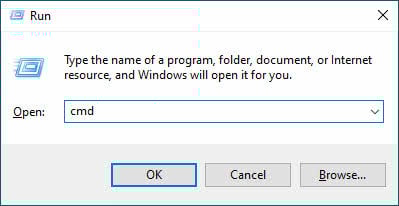
3.3.2 Krav på sökvägar efter Outlook-version
Sökvägar till Microsoft 365 och Modern Outlook:
- "C:\Programfiler\Microsoft Office\root\Office16\OUTLOOK.EXE" /safe
- "C:\Programfiler (x86)\Microsoft Office\root\Office16\OUTLOOK.EXE" /safe
Office 2019/2016-sökvägar:
- "C:\Programfiler\Microsoft Office\Office16\OUTLOOK.EXE" /safe
- "C:\Programfiler (x86)\Microsoft Office\Office16\OUTLOOK.EXE" /safe
Office 2013-sökvägar:
- "C:\Programfiler\Microsoft Office\Office15\OUTLOOK.EXE" /safe
- "C:\Programfiler (x86)\Microsoft Office\Office15\OUTLOOK.EXE" /safe
Office 2010-sökvägar:
- "C:\Programfiler\Microsoft Office\Office14\OUTLOOK.EXE" /safe
- "C:\Programfiler (x86)\Microsoft Office\Office14\OUTLOOK.EXE" /safe
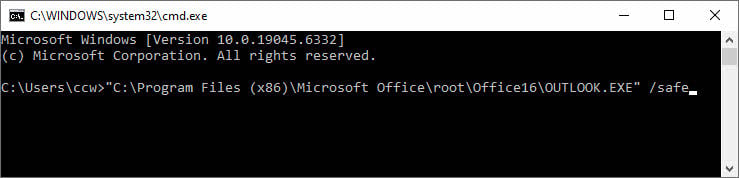
3.3.3 Att tänka på vid 32-bitars kontra 64-bitars
Använd ”Program Files” för 64-bitarsinstallationer och ”Program Files (x86)” för 32-bitarsinstallationer. Om du är osäker, prova den första sökvägen, sedan den andra om den första misslyckas.
3.4 Metod 4: Skapa en genväg i felsäkert läge
Att skapa en dedikerad genväg ger åtkomst till felsäkert läge med ett klick, perfekt för IT-proffs eller användare som ofta felsöker Outlook-problem.
3.4.1 Skapa skrivbordsgenväg
- Högerklicka på ett tomt skrivbordsområde
- Välja Nytt -> genväg

- Ange fullständig Outlook-sökväg inom citattecken följt av /safe, som beskrivs i avsnitt 3.3.2.
- Klicka Nästa
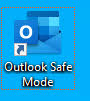
- Namnge genvägen "Felsäkert läge i Outlook"
- Klicka Finish
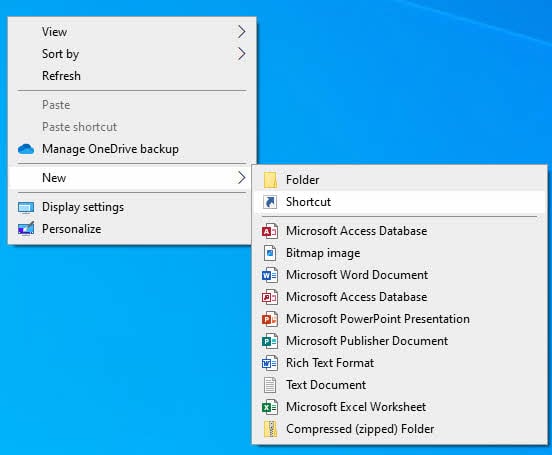
3.4.2 Genvägsmål
Exempel på genvägsmål: "C:\Programfiler (x86)\Microsoft Office\root\Office16\OUTLOOK.EXE" /safe
3.4.3 Integrering i aktivitetsfältet
Dra din nya genväg i felsäkert läge till aktivitetsfältet för ännu snabbare åtkomst under felsökningssessioner.

3.5 Överväganden gällande företagsmiljön
I företagsmiljöer kan kommandot Kör vara inaktiverat av en grupprincip. Alternativa metoder inkluderar:
- Använda sökmetoden i Start-menyn
- Begär IT-hjälp för felsökning
- Använda Ctrl-tangentmetoden om genvägar är tillgängliga
- Samordna med IT-avdelningen för policyundantag
4. Identifiera felsäkert läge
4.1 Visuella indikatorer
4.1.1 Avisering i titelfältet
Den mest pålitliga indikatorn är "(Säkert läge)" som visas i Outlooks namnlist.
4.1.2 Ändringar av ikoner i aktivitetsfältet
Outlook-ikonen i aktivitetsfältet visar ett utropstecken som varnar dig om att programmet inte fungerar normalt.
4.1.3 Gränssnittsskillnader
Du kan märka att anpassningar i verktygsfältet saknas, tilläggsknappar är inaktiverade och att läsfönstret är avstängt som standard.
4.2 Funktionsbekräftelse
I felsäkert läge förblir grundläggande e-postfunktioner tillgängliga medan avancerade funktioner är begränsade. Du kan skicka och ta emot e-postmeddelanden, komma åt mappar och ändra grundläggande inställningar, men du kan inte använda inaktiverade tillägg eller anpassade konfigurationer.
5. Felsökning i säkert läge: Steg-för-steg-process
5.1 Tilläggsundersökning (primär felsökning)
Tillägg orsakar de flesta problem med start och prestanda i Outlook. Denna systematiska metod hjälper till att identifiera problematiska tillägg.
5.1.1 Åtkomst till tilläggsmenyn
- Klicka Fil i bandet
- Välja Montering
- Klicka Tillägg i den vänstra panelen
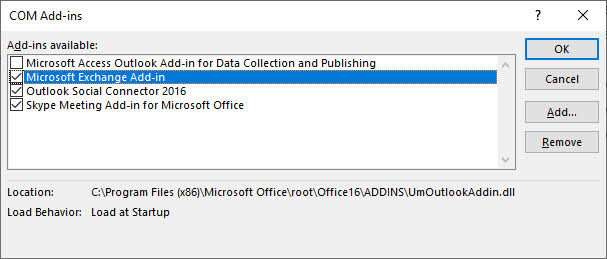
- Längst ner, se till COM-tillägg väljs i hantera falla ner
- Klicka Go

5.1.2 Dokumentera aktuella tillägg
- Ta en skärmdump av dialogrutan för COM-tillägg
- Alternativt kan du skriva ner alla markerade tillägg och deras status.
- Observera vilka tillägg som är aktiverade respektive inaktiverade
5.1.3 Inaktivera alla tillägg
- Avmarkera alla tillägg i listan
- Klicka OK att tillämpa ändringar
- Stäng Outlook helt

5.1.4 Testa start i normalt läge
- Starta Outlook normalt (inte i felsäkert läge)
- Om Outlook öppnas korrekt var tillägg orsaken
- Om Outlook fortfarande misslyckas, fortsätt till andra felsökningsmetoder
5.1.5 Återaktivera tillägg ett i taget
- Återgå till Fil -> Montering -> Tillägg
- Aktivera ett tillägg och starta om Outlook
- Om Outlook startar normalt, aktivera nästa tillägg
- När Outlook inte startar är det senast aktiverade tillägget problematiskt
- Inaktivera det problematiska tillägget och kontakta leverantören för uppdateringar
5.2 Problem med hårdvarugrafikacceleration
Konflikter med grafikacceleration kan orsaka skärmproblem och krascher, särskilt på system med äldre eller inkompatibla grafikdrivrutiner.
5.2.1 Hitta grafikinställningar
- I säkert läge klickar du på Fil -> Montering
- Välja Advanced Open water från vänster panel
- Rulla nedåt för att hitta Skärmar avsnitt
5.2.2 Inaktivera hårdvaruacceleration
- Markera rutan för Inaktivera maskinvarukgrafikacceleration
- Klicka OK för att spara inställningen
- Stäng Outlook helt
5.2.3 Teständringar
- Starta Outlook normalt
- Om problemet är löst, låt hårdvaruacceleration vara inaktiverad
- Om problemen kvarstår, återaktivera inställningen och prova andra lösningar.
5.3 Profil- och datafilproblem
5.3.1 Tecken på korruption i profil
Indikatorer för profilkorruption inkluderar saknade mappar, felaktiga kontoinställningar och ihållande startfel även i felsäkert läge.
5.3.2 Skapa nya profiler
- Stäng Outlook helt
- Öppet kontrollpanelen -> E-post (Microsoft Outlook)
- Klicka Visa profiler
- Klicka Lägg till för att skapa en ny profil
- Ange ett profilnamn och konfigurera ditt e-postkonto
- Ställ in den nya profilen som standard

5.3.3 Alternativ för reparation av datafiler
Om du misstänker att datafiler är skadade, använd den inbyggda ScanPST.exe verktyg eller en professionell PST-reparationsverktyg för svårt skadade filer.
6. Avancerad felsökning om det inte går att starta i felsäkert läge eller om felsäkert läge misslyckas
Om du inte kan öppna Outlook i felsäkert läge, eller om felsäkert läge inte löser problemet, kan du använda följande felsökningsmetoder.
6.1 Lösningar för kommandoradsväxlar
Dessa specialiserade kommandobrytare kan lösa specifika typer av fel, särskilt startproblem.
- Klicka Windows + R
- Typ Outlook.exe /resetnavpane
- Klicka ange
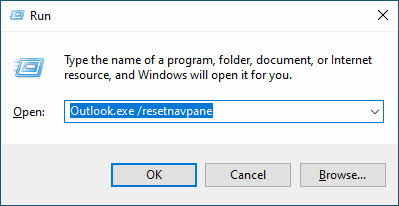
Detta återskapar navigeringsfönstret och åtgärdar felet "Mappuppsättningen kan inte öppnas".
6.1.2 /cleanviews-växel
- Klicka Windows + R
- Typ Outlook.exe /cleanviews
- Klicka ange
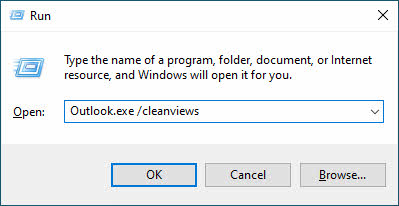
Detta återställer alla mappvyer till standardinställningarna och löser vyrelaterade krascher.
6.1.3 /återställ mappar Växla
- Klicka Windows + R
- Typ Outlook.exe /återställ mappar
- Klicka ange
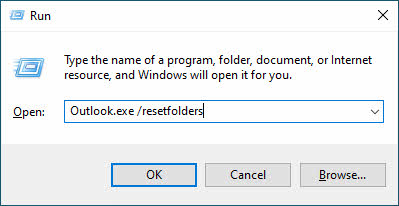
Detta återskapar saknade standardmappar som Inkorgen, Skickade objekt och Borttagna objekt.
6.1.4 Fler kommandoradsväxlar
Nedan följer några fler kommandoradsväxlar som du kan prova:
| Kommando | Användning |
| Outlook/återställ | Återställ till profilen och mapparna i den senaste framgångsrika lanseringen |
| Outlook /cleanprofile | Eliminera ogiltiga profilnycklar och återskapa standardregisternycklar där så är lämpligt |
| Outlook /cleanpst | Starta Outlook med en ny ren PST-fil. Efter det kan du försöka öppna den ursprungliga PST-filen i Outlook. |
6.2 Profilhantering
6.2.1 Skapa nya Outlook-profiler
När befintliga profiler är oåterkalleligt skadade, skapa nya profiler löser ofta ihållande problem utan att förlora e-postdata som lagras på servrar.
6.2.2 Strategier för profilmigrering
Exportera viktiga inställningar som signaturer, regler och anpassade formulär innan du skapar nya profiler för att minimera omkonfigurationstiden.
6.2.3 Konfiguration av flera profiler
Konfigurera Outlook så att det uppmanar till profilval vid start, så att du enkelt kan testa olika konfigurationer.
6.3 Reparation av kontorsinstallationer
En skadad Office-installation kommer också att leda till att det inte går att starta i felsäkert läge eller att det uppstår fel.
6.3.1 Snabb reparationsprocess
- Öppet kontrollpanelen -> Program och funktioner
- Hitta och välj Microsoft Office or Microsoft 365
- Klicka Ändra
- Välja Snabb reparation
- Följ anvisningarna för att slutföra reparationen

6.3.2 Online-reparationsmetod
- Följ steg 1–3 ovan
- Välja Reparation online istället
- Se till att du har internetanslutning för att ladda ner uppdaterade filer
- Avsätt ytterligare tid för den omfattande reparationsprocessen

6.3.3 Fullständig ominstallation
Som en sista utväg, avinstallera Office helt i Kontrollpanelen eller med hjälp av Microsofts avinstallationsverktyg och gör sedan en ren installation.
6.4 Åtgärda systemfilskorruption
- Öppna kommandotolken som administratör
- Typ sfc / scannow och tryck ange
- Låt systemfilsgranskaren slutföras
- Starta om datorn och försök igen i felsäkert läge
Du hittar vår omfattande guide om hur man använder sfc /scannow.
6.5 Registerproblem
Registerkorruption kan också förhindra uppstart i felsäkert läge. Överväg att använda Systemåterställning för att återställa till ett tidigare fungerande tillstånd eller sök professionell hjälp för registerreparationer.
6.6 Lösningar för reparation av datafiler
Korrupta datafiler kan också hindra dig från att starta Outlook i felsäkert läge eller orsaka andra problem.
6.6.1 Inbyggt verktyg ScanPST.exe
Inbyggt Outlook ScanPST.exe Verktyget kan åtgärda mindre skador i dina Outlook PST-filer.
6.6.2 Professionella PST-reparationsverktyg
När ScanPST misslyckas eller inte kan hantera allvarligt skadade filer, använd en tredjepartsleverantör PST reparationsverktyg som erbjuder mer avancerade återställningsfunktioner.
6.6.3 Strategier för dataåterställning
Implementera regelbundna säkerhetskopieringsstrategier och överväg serverbaserade e-postlösningar för att minimera riskerna för dataförlust.
6.7 Utmaningar i företagsmiljön
6.7.1 Begränsningar för grupprinciper
Företagsgruppspolicyer kan förhindra start i felsäkert läge eller begränsa felsökningsalternativ. Samordna med din IT-avdelning för lämpliga diagnostikprocedurer.
6.7.2 Problem med nätverksautentisering
Problem med Exchange-serverns anslutning kan störa felsäkert läge i företagsmiljöer. Testa med offlineläge eller andra nätverksanslutningar.
6.7.3 Alternativa diagnostiska metoder
När felsäkert läge är begränsat, använd Outlook Web Access för att verifiera serveranslutningen och isolera problem på klientsidan.
6.8 Versionsspecifika problem
6.8.1 Att tänka på vid Microsoft 365
Microsoft 365-installationer kan ha olika sökvägar eller uppdateringsmekanismer som påverkar driften i felsäkert läge. Kontrollera rätt sökväg för den körbara filen för din specifika installation.
6.8.2 Skillnader mellan klassisk och ny Outlook
Den nya Outlook-appen för Windows har begränsad funktionalitet i felsäkert läge jämfört med klassisk Outlook. Använd klassisk Outlook för omfattande felsökning.
6.8.3 Inställningar för kompatibilitetsläge
Vissa äldre system kan kräva justeringar av kompatibilitetsläget för att felsäkert läge ska fungera korrekt. Högerklicka på den körbara filen i Outlook och justera kompatibilitetsinställningarna om det behövs.
6.9 Microsofts support- och återställningsassistent (SaRA)
Ladda ner Microsofts automatiserade diagnostikverktyg från den officiella webbplatsen. SaRA kan identifiera och åtgärda många Outlook-problem automatiskt.
7. Avsluta felsäkert läge och förhindra framtida problem
7.1 Hur man avslutar felsäkert läge
7.1.1 Normal omstartsprocess
- Stäng Outlook helt
- Vänta tills alla Outlook-processer har avslutats
- Starta Outlook med din vanliga genväg eller metod
7.1.2 Säkerställa normal drift
Kontrollera att "(Felsäkert läge)" inte längre visas i namnlisten och att aktivitetsfältsikonen inte visar något utropstecken.

7.1.3 Verifiering av aktivitetshanteraren
- Klicka Ctrl + Skift + Esc för att öppna Aktivitetshanteraren
- Kontrollera Processer flik för eventuella återstående Outlook-processer
- Avsluta alla kvarvarande Outlook-uppgifter innan du startar om normalt

7.2 Problem med automatiserat felsäkert läge
7.2.1 Förstå automatiserat felsäkert läge
När Outlook upptäcker upprepade startfel kan det automatiskt gå in i felsäkert läge för att skydda dina data och möjliggöra grundläggande felsökning.
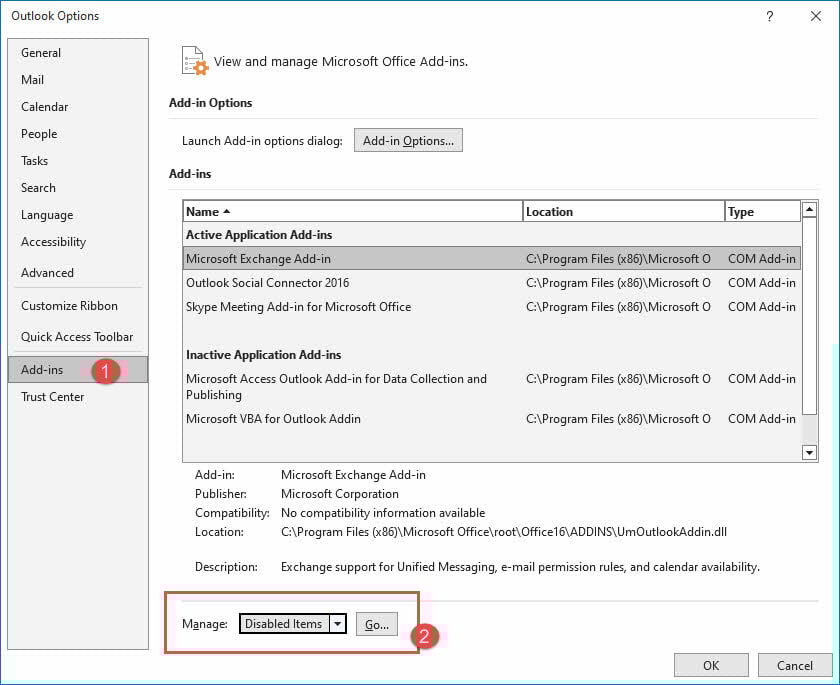
7.2.2 Hantering av inaktiverade objekt
- Gå till Fil -> Montering -> Tillägg
- Välja Inaktiverade objekt från hantera falla ner
- Klicka Go för att visa automatiskt inaktiverade komponenter
- Välj objekt att återaktivera om de är kända för att vara säkra
7.2.3 Åtgärda ihållande start i felsäkert läge
Om Outlook fortsätter att öppnas automatiskt i felsäkert läge, inaktivera systematiskt de senaste tilläggen, reparera Office-installationen eller skapa en ny användarprofil för att bryta cykeln.
7.3 Förebyggande strategier
7.3.1 Regelbundna Office-uppdateringar
Håll Office uppdaterat via Fil -> Konto Konto -> uppdaterings~~POS=TRUNC -> Uppdatera nu för att förebygga kända problem.

7.3.2 Bästa praxis för hantering av tillägg
- Installera endast tillägg från betrodda leverantörer
- Ta bort oanvända tillägg regelbundet
- Testa nya tillägg i en kontrollerad miljö först
- Dokumentera installationer av tillägg för enklare felsökning
7.3.3 Rutiner för säkerhetskopiering och underhåll
- Exportera Outlook-inställningar och regler regelbundet
- Underhåll aktuell antivirusprogramvara
- Utför regelbunden diskrensning och underhåll
- Övervaka systemets prestanda efter programvaruinstallationer
8. Experttips och bästa praxis
8.1 Optimering av diagnostiskt arbetsflöde
Följ en systematisk metod för felsökning av Outlook:
- Börja med den enklaste metoden i felsäkert läge (Ctrl-tangenten)
- Dokumentera alla symptom och felmeddelanden
- Testa en lösning i taget
- För anteckningar om vad som fungerar och vad som inte fungerar
- Säkerhetskopiera viktig data före större ändringar
8.2 När ska du söka professionell hjälp
Kontakta IT-supporten eller Microsofts tekniska support när:
- Felsäkert läge startar ständigt
- Misstänkt korruption av datafiler
- Registerändringar krävs
- Flera användare upplever identiska problem
- Säkerhetspolicyer begränsar felsökningsalternativ
8.3 vanliga misstag att undvika
- Ta aldrig bort tillägg permanent under felsökning – inaktivera dem istället
- Säkerhetskopiera alltid PST-filer innan man försöker reparera
- Undvik registerredigering utan ordentlig kunskap och säkerhetskopior
- Ignorera inte säkerhetsvarningar när du installerar tillägg
- Testa lösningarna noggrant innan de förklarar att problemen är lösta
9. Vanliga frågor
F: Vad är skillnaden mellan felsäkert läge i Outlook och felsäkert läge i Windows?
A: Felsäkert läge i Outlook påverkar bara Outlook-programmet, vilket inaktiverar tillägg och anpassningar samtidigt som Windows och andra program körs normalt. Felsäkert läge i Windows påverkar hela operativsystemet, med början i ett minimalt antal drivrutiner och tjänster. Dessa är helt separata diagnostiklägen.
F: Kommer jag att förlora mina e-postmeddelanden om jag använder felsäkert läge i Outlook?
A: Nej, om du använder felsäkert läge i Outlook tas dina e-postmeddelanden inte bort. Felsäkert läge inaktiverar bara tillfälligt tillägg och anpassningar utan att påverka dina e-postdata, kontakter eller kalenderobjekt. Dina e-postmeddelanden lagras säkert i dina datafiler och på servern.
F: Kan jag skicka och ta emot e-postmeddelanden i felsäkert läge i Outlook?
A: Ja, alla grundläggande e-postfunktioner är fortfarande tillgängliga i felsäkert läge. Du kan skriva, skicka, ta emot, läsa och organisera e-postmeddelanden som vanligt. Du kan också komma åt din kalender och dina kontakter. Endast tillägg och avancerade anpassningar är inaktiverade.
F: Hur vet jag om Outlook körs i felsäkert läge?
A: Leta efter "(Felsäkert läge)" i Outlooks namnlist, som syns tydligast när du klickar på fliken Arkiv. Du ser också ett utropstecken ovanpå Outlooks aktivitetsfältsikon. Dessutom kan du märka att vissa tilläggsknappar eller anpassningar i verktygsfältet saknas.
F: Varför öppnas Outlook automatiskt i felsäkert läge?
A: Outlook går in i automatiskt felsäkert läge när upprepade startfel eller krascher upptäcks. Den här skyddsfunktionen hjälper dig att komma åt dina e-postmeddelanden samtidigt som den förhindrar ytterligare problem. För att lösa detta, identifiera och inaktivera problematiska tillägg, reparera din Office-installation eller skapa en ny användarprofil.
F: Vad ska jag göra om Ctrl-tangentmetoden inte fungerar?
A: Försök att hålla Ctrl-tangenten nedtryckt längre före och efter att du klickat på genvägen för Outlook. Om det misslyckas kan du använda kommandometoden Kör genom att trycka på Windows + R och skriva "Outlook.exe /safe". Alternativt kan du prova kommandotolken eller skapa en dedikerad genväg i felsäkert läge.
F: Kan jag använda felsäkert läge i Outlook med Exchange Server-konton?
A: Ja, felsäkert läge i Outlook fungerar med alla kontotyper, inklusive Exchange, Microsoft 365, IMAP och POP3. Funktionen för felsäkert läge är oberoende av din e-postservertyp och hjälper till att felsöka problem på klientsidan oavsett vilken e-postleverantör du har.
F: Kommer mina tillägg att tas bort permanent när jag inaktiverar dem i felsäkert läge?
A: Nej, om du inaktiverar tillägg i felsäkert läge tas de inte bort permanent. De är helt enkelt avstängda tillfälligt för felsökning. Du kan återaktivera dem individuellt senare via Tillägg-menyn. Använd aldrig knappen Ta bort om du inte vill avinstallera ett tillägg permanent.
F: Hur länge ska jag vara i felsäkert läge i Outlook?
A: Stanna bara i felsäkert läge så länge som det behövs för felsökning. När du har identifierat och löst problemet (till exempel inaktiverat ett problematiskt tillägg) avslutar du felsäkert läge och startar om Outlook normalt. Felsäkert läge är ett diagnostiskt verktyg, inte avsett för daglig användning.
F: Vad händer om Outlook inte startar ens i felsäkert läge?
A: Om felsäkert läge inte startar kan du prova kommandoradsväxlar som /resetnavpane eller /cleanviews. Kör en snabbreparation eller onlinereparation av din Office-installation. Om dessa misslyckas kan du överväga att skapa en ny användarprofil, köra verktyget Support- och återställningsassistent eller utföra en fullständig ominstallation av Office.
F: Är det säkert att redigera Windows-registret för att åtgärda Outlook-problem?
A: Registerredigering medför betydande risker och bör endast utföras av erfarna användare med korrekta säkerhetskopior. Felaktiga registerändringar kan skada din Windows-installation. Prova alla andra felsökningsmetoder först och överväg att söka professionell hjälp för registerrelaterade lösningar.
F: Kan jag säkerhetskopiera mina Outlook-inställningar innan jag felsöker?
A: Ja, du bör säkerhetskopiera viktig Outlook-data innan du utför större felsökningar. Exportera dina e-postregler, signaturer och anpassade formulär via Arkiv -> Alternativ. Kopiera dina PST-filer till en säker plats. Överväg att exportera dina kontakter och kalenderobjekt som ytterligare skydd mot dataförlust.
F: Vad är skillnaden mellan snabb reparation och online-reparation?
A: Snabbreparation använder filer som lagras lokalt på din dator och körs snabbare men kanske inte löser alla problem. Onlinereparation laddar ner nya filer från Microsofts servrar, tar längre tid, kräver internetanslutning, men ger mer omfattande reparationsmöjligheter för allvarligt skadade installationer.
F: Varför begränsar min IT-avdelning åtkomst i felsäkert läge?
A: Företagspolicyer kan begränsa diagnostikverktyg för att förhindra obehöriga systemmodifieringar eller säkerhetsrisker. Er IT-avdelning har sannolikt standardiserade felsökningsprocedurer och kan behöva utföra diagnostik själva för att upprätthålla säkerhetsefterlevnad och systemintegritet.
10. Slutsats
10.1 Sammanfattning av viktiga slutsatser
Felsäkert läge i Outlook är ett viktigt felsökningsverktyg som kan lösa de flesta vanliga Outlook-problem. De viktigaste stegen är:
- Använd Ctrl-tangentmetoden för snabb åtkomst till felsäkert läge
- Inaktivera systematiskt tillägg för att identifiera konflikter
- Tillämpa avancerade tekniker när enkla lösningar misslyckas
- Dokumentera din felsökningsprocess för framtida referens
- Implementera förebyggande strategier för att minimera framtida problem
10.2 Nästa steg för användare
Efter att ha löst omedelbara problem, fokusera på förebyggande åtgärder genom att hålla Office uppdaterat, hantera tillägg noggrant och regelbundet säkerhetskopiera. Upprätta en relation med ditt IT-supportteam för komplexa företagsmiljöproblem.
10.3 Ytterligare resurser och supportalternativ
För ytterligare hjälp:
- Microsofts officiella supportdokumentation
- Verktyget Support and Recovery Assistant (SaRA)
- Microsoft Community-forum
- Din organisations IT-helpdesk
- Professionella dataåterställningstjänster för kritiska situationer
Kom ihåg att felsäkert läge i Outlook är ett diagnostiskt verktyg, inte en permanent lösning. Använd det för att identifiera problem och implementera sedan lämpliga åtgärder för att återställa normal drift.
Om författaren
Xiu Xing är en erfaren IT-expert med över 8 års erfarenhet av e-postsystem för företag och felsökning av Microsoft Office. Han har hjälpt tusentals användare att lösa komplexa Outlook-problem i olika företagsmiljöer.
Xiu specialiserar sig på migrering av e-postsystem, dataåterställning och optimering av produktivitetsprogramvara. Hans praktiska erfarenhet inkluderar hantering av Exchange Server-distributioner, felsökning av MAPI-anslutningsproblem och implementering av robusta säkerhetskopieringsstrategier för verksamhetskritiska e-postsystem.
Genom sitt tekniska skrivande är Xiu engagerad i att göra komplexa IT-lösningar tillgängliga för vanliga användare. Han håller sig ständigt uppdaterad om den senaste utvecklingen inom Office 365 och Exchange Online samt nya e-posttekniker. När han inte löser e-postmysterier tycker Xiu om att dela med sig av praktiska tekniska tips som hjälper människor att arbeta mer effektivt.
Har du frågor om den här guiden eller behöver du ytterligare hjälp med Outlook-problem? Välkommen till Xiu feedback och förslag för att förbättra dessa felsökningsresurser.