


Jag hade en minnesenhet som hade många dokument på sig som blev korrupta. Datanumen Word Repair kunde återhämta över 95 % av dem när
Översikt
Funktioner
Hur man återhämtar sig
Mer information
Liknande produkter...
Varför DataNumen Word Repair?

# 1 Återhämtning
Betygsätta

10+ miljoner
användare

20 + År av
Erfarenhet

100% tillfredsställelse
Garanti
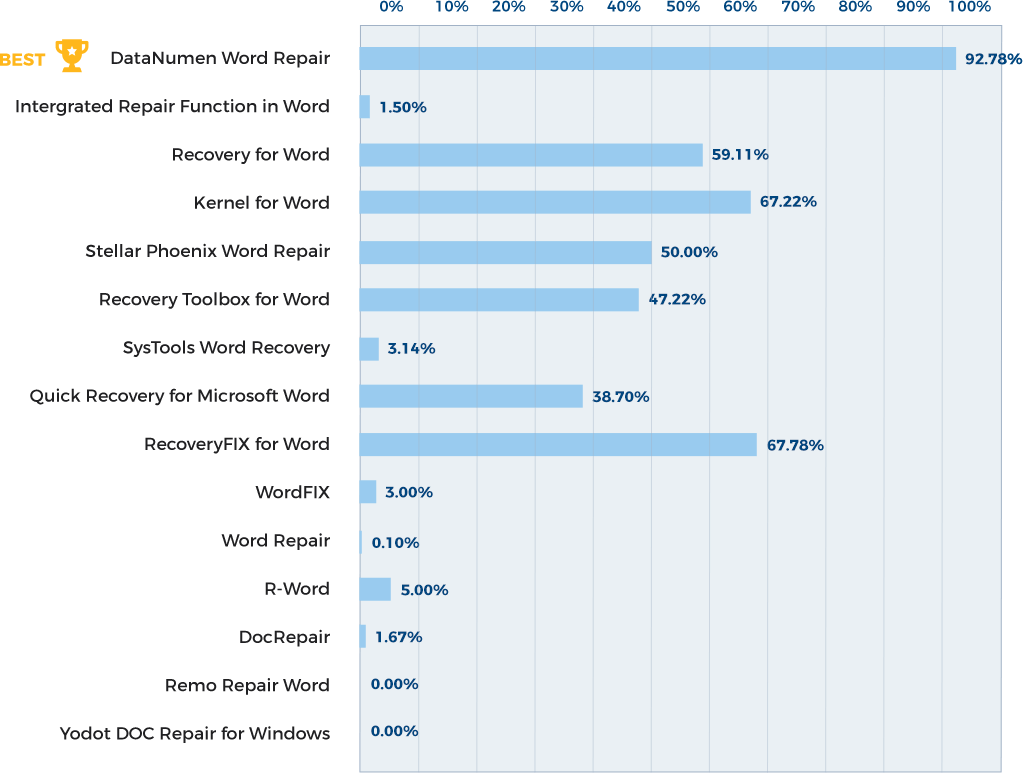
Återställ mycket mer än våra konkurrenter
DataNumen Word Repair vs Kernel för Word, Recovery for Word, RecoveryFix för Word, etc.
Genomsnittlig återhämtningsgrad
Våra kunders vittnesmål

... Läs mer
Jag hade en minnesenhet som hade många dokument på sig som blev korrupta. Datanumen Word Repair kunde återställa över 95 % av dem när många andra applikationer jag försökte använda misslyckades.
Glad att vara en betald medlem. Tack
Paul B
Washington State USA
2024-12-18
Ert verktyg för att återställa Word-dokument är fantastiskt. Det återställer det mesta av innehållet, inklusive formateringen.
Noah Simon
Frankrike
September 8th, 2021
Tack så mycket. Faktum är att din MS Office-filåterställningslösning är det bästa jag hittills testat.
Tomasz Warmuz
Teknisk direktör
Landis + Gyr Poland Sp. Zoo
Poznań, Polen
May 20, 2019
Jag hade en filordfil som hade fel att reparera, din webbplats reparerade ordfilen på 6 minuter.
Detta är unikt och mycket bra.
Valentin Bogatu
Fysiker ingenjör https://helpwithphysics.com
Rumänien
September 4, 2019
Herregud, TACK! Jag kan inte tro att du lyckades fixa det! Jag har bokstavligen provat allt annat - det här är fantastiskt, och det är jag
Herregud, TACK! Jag kan inte tro att du lyckades fixa det! Jag har bokstavligen försökt allt annat - det här är fantastiskt, och jag är så tacksam.
Tack igen för din hjälp! Jag är glad att skriva en rekommendation om du behöver någon - ingen annan har kunnat reparera detta !!
Mandy Clark
USA
16 september, 2015
Tack så mycket för din hjälp och ditt intresse. Du har aldrig haft svårt på något sätt.
Jag är väldigt nöjd. Jag rekommenderar dig till alla. jag önskar dig
Tack så mycket för din hjälp och ditt intresse. Du har aldrig haft svårt på något sätt.
Jag är väldigt nöjd. Jag rekommenderar dig till alla. Jag önskar dig fortsatt framgång.
bra jobbat.
isil yaman baydar
Ankara, Turkey
29 januari 2019
Extremt enkelt gränssnitt
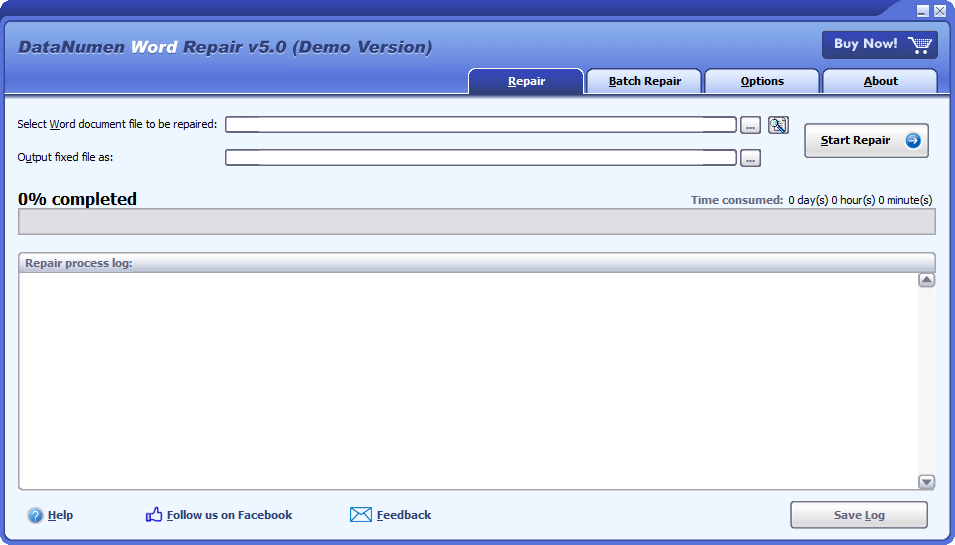
Reparera
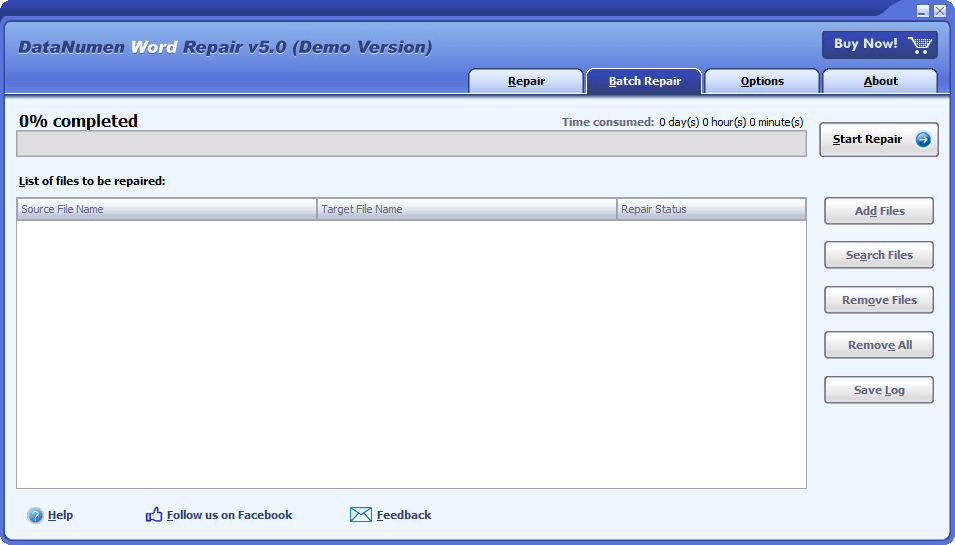
Partireparation
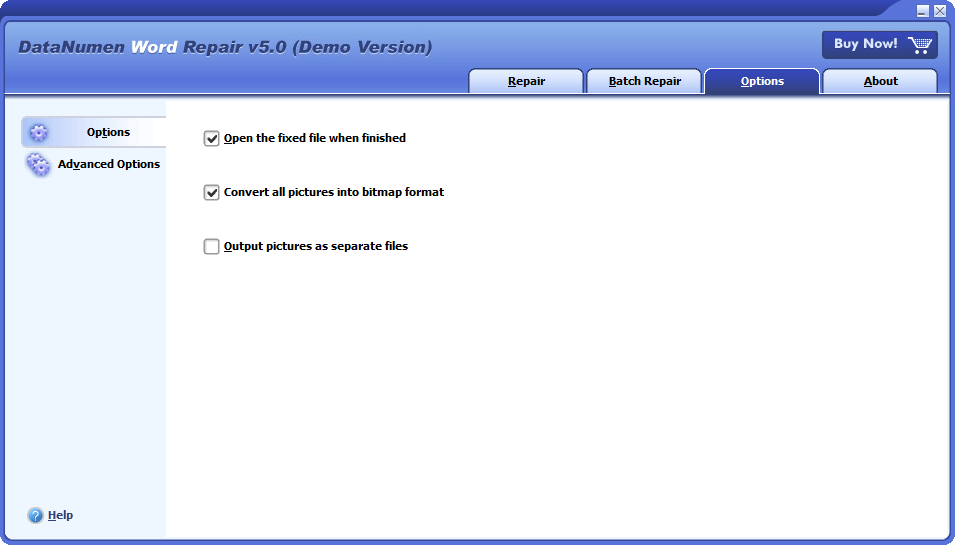
Montering
Lösning för att följa vanliga fel på grund av korruption i Word-dokument

- Filen xxxx.docx kan inte öppnas eftersom det finns problem med innehållet
- Word upplevde ett fel när du försökte öppna filen
- Dialogrutan File Conversion Pop up när ett Corrupt Word-dokument öppnas
- Bilder kan inte visas i korrupta Word-dokument
Gratis nedladdning20+ års erfarenhet
Köp nu100% Nöjdhetsgaranti
Huvudfunktioner
- Reparera .doc- och .docx-dokument i Microsoft Word 6.0, 95, 97, 2000, XP, 2003, 2007, 2010, 2013, 2016, 2019, 2021, Word för Office 365 och Microsoft 365.
- Reparera dokument som skapats av Word för Windows och Mac.
- Återställ texter, bilder, typsnitt, layouter och formatering i Word-dokument.
- Återställ tabeller.
- Återställ punktlistor eller numrerade listor.
- Återställ formatering och hyperlänkar.
- Återställ bokmärken.
- Återställ ett MS Word-dokument från tillfälliga filer när en datakatastrof inträffar.
Gratis nedladdning20+ års erfarenhet
Köp nu100% Nöjdhetsgaranti
Använda DataNumen Word Repair att återställa skadade Word-dokument
Start DataNumen Word Repair.
Obs! Innan du återställer skadad eller skadad Word-fil med DataNumen Word Repair, stäng Microsoft Word och alla andra program som kan komma åt Word-filen.
Välj den skadade eller skadade Word .doc / .docx-fil som ska repareras:

Du kan mata in Word .doc / .docx-filnamnet direkt eller klicka på  för att bläddra och välja filen. Du kan också klicka på
  för att hitta filen som ska repareras på den lokala datorn.
Som standard DataNumen Word Repair kommer att spara den fasta Word-filen som xxxx_fixed.doc, där xxxx är namnet på Word-källfilen .docx/.doc. Till exempel, för Word-källfilen Damaged.docx, kommer standardnamnet för den fasta filen att vara Damaged_fixed.doc. Om du vill använda ett annat namn, välj eller ställ in det därefter:

Du kan ange det fasta filnamnet direkt eller klicka på för att bläddra och välja den fasta filen.
Obs! Den fasta utdatafilen sparas alltid i .doc-format, oavsett källformat.
Klicka på  knapp. DataNumen Word Repair kommer att börja skanna och reparera källfilen i Word.
Progress bar

kommer att indikera dataåterställningsförloppet.
Efter filåterställningsprocessen, om Word-källfilen kan repareras framgångsrikt, kommer du att se en meddelanderuta så här:
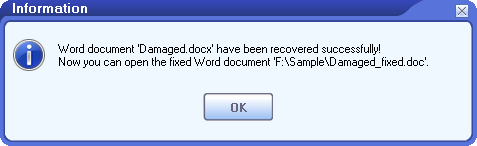
Nu kan du öppna den fasta Word-filen med Microsoft Word eller andra kompatibla applikationer.
Mer information
| Version | 5.0 (version History) |
| Utgivningsdatum | November 16th, 2023 |
| Stödda filtyper | DOC, DOCX |
| Word-versioner som stöds | Word 6.0–2021; Word för Office 365; Microsoft 365 |
| Återställningsbara objekt | Text, bilder, teckensnitt, layouter, formatering, tabeller, punktlistor, numrerade listor, hyperlänkar, bokmärken |
| Tillfällig filåterställning | Som stöds |
| Språk som stöds | 95 språk |
Krav
| Operativ system | Windows |
| Processorn | Intel eller motsvarande (x86, x64) |
| Minne | Minst 32 MB (2 GB rekommenderas) |
| Diskutrymme | 22 MB |
Hur återställer man osparade Word-dokument?
För att återställa osparade Word-dokument kan du prova många metoder. Och för de flesta av dem behöver vi använda alternativet för automatisk återställning i Word.
1. Alternativ för automatisk återställning
Microsoft Word har en återskapning alternativ. Som standard kommer det att automatiskt spara dina Word-dokument var tionde minut. För att ändra det här alternativet, gör så här:
- Start MS Word.
- Klicka på Fil fliken och klicka sedan på Montering.
- I Word-alternativ dialogrutan, klicka på Spara fliken.
- Se till att Spara information om automatisk återställning var tionde minut alternativet är valt. Och du kan ändra sparintervallet efter behov.
- Också, säkerställa d Behåll den senaste AutoRecovered versionen om jag stänger utan att spara är också valt. Obs: Om du minskar sparintervallet, till exempel till 1 minut, då ord kommer automatiskt att spara ditt dokument oftare, vilket kommer att försämra prestandan och förbruka mer utrymme på din hårddisk, särskilt när ditt Word-dokument är stort. Men om du ökar sparintervallet, till exempel till 100 minuter. Sedan om ord kraschar under den 199:e minuten, då kommer dina ändringar som gjorts från den 100:e till den 199:e minuten att gå förlorade. Så ett sparintervall på 10 minuter är en bra avvägning mellan prestanda och dataförluster.
2. Återställ via panelen Dokumentåterställning
Word kommer att kontrollera informationen om automatisk återställning varje gång du startar det. Så om det kraschar innan du sparar dokumentet kan du helt enkelt göra följande för att återställa det osparade Word-dokumentet:
- Start Microsoft Word.
- Om Word hittar och sparas återskapning information på hårddisken, kommer den att visa en Dokumentåterställning panel. Alla dokument som kan återställas listas som "dokumentnamn [Original]" eller "dokumentnamn [Återställt]".
- Om din lost file finns i listan, dubbelklicka för att öppna den.
- Klicka Spara som för att spara dokumentet till en ny fil.
3. Återställ via fliken Dokument
Om panelen för dokumentåterställning inte visas kan du försöka göra så här:
- Klicka på Fil fliken och klicka sedan på Öppet.
- Klicka på Senaste fliken.
- I den högra panelen väljer du Dokument fliken.
- Klicka på Återskapa obehandlade dokument knappen längst ner.
- I Öppet fildialogrutan, dubbelklicka på önskat dokument för att öppna det.
- Välj i den översta raden återställa för att återställa det osparade dokumentet.
- Klicka Spara som för att spara dokumentet till en ny fil.
4. Återställ via funktionen Hantera dokument
Eller så kan du använda Hantera dokument för att återställa osparade Word-dokument, enligt följande:
- Start Microsoft Word.
- Gå till Hem > Nytt, Klicka sedan Tomt dokument.
- Menyalternativen kommer att visas.
- Välja Arkiv> Info
- I den högra panelen klickar du på Hantera dokument knapp.
- Du kommer att se två alternativ, Återskapa obehandlade dokument och Ta bort osparade dokument.
- Klicka Återskapa obehandlade dokument för att bläddra och återställa osparade dokument.
5. Hitta AutoRecover-filer direkt
Du kan också försöka hitta AutoRecover-filen direkt. AutoRecover-filen har filtypen .asd.
På Windows-systemet finns det under följande kataloger:
- C:\Users\ \AppData\Roaming\Microsoft\Word
- C:\Users\ \AppData\Local\Microsoft\Office\UnsavedFiles
där du ska byta ut med ditt användarnamn.
På Mac OS-systemet gör du följande:
För Word 2016/2019/Office 365 under 2020/2021 är katalogen:
/Användare/ /Bibliotek/Containers/com.microsoft.Word/Data/Bibliotek/Inställningar/Autoåterställning
För Word 2011 är katalogen:
/Användare/ /Bibliotek/Programsupport/Microsoft/Office/Office 2011 Autoåterställning
6. Hitta och återställ från tillfälliga filer
Du kan också hitta tillfälliga filer på din lokala dator, vilka kan vara ditt osparade dokument, enligt följande:
- Ställ in filtypen till .tmp och andra sökkriterier baserat på vad du vet om din lost file, såsom storlek, datum och tid för senaste uppdatering etc.
- När du har hittat de temporära filerna kopierar du dem till din egen katalog.
- Byt namn på .tmp-filerna till .doc- eller .docx-filer, baserat på typen av originaldokument.
- Öppna de omdöpta filerna via MS Word.
- Du kan också använda vårt verktyg för återställning av Word-dokument för att reparera de tillfälliga filer som hittades i steg 2.
För Windows 10, version 2004 eller senare, finns det en Windows filåterställningsverktyg. Du kan använda den för att återställa raderade eller lost files.
Om alla ovanstående metoder misslyckas, kan du använda en professionell Verktyg för ordåterställning för att återställa filer.
Hur återställer man ett raderat Word-dokument?
Om du lagrar MS Word-dokumentet på den lokala datorn kan du återställa det via följande tre metoder:
- Om du har säkerhetskopierat din dator i förväg kan du återställa det raderade Word-dokumentet från säkerhetskopian.
- Du kan också kontrollera Papperskorgen korgen~~POS=HEADCOMP. Om du inte har tömt det efter raderingen kan du återställa det raderade Word-dokumentet från Papperskorgen korgen~~POS=HEADCOMP. Om du inte känner till filnamnet kan du söka efter filer med filtyper som .doc och .docx.
- Du kan också använda en data återvinning programvara för att skanna din hårddisk och återställa raderade filer.
Om du lagrar Word-dokumentet på ett dokumentbibliotek eller en lista i Microsoft Teams eller SharePoint, kan du också återställ det raderade Word-dokumentet från papperskorgen för SharePoint-webbplatsen.
Om du lagrar Word-dokumentet på OneDrive kan du också återställ det raderade Word-dokumentet från OneDrive papperskorgen.
Hur återställer man ett förlorat Word-dokument?
Ett förlorat Word-dokument är precis som ett raderat dokument, så du kan prova liknande metoder för att återställa den från din säkerhetskopia, papperskorgen eller via ett dataåterställningsprogram.
Hur återställer man ett överskrivet Word-dokument?
Det är lite svårt men ändå möjligt att återställa överskrivna Word-dokument. Nedan följer några metoder:
- Återställ det överskrivna Word-dokumentet med en tidigare säkerhetskopia, om någon.
- Använd verktyg för dataåterställning för att skanna dina hårddiskar. Ibland kan det också återställa överskrivna filer.
Kan du återställa korrupta Word-dokument på Mac OS?
Ja, du kan göra enligt följande för att reparera ditt Microsoft Word-dokument på Mac:
1. Installera vår programvara för Word-dataåterställning på en PC/Windows-dator.
2. Kopiera det skadade Word-dokumentet från Mac till PC.
3. Reparera det korrupta Word-dokumentet på PC med DataNumen Word Repair.
4. Kopiera det fasta Word-dokumentet tillbaka till Mac.
Ledsen men DataNumen Word Repair stöder inte att köra direkt under Mac.
Hur kan ett Word-dokument skadas?
Många orsaker som kommer att skada ett Word-dokument, såsom virus, skadlig programvara, en oväntad krasch av Word, hårddiskformatering, etc. Vi rekommenderar att du har en professionell Word-dataåterställningsverktyg till hands så att du kan reparera ditt korrupta dokument så snart som möjligt.
Vilka versioner av Word stöds?
För närvarande stöder vårt verktyg reparation av dokument skapade av Microsoft Word 6.0, 95, 97, 2000, XP, 2003, 2007, 2010, 2013, 2016, 2019 och Word för Microsoft Office 365. Dessutom stöder det både doc- och docx-filformat.
Vilka versioner av Windows stöds?
För närvarande stöder vårt verktyg Windows 95/98/ME/NT/2000/XP/Vista/7/8/8.1/10 och Windows Server 2003/2008/2012/2016/2019 operativsystem. Och den stöder både 32-bitars och 64-bitars system.
Behöver jag ha MS WORD på min dator för att köra ditt Word-filåterställningsverktyg?
Ja, du måste ha MS Word installerat på din dator för att kunna köra vår filåterställningsprogramvara. Innan du reparerar ett skadat Microsoft Word-dokument, om vårt filåterställningsprogram upptäcker att det inte finns något Word installerat, kommer det att dyka upp ett felmeddelande och avbryta dataåterställningsprocessen.
Liknande produkter...

DataNumen Outlook Repair
Reparera och återställ skadade Microsoft Outlook-datafiler (.pst).
Detaljer
DataNumen Excel Repair
Reparera och återställ skadade eller skadade Microsoft Excel xls, xlw och xlsx filer.
Detaljer
Access-databasreparationsverktyg
Reparera och återställ skadade Microsoft Access-databaser (.mdb- och .accdb-filer).
Detaljer DataNumen Word Repair