

Er produkt var bäst och gjorde mest! Men jag tror inte att någonting kan återställa den data jag förlorade. Den återställde det jag redan hade, vilket var mer
Översikt
Funktioner
Hur man återhämtar sig
Mer information
Liknande produkter...
Varför DataNumen Data Recovery?

# 1 Återhämtning
Betygsätta

10+ miljoner
användare

20 + År av
Erfarenhet

100% tillfredsställelse
Garanti
Våra kunders vittnesmål

... Läs mer
Er produkt var bäst och gjorde mest! Men jag tror inte att någonting kan återställa den data jag förlorade. Den återställde det jag redan hade, vilket var mer än tidigare produkter, men ingen av de 3.5 veckors data som saknades. Om jag trodde att den saknade datan fanns där, skulle jag definitivt ha betalat 50 dollar för att återställa den, och KANSKE 100 dollar om jag var säker på att all den saknade datan fanns där. Men det var den inte, så den var inte värd 100 dollar.
Fru Mascha Fujimoto
Pensionerad
Arizona, USA
Mars 16, 2021
Extremt enkelt gränssnitt
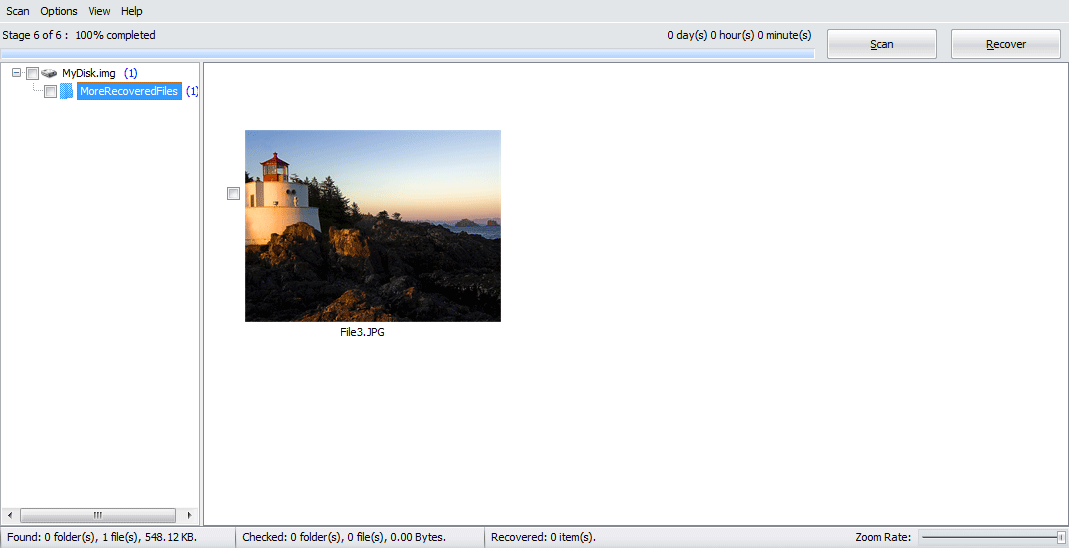
Huvud-GUI
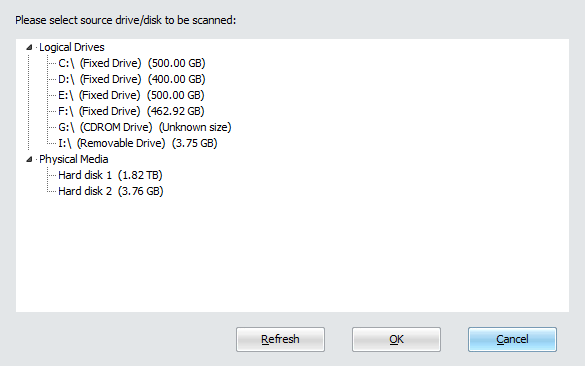
Välj källenhet eller disk
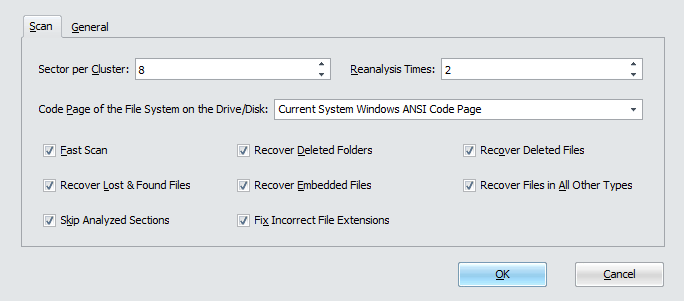
Välj Återställningsalternativ
Gratis nedladdning20+ års erfarenhet
Köp nu100% Nöjdhetsgaranti
Huvudfunktioner
- Stöd alla typer av filsystem, inklusive NTFS, FAT, FAT32 och Ext2.
- Återställ filer som förlorats på grund av omformatering av hårddisken, korruption av hårddisken eller andra orsaker.
- Återställ raderade filer.
- Återställ strömmar associerade med förlorade och raderade filer.
- Skanna noggrant rå diskdata och sök efter förlorade och raderade filer av mer än 430 kända typer, med hjälp av ett internt expertsystem med omfattande kunskap om egenskaper och strukturer hos filtypspecifikationerna.
- Återställ raderade filer från papperskorgen.
- Återställ förlorade och raderade mappar och hela mapphierarkin rekursivt.
- Support Unicode filnamn och mappnamn.
- Byt namn på filer och mappar automatiskt när det finns dubbletter.
- Använd ett enkelt guidegränssnitt för att instruera dig att gå igenom återställningsprocessen enkelt och effektivt.
- Filtrera och sortera förlorade och raderade filer och mappar enligt olika kriterier.
Gratis nedladdning20+ års erfarenhet
Köp nu100% Nöjdhetsgaranti
Använda DataNumen Data Recovery för att återställa filer på dina enheter
Start DataNumen Data Recovery:
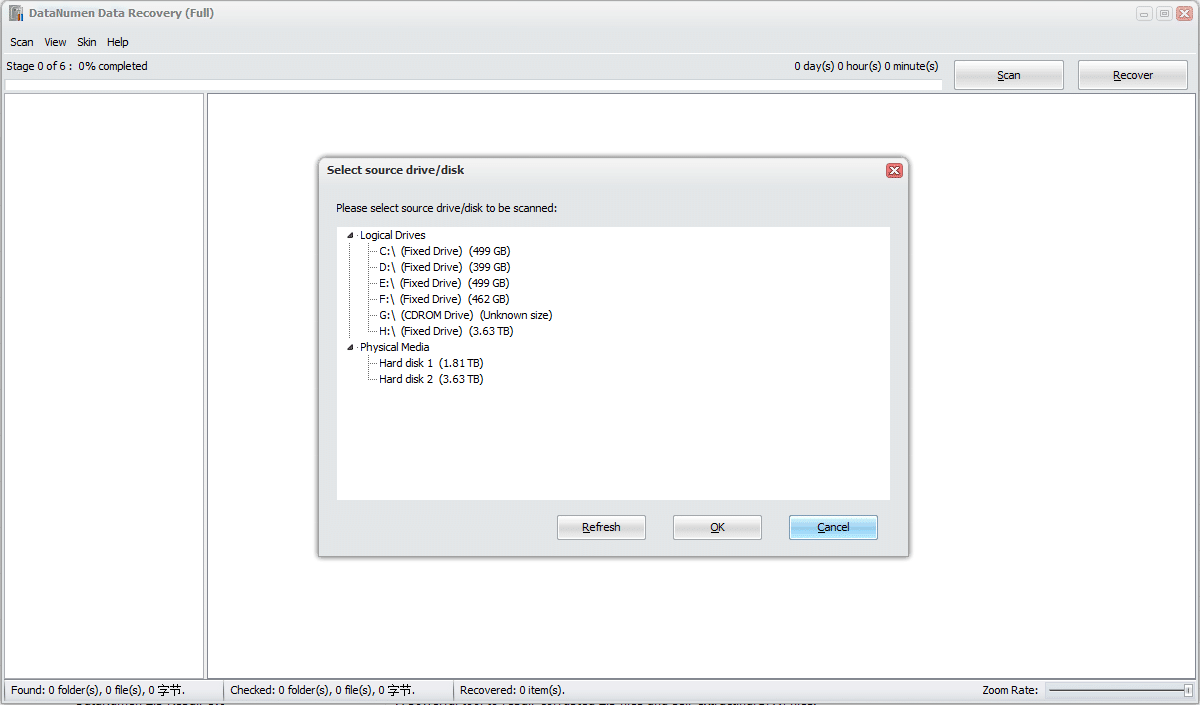
Du kan välja den enhet eller disk som ska skannas och sedan klicka på "OK" för att starta skanningsprocessen.
Obs: Innan du skannar enheten eller disken, se till att inga filer eller mappar i enheten eller disken öppnas. Och det finns inga andra program som går åt enheten eller disken.
Alternativt kan du välja följande menyalternativ:
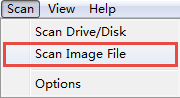
för att skanna en bildfil istället för en enhet eller disk.
Du kan också välja det här menyalternativet:
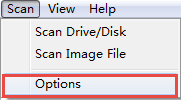
för att öppna följande dialogruta:
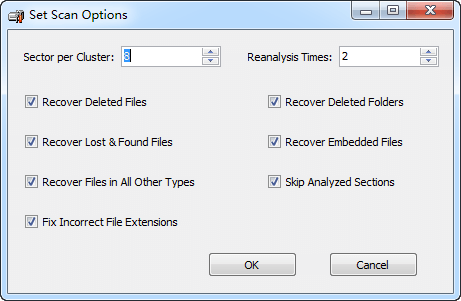
och ställ in skanningsalternativen före skanningen.
Efter att skanningsprocessen har startat visas förloppsindikatorn

visar skanningsförloppet. Under processen kan du klicka  för att stoppa skanningsprocessen.
Om några förlorade eller raderade filer eller mappar kan återställas efter skanningsprocessen, kommer du att se en förhandsgranskning av dessa filer:
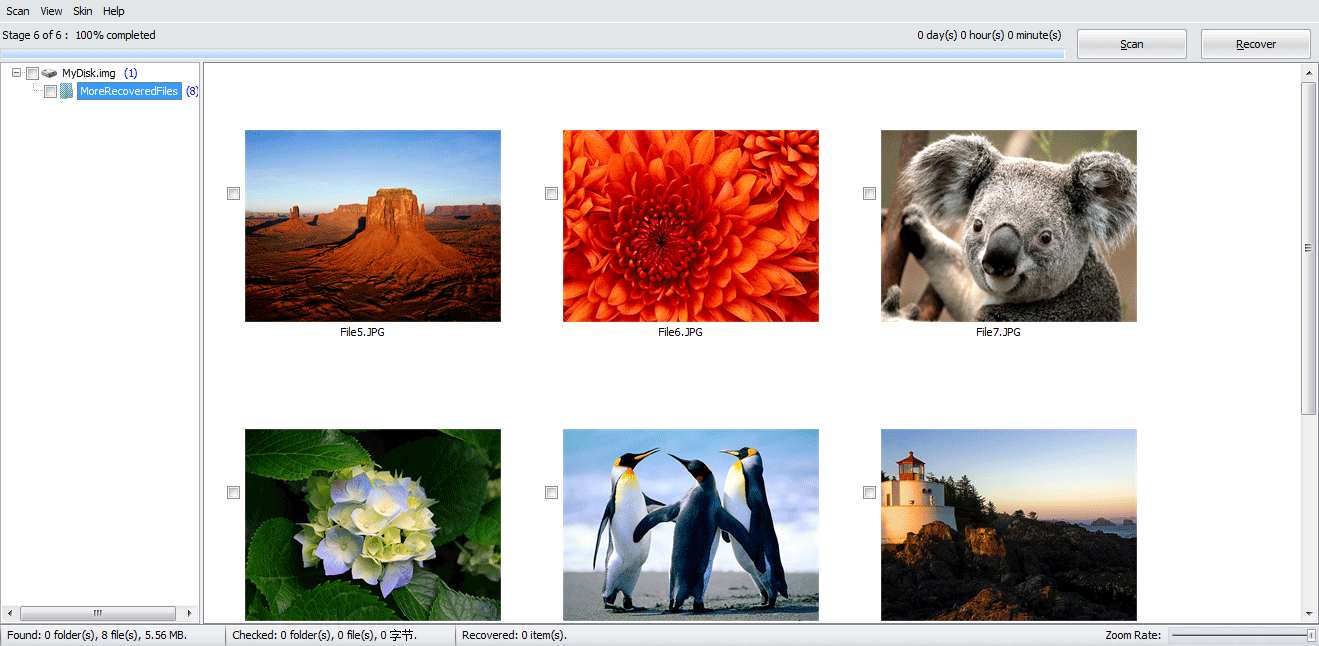
Kontrollera de filer eller mappar du vill återställa och klicka sedan på  knappen visas följande dialogruta:
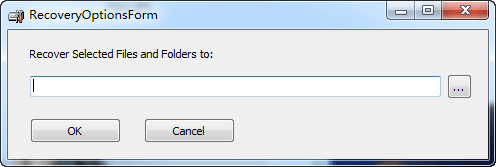
Du kan ange utdatakatalogen i dialogrutan och klicka på "OK"-knappen för att börja återställa de markerade objekten.
DataNumen Data Recovery kommer sedan att återställa alla kontrollerade objekt åt dig. Efter återställningsprocessen dyker följande meddelande upp:
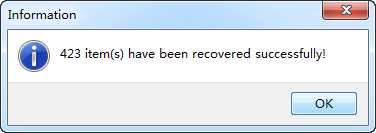
Sedan kan du öppna utdatakatalogen och få tillgång till alla återställda objekt.
Mer information
| Version | 4.0 (version History) |
| Utgivningsdatum | Juli 20th, 2024 |
| Bithet | 32-bitars |
| Stödda filsystem | Alla filsystem, inklusive NTFS, FAT16, FAT32, ext2, ext3, ext4, HFS+ och APFS |
| Stödda filtyper | Mer än 430 filtyper |
| Lost File Återställningsscenarier | Oavsiktlig hårddiskformatering, oavsiktlig ompartitionering, korrupt filsystem och hårdvarufel som dåliga sektorer |
| Scenarier för återställning av raderade filer | Oavsiktlig filradering, radering från papperskorgen och tömning av papperskorgen |
| Återställningsbara objekt | Filer, mappar och NTFS alternativa dataströmmar |
| Automatisk namnbyte för att förhindra dubbletter av namn | Som stöds |
| Filtrering och sortering av hittade filer och mappar | Som stöds |
| Återställning av diskavbildningsfiler | Som stöds |
| Språk som stöds | 95 språk |
Krav
| Operativ system | Windows |
| Processorn | Intel eller motsvarande (x86, x64) |
| Minne | Minst 32 MB (2 GB rekommenderas) |
| Diskutrymme | 34 MB |
| Privilegier | Administratörsbehörighet som krävs för diskskanning och återställning |
Liknande produkter...
 DataNumen Data Recovery