
1. Inledning
1.1 Vad är säkerhetskopiering av e-post i Outlook?
Säkerhetskopiering av Outlook-e-post är processen att skapa kopior av dina Outlook-e-postmeddelanden och lagra dem på en säker plats, separat från din primära inkorg. Detta säkerställer att du kan återställa dina viktiga meddelanden, kontakter och annan data om originalinformationen går förlorad, skadas eller raderas av misstag.
1.2 Varför du bör säkerhetskopiera Outlook-e-postmeddelanden
Regelbunden säkerhetskopiering av Outlook-e-post skyddar din kritiska kommunikation och dina affärsdata från olika risker:
- Skydda mot dataförlust: Maskinvarufel, oavsiktliga raderingar eller systemkrascher kan förstöra åratal av viktiga e-postmeddelanden utan förvarning.
- Säkerhet och skydd mot ransomware: Ransomware-attacker kan kryptera eller förstöra dina e-postdata. Säkerhetskopior ger en återställningsväg utan att betala lösensummor.
- Efterlevnad och juridiska krav: Många branscher kräver att företag behåller e-postkommunikation för revision, juridisk information och regelefterlevnad.
- Kontinuitet i verksamheten: E-postsäkerhetskopiering säkerställer att kritisk kommunikation förblir tillgänglig under migreringar, systemuppgraderingar eller kontorsövergångar.
- E-postmigrering och överföring: Säkerhetskopieringar förenklar flytt av e-postmeddelanden mellan datorer, konton eller e-postplattformar utan dataförlust.
2. Säkerhetskopiera Outlook.com-e-postmeddelanden (personliga webbaserade konton)
2.1 Spara enskilda e-postmeddelanden (som PDF/EML/MSG, etc.)
För Outlook.com-användare som behöver säkerhetskopiera specifika viktiga e-postmeddelanden kan du spara enskilda meddelanden som PDF-, EML- eller MSG-filer direkt från webbgränssnittet.
För att spara som PDF:
- Öppna Outlook.com i din webbläsare och logga in på ditt konto.
- Öppna e-postmeddelandet du vill säkerhetskopiera.
- Klicka på trepunktsmenyn högst upp i e-postmeddelandet.
- Välja Skriva ut.
- I utskriftsdialogrutan väljer du Spara som PDF or Microsoft Skriv ut till PDF som din skrivare.
- Klicka Skriva ut or Spara och välj din målmapp.

För att spara som EML/MSG-fil:
- Öppna e-postmeddelandet i Outlook.com.
- Klicka på menyn med tre punkter.
- Välja Spara.
- E-postmeddelandet laddas ner som en .eml/.msg-fil som kan öppnas i de flesta e-postklienter.

Den här metoden fungerar bra för att arkivera några viktiga meddelanden men är inte praktisk för att säkerhetskopiera stora mängder e-postmeddelanden.
2.2 Begär dataexport via Microsofts integritetsteam
För Outlook.com-användare som behöver exportera sina fullständiga postlådedata kan ni begära en fullständig dataexport via Microsofts integritetssupportsystem.
- Kontakta Microsofts integritetsteam by göra en begäran relaterad till ett personligt Microsoft-konto.
- Välj bland de tillgängliga alternativen Exportera mina data.
- Följ anvisningarna för att slutföra och skicka in din begäran om dataexport.
- Vänta på att Microsoft har behandlat din begäran. Detta kan ta upp till 30 dagar beroende på datastorlek och bearbetningskö.
- Du får ett e-postmeddelande när din dataexport är klar.
- Besök https://account.microsoft.com/privacy/download-data för att ladda ner dina exporterade data.
- Exporten inkluderar dina e-postmeddelanden i ett format som kan importeras till Outlook Desktop.

Den här metoden exporterar alla dina Microsoft-kontodata, inte bara e-postmeddelanden. Processen tar längre tid än andra säkerhetskopieringsmetoder men ger en fullständig officiell export från Microsofts servrar.
2.3 Använd skrivbordsappen för att ta emot och exportera Outlook.com-e-postmeddelanden
Du kan lägga till ditt Outlook.com-konto i Outlook Desktop och exportera dina e-postmeddelanden till en PST-fil för omfattande säkerhetskopiering.
-
- Öppna Outlook-skrivbordet och gå till Fil -> Lägg till konto.
- Ange din Outlook.com-e-postadress och klicka på Kontakt.
- Ange ditt lösenord och slutför eventuell tvåfaktorsautentisering om det behövs.
- Vänta tills Outlook har synkroniserat din postlåda. Detta kan ta flera minuter till timmar beroende på postlådans storlek.
- När synkroniseringen är klar, följ stegen för att exportera e-postmeddelandena till en PST-fil.
Den här metoden skapar en komplett lokal säkerhetskopia av dina Outlook.com-e-postmeddelanden som du helt och hållet kontrollerar.
3. Säkerhetskopiera Microsoft 365/Outlook 365 e-postmeddelanden/Exchange-postlåda (arbets-/skolkonton)
3.1 Alternativ för säkerhetskopiering på användarnivå
3.1.1 Spara enskilda e-postmeddelanden (som PDF/EML/MSG, etc.)
Microsoft 365-användare kan spara enskilda e-postmeddelanden med samma metoder som beskrivs i avsnitt 2.1Processen är likartad oavsett om du öppnar ditt konto via Outlook på webben eller Outlook Desktop.
3.1.2 Använd skrivbordsappen för att ta emot och exportera Microsoft 365-e-postmeddelanden till PST-fil
Processen för att exportera Microsoft 365-e-postmeddelanden till PST är densamma som beskrivs i avsnitt 2.3Lägg till ditt arbets- eller skolkonto i Outlook Desktop och använd import-/exportguiden för att skapa en säkerhetskopia.
Viktig anmärkning: Att tänka på vid cachelagrat Exchange-läge
Microsoft 365- och Exchange-konton använder cachelagrat Exchange-läge, vilket vanligtvis bara cachelagrar e-postmeddelanden från de senaste 12 månaderna som standard. Innan du exporterar till PST, se till att du har cachelagrat alla e-postmeddelanden:
- Gå till Fil -> Kontoinställningar -> Kontoinställningar.
- Välj ditt Microsoft 365-konto och klicka på Ändra.
- Dra E-post för att hålla offline reglaget till Alla.
- Klicka Nästa -> Finish.
- Vänta tills Outlook har synkroniserat hela din postlåda innan du exporterar. Det kan ta flera timmar.

Utan detta steg kommer din PST-export endast att inkludera nyligen cachade e-postmeddelanden, inte din fullständiga e-posthistorik.
3.1.3 Arkivera e-postmeddelanden
Microsoft 365 har inbyggda arkiveringsfunktioner som automatiskt kan flytta äldre e-postmeddelanden till arkivmappar eller brevlådor. För detaljerade instruktioner om hur du konfigurerar och använder Outlooks arkiveringsfunktion, se vår omfattande guide: Så här arkiverar du e-postmeddelanden i Outlook.
3.1.4 OST Säkerhetskopiering av filer (rekommenderas inte)
Exchange- och Microsoft 365-konton lagrar data i OST (Offline Storage Table)-filer. Även om du kan kopiera dessa filer rekommenderas de inte för säkerhetskopiering.
För att hitta din OST fil:
- Stäng Outlook helt.
- Öppna File Explorer och navigera till: C:\Användare\[Ditt användarnamn]\AppData\Lokalt\Microsoft\Outlook
- Leta efter filer med .ost förlängning.
- kopiera OST filen till din säkerhetskopia.
Varför OST säkerhetskopiering rekommenderas inte:
- Det beror på serverkontot och kan inte öppnas direkt som en PST-fil.
- För att direkt komma åt data i en OST fil, man behöver konvertera OST till en PST-fil först.
För tillförlitliga säkerhetskopior, använd alltid PST-export istället för OST filkopiering.
3.2 Alternativ för säkerhetskopiering på administratörsnivå
3.2.1 Export av eDiscovery
Det finns två metoder för administratörer att exportera postlådedata med hjälp av eDiscovery, beroende på din Exchange-miljö.
3.2.1.1 Via Microsoft Purview Compliance Portal (för Microsoft 365)
- Logga in på Microsoft Purview-efterlevnadsportalen på https://compliance.microsoft.com med administratörsbehörigheter.
- Navigera till e-upptäckt -> Standard or Premium.
- Klicka + Skapa för att skapa ett ärende och ange ett namn och en beskrivning.
- Öppna fodralet och gå till Sökningar fliken.
- Klicka Ny sökning och ange de postlådor som ska säkerhetskopieras.
- Konfigurera sökkriterier eller lämna tomt för att exportera allt innehåll.
- Klicka Spara och kör att utföra sökningen.
- När sökningen är klar, gå till Exporten fliken.
- Klicka Ny export, välj dina sökresultat och konfigurera exportalternativ.
- Klicka Export och vänta tills processen är klar.
- Ladda ner de exporterade PST-filerna med hjälp av eDiscovery-exportverktyget.

3.2.1.2 Via Exchange Admin Center (för Exchange Server eller Hybrid)
- Logga in på Exchange Admin Center (EAC).
- Navigera till Efterlevnadskontroll -> E-identifiering och reservation på plats.
- Markera den sökning du vill exportera resultaten från.
- Klicka Exportera till en PST-fil ikon
- I eDiscovery PST-exportverktyg fönster:
- Klicka Bläddra för att ange platsen för exportfilen.
- Valfritt markera Aktivera deduplicering för att utesluta dubbletter.
- Valfritt markera Inkludera sökbara objekt för att inkludera objekt som inte kunde indexeras.
- Klicka Start för att påbörja exporten.
- Vänta tills exporten är klar och ladda ner PST-filen/filerna.

Obs: EAC-metoden är främst för Exchange Server-miljöer. Microsoft 365-användare bör använda Purview Compliance Portal (3.2.1.1) för de senaste funktionerna.
3.2.2 Rättslig hållning
Tvistspärr bevarar innehållet i e-postlådor genom att förhindra permanent radering av e-postmeddelanden, men det är inte en säkerhetskopieringsmetod.
- Logga in på Exchange Admin Center eller Microsoft Purview Compliance Portal.
- Navigera till mottagare -> brevlådor (Exchange-administratör) eller Datalivscykelhantering -> Rättslig spärr (Urvalsområde).
- Välj den postlåda som ska sättas i vänteläge.
- Möjliggöra Rättslig spärr och ange väntperioden om det behövs.
- Spara ändringarna.

Viktiga begränsningar:
- Rättstvistspärr förhindrar radering men skapar inte en säkerhetskopia.
- Om postlådan är skadad eller borttagen kan inte Litigation Hold återställa data.
- Den här funktionen är utformad för efterlevnad av lagar och regler, inte för katastrofåterställning.
- Använd alltid Litigation Hold i kombination med faktiska säkerhetskopieringsmetoder som eDiscovery-export eller PST-säkerhetskopior.
4. Säkerhetskopiera Outlook-e-postmeddelanden på Windows (skrivbord)
4.1 Exportera till PST-fil (Import-/exportguiden)
Import-/exportguiden är den mest pålitliga metoden för att säkerhetskopiera Outlook-e-postmeddelanden på Windows-skrivbordet.
- Öppna Outlook-skrivbordet på din Windows-dator.
- Klicka Fil -> Öppna och exportera -> Import / Export.

- Välja Exportera till en fil och klicka Nästa.

- Välja Outlook Data File (.pst) och klicka Nästa.
- Välj den mapp du vill säkerhetskopiera. För att säkerhetskopiera alla e-postmeddelanden, välj mappen på översta nivån.
- Kolla upp Inkludera undermappar för att säkerhetskopiera alla kapslade mappar och klicka på Nästa.

- Klicka Bläddra för att välja var du vill spara din säkerhetskopia.
- Ange ett beskrivande filnamn som ”Outlook-Backup-2026-01-03.pst” och klicka på OK.
- Klicka Finish.
- Om du uppmanas att göra det anger du ett lösenord för att skydda din säkerhetskopia (valfritt men rekommenderas för känsliga data).
- Klicka OK och vänta tills exporten är klar.




Den exporterade PST-filen innehåller alla dina e-postmeddelanden, bilagor, kontakter, kalenderobjekt och uppgifter från de valda mapparna.
4.2 Kopiera PST-fil manuellt
Du kan manuellt kopiera din PST-fil för en fullständig säkerhetskopia som inkluderar all Outlook-data och alla inställningar.
- Först, leta reda på din PST-fil genom att gå till Fil -> Kontoinställningar -> Kontoinställningar.
- Klicka på Datafiler fliken.
- Markera din PST-fil och notera filens plats som visas längst ner i fönstret.

- Stäng Outlook helt. Detta är avgörande för att undvika filkorruption.
- Öppna Utforskaren och navigera till PST-filens plats (vanligtvis C:\Användare\[Ditt användarnamn]\Dokument\Outlook-filer or C:\Användare\[Ditt användarnamn]\AppData\Lokalt\Microsoft\Outlook).
- Kopiera PST-filen till din säkerhetskopieringsdestination, till exempel en extern hårddisk eller molnlagring.

Att kopiera PST-filer manuellt är snabbare än att använda exportguiden för stora postlådor, men du måste se till att Outlook är helt stängt innan du kopierar för att förhindra korruption.
4.3 Funktionen Autoarkivering
AutoArchive flyttar automatiskt äldre e-postmeddelanden till en separat arkivmapp eller PST-fil baserat på ålderskriterier. För detaljerade instruktioner om hur du konfigurerar och använder AutoArchive, se vår omfattande guide: Så här arkiverar du e-postmeddelanden i Outlook.
Observera att AutoArchive endast är tillgängligt på Outlook Desktop för Windows och inte på Outlook för Mac eller webbversioner.
4.4 Spara enskilda e-postmeddelanden (som PDF/EML/MSG, etc.)
Outlook-användare kan spara enskilda e-postmeddelanden med liknande metoder som beskrivs i avsnitt 2.1.
5. Så här säkerhetskopierar du Outlook-e-postmeddelanden på Mac
5.1 Exportera till OLM-fil
Outlook för Mac använder OLM-filer (Outlook för Mac) istället för PST-filer för säkerhetskopior.
- Öppna Outlook för Mac.
- I verktygsfältet klickar du på Verktyg -> Export.

- I exportfönstret väljer du de objekt du vill säkerhetskopiera: E-post, Kontakt, Kalender, Uppgifteroch Anmärkningar.
- Klicka Fortsätta.
- Välj var du vill spara din säkerhetskopia.
- Ange ett filnamn som "Outlook-Mac-Backup-2026.olm".
- Klicka Spara.
- Vänta tills exporten är klar. Outlook visar en förloppsindikator.
- När du är klar klickar du på Färdig .
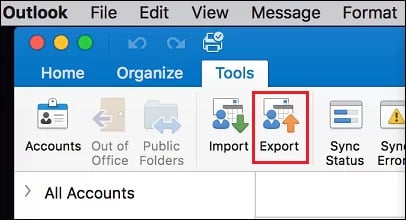
Den exporterade OLM-filen innehåller all vald Outlook-data och kan importeras tillbaka till Outlook för Mac.
5.2 Manuell kopiering av OLM-fil
Du kan manuellt kopiera Outlooks identitetsmapp för en fullständig säkerhetskopia inklusive alla inställningar och data.
- Stäng Outlook för Mac helt.
- Öppna Finder och klicka Go -> Gå till mapp (eller tryck Cmd + Skift + G).
- Klistra in den här sökvägen: ~/Bibliotek/Gruppbehållare/UBF8T346G9.Office/Outlook/Outlook 15-profiler/Huvudprofil
- Klicka Retur.
- kopiera Data mappen till din säkerhetskopia.
- Alternativt, för nyare versioner, navigera till: ~/Bibliotek/Gruppbehållare/UBF8T346G9.Office/Outlook/Outlook lokala data
- Kopiera hela mappen till din säkerhetskopia.
Om du inte kan se biblioteksmappen håller du ner Alternativet samtidigt som du klickar på Go menyn i Finder, och Bibliotek visas.
Manuell kopiering bevarar alla inställningar, regler och signaturer utöver dina e-postmeddelanden och är snabbare för stora brevlådor.
5.3 Spara enskilda e-postmeddelanden (som PDF/EML/MSG, etc.)
Outlook för Mac-användare kan spara enskilda e-postmeddelanden med liknande metoder som beskrivs i avsnitt 2.1.
6. Alternativa säkerhetskopieringsmetoder
6.1 Säkerhetskopiering till Gmail
Gmail kan fungera som både en säkerhetskopia för dina Outlook-e-postmeddelanden och tillhandahålla egna exportfunktioner via Google Takeout.
6.1.1 Konfigurera Gmail för att ta emot Outlook-e-postmeddelanden
Du kan konfigurera Gmail så att det hämtar e-postmeddelanden från ditt Outlook-konto och skapar en automatisk säkerhetskopia i Gmails molnlagring.
- Logga in på ditt Gmail-konto på https://mail.google.com/.
- Klicka på kugghjulsikonen och välj Se alla inställningar.
- Gå till Konton och import fliken.
- I avsnittet ”Skällmeddelanden från andra konton” klickar du på Lägg till ett e-postkonto.
- Ange din Outlook-e-postadress och klicka på Nästa.
- Välja Importera mejl från mitt andra konto (POP3) och klicka Nästa.
- Ange ditt lösenord för Outlook-kontot.
- För POP-server, använd lämplig server för din kontotyp (t.ex. outlook.office365.com för Microsoft 365).
- Port: 995, och kolla Använd alltid en säker anslutning (SSL).
- Valfritt markera Märk inkommande meddelanden för att organisera importerade e-postmeddelanden.
- Klicka Lägg till konto.
- Gmail hämtar nu e-postmeddelanden från ditt Outlook-konto regelbundet.

Observera att den här metoden vanligtvis importerar nya e-postmeddelanden framöver. För att säkerhetskopiera befintliga e-postmeddelanden kan du behöva använda Exportera till PST metod.
6.1.2 Exportera Gmail-e-postmeddelanden med Google Takeout
När dina e-postmeddelanden finns i Gmail kan du exportera dem som ett nedladdningsbart arkiv med Google Takeout. Detta skapar en offline-säkerhetskopia i MBOX-format.
- Besök https://takeout.google.com och logga in på ditt Google-konto.
- Klicka Avmarkera alla för att avmarkera alla Google-tjänster.
- Scrolla ner och kontrollera bara Post.
- Klicka valfritt All e-postdata ingår för att välja specifika etiketter eller mappar om du inte vill exportera allt.
- Bläddra till botten och klicka Nästa steg.
- Välj din leveransmetod:
- Skicka nedladdningslänk via e-post (rekommenderad)
- Lägg till i Google Drive, Dropbox eller OneDrive
- Välj exportfrekvens:
- Exportera en gång (engångsbackup)
- Exportera varannan månad i 1 år (automatiska säkerhetskopior)
- Välj filtyp: .zip or . Tgz.
- Välj arkivstorlek. Om din inkorg är stor, välj mindre storlekar (t.ex. 2 GB) för att dela upp i flera filer.
- Klicka Skapa export.
- Google kommer att behandla din begäran. Detta kan ta flera timmar eller dagar beroende på postlådans storlek.
- När du är klar får du ett e-postmeddelande med en nedladdningslänk.
- Klicka på länken och ladda ner din/dina arkivfil(er).
- Packa upp .zip eller .tgz-fil för att komma åt dina e-postmeddelanden i MBOX-format.

De exporterade MBOX-filerna kan importeras till många e-postklienter, inklusive Thunderbird, eller konverteras till PST-format med hjälp av tredjepartsverktyg för användning med Outlook.
6.2 Exportera till CSV/Excel
Du kan exportera e-postmetadata till CSV-format för arkivering och analys, men detta säkerhetskopierar inte själva e-postinnehållet eller bilagorna.
- Öppna Outlook-skrivbordet.
- Gå till Fil -> Öppna och exportera -> Import / Export.
- Välja Exportera till en fil och klicka Nästa.
- Välja Kommaseparerade värden och klicka Nästa.
- Markera e-postmappen som ska exporteras och klicka på Nästa.
- Välj var du vill spara CSV-filen och klicka på Nästa.
- Klicka valfritt Kartlägg anpassade fält för att välja specifika datakolumner.
- Klicka Finish.

Den exporterade CSV-filen innehåller e-postmetadata som avsändare, mottagare, ämne, datum och storlek, men inkluderar inte meddelandets innehåll eller bilagor. Detta är användbart för att skapa e-postloggar och rapporter men inte för faktisk säkerhetskopiering och återställning av e-post.
6.3 Molnlagringslösningar
När du har skapat PST- eller OLM-säkerhetskopior kan du lagra dem i molntjänster för skydd och åtkomst utanför webbplatsen.
- GoogleDrive: Ladda upp dina PST/OLM-säkerhetskopior till Google Drive för säker molnlagring med 15 GB gratis lagringsutrymme och enkel åtkomst från vilken enhet som helst.
- OneDrive: Microsofts molnlagring integreras sömlöst med Windows och Office och erbjuder 5 GB gratis lagringsutrymme och automatisk synkronisering för dina Outlook-säkerhetskopior.
- Dropbox: Erbjuder automatisk synkronisering och versionshistorik för dina säkerhetskopior, med 2 GB gratis lagringsutrymme och enkla delningsfunktioner.
När du använder molnlagring för Outlook-säkerhetskopior, se till att dina säkerhetskopior är lösenordsskyddade om de innehåller känslig information och verifiera att filerna har laddats upp helt innan du tar bort lokala kopior.
6.4 Säkerhetskopiering via Thunderbird
Mozilla Thunderbird är en gratis e-postklient med öppen källkod som kan ansluta till ditt Outlook-konto och exportera e-postmeddelanden till universellt MBOX-format för långsiktig säkerhetskopiering och portabilitet.
- Ladda ner och installera Mozilla Thunderbird från https://www.thunderbird.net.
- Öppna Thunderbird och klicka Skapa ett konto eller gå till Verktyg -> Kontoinställningar -> Kontoåtgärder -> Lägg till postkonto.
- Ange ditt namn, din Outlook-e-postadress och ditt lösenord och klicka sedan på Fortsätta.
- Thunderbird kommer automatiskt att identifiera dina Outlook-serverinställningar. Om det behövs, välj IMAP för kontotypen och klicka på Färdig .
- Vänta på att Thunderbird synkroniserar dina e-postmeddelanden. Detta kan ta allt från minuter till timmar beroende på brevlådans storlek.
- När synkroniseringen är klar, högerklicka på mappen du vill säkerhetskopiera (t.ex. inkorg).
- Välja Exportera meddelanden eller använd tillägget ImportExportTools NG för fler exportalternativ.
- Om du använder tillägget: Installera ImportExportTools NG från Tillägg och temanoch högerklicka sedan på en mapp och välj ImportExportTools NG -> Exportera mapp -> Exportera som MBOX-fil.
- Välj din sparplats och klicka på Spara.
- Upprepa för varje mapp du vill säkerhetskopiera, eller exportera hela kontot.

MBOX-filer kan importeras tillbaka till Thunderbird eller konverteras till andra format. Den här metoden fungerar med alla Outlook-kontotyper, inklusive Outlook.com, Microsoft 365 och Exchange-konton.
6.5 Säkerhetskopiering via VBA
För komplexa säkerhetskopieringsscenarier kan man använda VBA-koder. Till exempel:
- Säkerhetskopiera alla mappar i avsnittet "Favoriter" till en ny Outlook PST-fil.
- Säkerhetskopiera och återställ mapplistan i avsnittet "Favoriter" i Outlook
7. Säkerhetskopiera andra Outlook-objekt
7.1 Säkerhetskopiera Outlook-kalender/kontakter/uppgifter/anteckningar/journaler
Säkerhetskopiering av Outlook-kalender/kontakter/uppgifter/anteckningar/journaler använder samma import-/exportguide som e-postsäkerhetskopiering.
- Gå till Fil -> Öppna och exportera -> Import / Export.
- Välja Exportera till en fil och klicka Nästa.
- Välja Outlook Data File (.pst) för fullständig säkerhetskopiering eller Kommaseparerade värden för CSV-format, klicka sedan på Nästa.
- Välj motsvarande Kalender/Kontakter/Uppgifter/Anteckningar/Journaler mappen under ditt e-postkonto.
- Klicka Nästa.
- Välj var du vill spara din säkerhetskopia och klicka på Finish.

Obs: Du kan också exportera kalendern som en iCalendar-fil (.ics) för kompatibilitet med andra kalenderprogram genom att högerklicka på en kalender och välja Spara kalender.
7.2 Regler för säkerhetskopiering av Outlook
7.2.1 Exportera till RWZ-fil
Du kan exportera Outlook-regler till en separat RWZ-fil för säkerhetskopiering eller för att överföra dem till en annan postlåda.
- Gå till Fil -> Hantera regler och varningar.
- Klicka Montering knappen i dialogrutan Regler och aviseringar.
- Klicka Exportregler.
- Välj var du vill spara filen och ange ett filnamn som "Outlook-Rules-Backup.rwz".
- Klicka Spara.

För att återställa regler, gå till samma plats och klicka på Importregleroch välj sedan din RWZ-fil.
7.2.2 Ingår i PST-filkopia
När du kopierar din PST-fil manuellt (enligt beskrivningen i avsnitt 4.2) inkluderas dina regler automatiskt i säkerhetskopian. Regler inkluderas dock INTE när du använder import-/exportguiden för att exportera till PST.
Så här säkerhetskopierar du regler tillsammans med e-postmeddelanden med den manuella metoden:
- Hitta din PST-fils plats via Fil -> Kontoinställningar -> Datafiler.
- Stäng Outlook helt.
- Kopiera hela PST-filen till din säkerhetskopia.
- När du återställer den här PST-filen genom att ersätta originalet, återställs dina regler automatiskt.
För maximal säkerhet, använd båda metoderna: exportera regler till RWZ för enkel överföring mellan postlådor och inkludera dem i din PST-filkopia för fullständig säkerhetskopiering.
7.3 Säkerhetskopiera e-postsignaturer
E-postsignaturer lagras som separata filer på din dator och måste säkerhetskopieras manuellt.
- Stäng Outlook.
- Öppna File Explorer och navigera till: C:\Användare\[Ditt användarnamn]\AppData\Roaming\Microsoft\Signaturer
- Kopiera hela signaturer-mappen till din säkerhetskopia.
- Mappen innehåller HTML-, TXT- och RTF-versioner av varje signatur tillsammans med eventuella inbäddade bilder. Du måste kopiera alla tre versionerna när du säkerhetskopierar eller överför en signatur.
För att återställa signaturer, kopiera den säkerhetskopierade signaturmappen tillbaka till den ursprungliga platsen.
7.4 Säkerhetskopiera e-postmallar
E-postmallar lagras som OFT-filer i Outlook.
- Navigera till C:\Användare\[Ditt användarnamn]\AppData\Roaming\Microsoft\Mallar i File Explorer.
- Kopiera alla .oft-filer till din säkerhetskopia.
Alternativt kan du exportera mallar individuellt genom att öppna Outlook och gå till Fil -> Spara som, väljer Outlook-mall som filtyp och spara till din säkerhetskopia.

7.5 Säkerhetskopiering av brevpapper/teman
Anpassade brevpapper och teman lagras i specifika mappar.
- Navigera till C:\Användare\[Ditt användarnamn]\AppData\Roaming\Microsoft\Stationery för kontorsmaterial.
- Navigera till C:\Programfiler\Microsoft Office\Dokumentteman 16 or C:\Användare\[Ditt användarnamn]\AppData\Roaming\Microsoft\Mallar\Dokumentteman för teman.
- Kopiera dessa mappar till din säkerhetskopia.
7.6 Säkerhetskopiera anpassade formulär
Anpassade Outlook-formulär lagras i mappen Formulär.
- Navigera till C:\Användare\[Ditt användarnamn]\AppData\Lokal\Microsoft\Formulär.
- Kopiera hela Forms-mappen till din säkerhetskopia.
För en fullständig Outlook-säkerhetskopia som inkluderar alla dessa objekt automatiskt, använd den manuella PST-filkopieringsmetoden som beskrivs i avsnitt 4.2 i kombination med säkerhetskopiering av AppData-mapparna.
7.7 Säkerhetskopiera anpassade menyfliks- och QAT-inställningar
Om du har anpassat Outlooks menyfliksfält eller verktygsfältet Snabbåtkomst (QAT) kan du säkerhetskopiera dessa inställningar för att överföra dem till en annan dator eller behålla dem innan du installerar om Outlook.
- Öppna Outlook och gå till Fil -> Montering.
- I fönstret Outlook-alternativ väljer du Skräddarsy bandet.
- Längst nere till höger i den högra rutan klickar du på Import / Export knapp.
- Välja Exportera alla anpassningar från rullgardinsmenyn.
- I dialogrutan för att spara filen väljer du din säkerhetskopia.
- Ange ett beskrivande filnamn som ”Outlook-Ribbon-Customizations.exportedUI”.
- Klicka Spara.

För att återställa dessa inställningar på en annan dator, gå till samma plats och klicka på Import / Export -> Importera anpassningsfiloch välj sedan din sparade fil.
Inställningarna för verktygsfältet Snabbåtkomst kan säkerhetskopieras med samma metod genom att välja Snabbåtkomstverktygsfält fliken i Outlook-alternativ istället för Skräddarsy bandet.
7.8 Säkerhetskopiera Outlook-profiler
Outlook-profiler innehåller dina kontoinställningar, serverkonfigurationer och datafilsplatser. Att säkerhetskopiera din profil sparar tid när du konfigurerar Outlook på en ny dator eller återställer en profil som är skadad.
- Stäng Outlook helt.
- Klicka Win + R för att öppna dialogrutan Kör.
- Typ regedit och tryck ange.
- Om du uppmanas av Användarkontokontroll klickar du på Ja.
- I Registereditorn navigerar du till Profiles-tangenten baserat på din Outlook-version:
- Utsikter 2007/2010: HKEY_CURRENT_USER\Programvara\Microsoft\Windows NT\CurrentVersion\Windows Messaging Subsystem\Profiler
- Outlook 2013: HKEY_CURRENT_USER\Programvara\Microsoft\Office\15.0\Outlook\Profiler
- Outlook 2016/2019/Microsoft 365: HKEY_CURRENT_USER\Programvara\Microsoft\Office\16.0\Outlook\Profiler
- Högerklicka på Profiler och välj Export.
- Välj en plats där du ska spara och ange ett filnamn, till exempel ”Outlook-Profile-Backup.reg”.
- Klicka Spara.
- Stäng registerredigeraren.
Om du vill återställa profilen på en annan dator stänger du Outlook, dubbelklickar sedan på den exporterade .reg-filen och klickar på Ja för att importera den till registret.
8. Så här återställer du Outlook-e-postmeddelanden från säkerhetskopia
8.1 Återställa via import-/exportguiden
Med import-/exportguiden kan du återställa e-postmeddelanden från en PST-säkerhetskopia.
- Öppna Outlook-skrivbordet.
- Gå till Fil -> Öppna och exportera -> Import / Export.
- Välja Importera från ett annat program eller en fil och klicka Nästa.
- Välja Outlook Data File (.pst) och klicka Nästa.
- Klicka Bläddra och leta reda på din säkerhetskopia av PST-filen.
- Välj hur dubbletter ska hanteras:
- Ersätt dubbletter med importerade objekt (rekommenderas för återställning från säkerhetskopia)
- Tillåt att dubbletter skapas
- Importera inte dubbletter
- Klicka Nästa.
- Ange lösenordet om din säkerhetskopia är lösenordsskyddad.
- Välja Importera objekt till samma mapp i och välj din nuvarande postlåda från rullgardinsmenyn.
- Klicka Finish och vänta tills importen är klar.


Outlook sammanfogar säkerhetskopiorna med din nuvarande postlåda, vilket bevarar dina befintliga e-postmeddelanden samtidigt som säkerhetskopierade objekt återställs.
8.2 Återställa genom att kopiera PST-filen
För en fullständig återställning som ersätter all aktuell data kan du kopiera din säkerhetskopia av PST-filen direkt.
- Först, notera din nuvarande PST-fils plats genom att gå till Fil -> Kontoinställningar -> Datafiler.
- Stäng Outlook helt.
- Navigera till din PST-fils plats i Utforskaren.
- Byt namn på din nuvarande PST-fil (t.ex. lägg till ".old" i slutet) istället för att radera den direkt, ifall du behöver återställa något.
- Kopiera din säkerhetskopia av PST-filen till den här platsen.
- Byt namn på säkerhetskopian så att den matchar det ursprungliga PST-filnamnet exakt.
- Starta Outlook. Din säkerhetskopia av PST-fil kommer nu att användas.
Den här metoden ersätter helt dina nuvarande data med säkerhetskopian. Använd endast den här metoden om du vill återställa data helt till ett tidigare tillstånd.
8.3 Återställning på Mac (OLM-filer)
Så här återställer du en OLM-säkerhetskopia i Outlook för Mac:
- Öppna Outlook för Mac.
- Klicka Verktyg -> Importera.

- Välja Outlook för Mac-arkivfil (.olm) och klicka Fortsätta.
- Bläddra till din säkerhetskopia av OLM-filen och välj den.
- Klicka Importera.
- Vänta tills importen är klar. Outlook visar förloppet.
- Klicka Färdig när du är klar.

De importerade objekten visas i en mapp som heter "Importerade objekt" i din inkorg. Du kan sedan flytta dem till önskade platser.
8.4 Återställa specifika mappar
Om du bara behöver återställa en specifik mapp snarare än hela säkerhetskopian kan du välja den under importprocessen.
8.5 Verifiera dataintegritet efter återställning
När du har återställt din säkerhetskopia, kontrollera att all data har återställts korrekt:
- Kontrollera att viktiga e-postmeddelanden finns och är tillgängliga
- Kontrollera att bifogade filer öppnas korrekt
- Bekräfta att kontakter och kalenderposter är kompletta
- Testa att e-postreglerna fungerar om de inkluderades i återställningen.
- Jämför antalet objekt i återställda mappar med dina säkerhetskopior om sådana finns tillgängliga.
- Kontrollera stickprovsvis e-postmeddelanden från olika tidsperioder för att säkerställa fullständig återställning.
8.6 Felsökning av vanliga restaureringsproblem
Om du stöter på problem under restaureringen inkluderar vanliga problem:
- Lösenordsfel: se till att du använder rätt reservlösenord
- Dubbletter visas: använd alternativet "Importera inte dubbletter" i import-/exportguiden.
- Korrupt PST-fil: Använd ScanPST.exe eller ett tredjepartsverktyg för att åtgärda det. Se vår kompletta guide.
- Saknade objekt efter import: Kontrollera att du har valt "Inkludera undermappar" och importerat rätt mapp.
Om importen misslyckas helt, se till att du har tillräckligt med diskutrymme och att PST-filen inte är skadad.
9. Bästa praxis för säkerhetskopiering
Genom att följa dessa bästa metoder säkerställer du att dina säkerhetskopior av e-post i Outlook är effektiva och tillförlitliga:
- Skapa regelbundna säkerhetskopieringsscheman: Konfigurera veckovisa säkerhetskopior för aktiva brevlådor och månatliga säkerhetskopior för arkivkonton. Konsekvens förhindrar att dataförlust faller mellan luckorna. Du kan skapa en ny återkommande uppgift som en påminnelse.
- Använd flera säkerhetskopieringsplatser: Följ 3-2-1-regeln: spara 3 kopior av dina data, på 2 olika typer av media, varav 1 kopia lagras utanför webbplatsen. Spara säkerhetskopior på din dator, en extern hårddisk och molnlagring.
- Testa dina säkerhetskopior regelbundet: Verifiera att säkerhetskopior fungerar genom att regelbundet återställa testfiler. En säkerhetskopia som du inte kan återställa är värdelös. Kvartalsvisa tester upptäcker korruption innan du behöver säkerhetskopian.
- Lösenordsskydda känsliga säkerhetskopior: Kryptera alltid PST- och OLM-filer som innehåller konfidentiell affärskommunikation eller personlig information. Använd starka, unika lösenord och förvara dem säkert.
- Hantera lagringsutrymme: Övervaka säkerhetskopiornas filstorlekar och lagringskapacitet. Ta bort föråldrade säkerhetskopior efter att nyare versioner har verifierats och komprimera äldre säkerhetskopior om lagringsutrymmet blir begränsat.
- Håll säkerhetskopieringsprogramvaran uppdaterad: Använd den senaste versionen av Outlook och säkerhetskopieringsverktyg för att undvika kompatibilitetsproblem och säkerhetsbrister som kan äventyra dina säkerhetskopior.
- Dokumentera dina säkerhetskopieringsprocedurer: Skriv ner din säkerhetskopieringsprocess, filplatser, lösenord (säkert lagrade) och återställningssteg. Dokumentation är till hjälp vid nödsituationer när stress försämrar minnet.
- Märk och organisera säkerhetskopior: Använd beskrivande filnamn med datum som ”Outlook-Backup-2026-01-03.pst” och organisera säkerhetskopior i tydligt märkta mappar efter år och månad för enkel hämtning.
10. Vanliga frågor (FAQ)
F: Kan jag säkerhetskopiera alla mina e-postmeddelanden från Outlook?
A: Ja, du kan säkerhetskopiera alla dina Outlook-e-postmeddelanden med hjälp av metoden Exportera till PST. Gå till Fil -> Öppna och exportera -> Import / Export, Välj Exportera till en filväljer Outlook Data File (.pst)och välj din huvudmapp för e-postlådan med Inkludera undermappar markerad. Detta skapar en fullständig säkerhetskopia av alla e-postmeddelanden i alla mappar.
F: Vad är skillnaden mellan arkivering och säkerhetskopiering i Outlook?
A: Arkivering flyttar äldre e-postmeddelanden från din huvudsakliga inkorg till en separat arkivmapp för att frigöra utrymme, men e-postmeddelandena finns kvar i Outlook och är sökbara. Säkerhetskopiering skapar en separat kopia av dina e-postmeddelanden som lagras utanför Outlook (som en PST-fil) som du kan använda för att återställa data om originalet går förlorat. Arkivering hanterar postlådestorleken, medan säkerhetskopiering skyddar mot dataförlust.
F: Kan jag säkerhetskopiera Outlook-e-postmeddelanden till en extern hårddisk?
A: Ja, du kan säkerhetskopiera Outlook-e-postmeddelanden till en extern hårddisk genom att exportera till PST-format och spara filen direkt på den externa hårddisken, eller genom att kopiera en befintlig PST-fil till hårddisken. Detta ger en offline-säkerhetskopiering skyddad mot ransomware och systemfel som påverkar din dator.
F: Hur säkerhetskopierar jag bara specifika mappar i Outlook?
A: Under exporten till PST-processen, istället för att välja hela din postlåda, expandera mappträdet och välj endast den specifika mapp du vill säkerhetskopiera (t.ex. Inkorgen eller Skickade objekt). Avmarkera Inkludera undermappar om du bara vill ha den mappen utan kapslade undermappar.
F: Kan jag säkerhetskopiera Outlook-e-postmeddelanden till Gmail?
A: Ja, du kan konfigurera Gmail så att det hämtar e-postmeddelanden från ditt Outlook-konto via POP3. I Gmail går du till Inställningar -> Konton och import -> Kontrollera e-post från andra konton och lägg till din Outlook-adress. Gmail kommer regelbundet att ladda ner dina e-postmeddelanden. Alternativt kan du exportera dina Outlook-e-postmeddelanden till PST, lägga till ditt Gmail-konto i Outlook Desktop och importera PST-filen till Gmail.
F: Var lagras alla mina Outlook-e-postmeddelanden?
A: Outlook-e-postmeddelanden lagras i PST-filer (Windows) eller OLM-filer (Mac). För POP3- och IMAP-konton är standardplatsen C:\Användare\[Ditt användarnamn]\Dokument\Outlook-filerFör Exchange- och Microsoft 365-konton, OST cachefiler finns vanligtvis i C:\Användare\[Ditt användarnamn]\AppData\Lokalt\Microsoft\OutlookDu hittar den exakta platsen i Fil -> Kontoinställningar -> Datafiler.
F: Vad är en PST-fil i Outlook?
A: PST står för Personal Storage Table. Det är Outlooks filformat för att lagra e-postmeddelanden, kontakter, kalenderobjekt och annan data på Windows-datorer. PST-filer kan säkerhetskopieras, flyttas mellan datorer och importeras till Outlook för att återställa data. De är det primära säkerhetskopieringsformatet för Outlook på Windows.
F: Kan jag automatisera säkerhetskopior av e-post i Outlook?
A: Outlook har inte inbyggd automatiserad PST-export. Du kan dock använda AutoArchive för att automatiskt flytta äldre e-postmeddelanden till en PST-fil i arkivet enligt ett schema. För verkligt automatiserade säkerhetskopieringar kan du överväga tredjepartslösningar för säkerhetskopiering som stöder schemalagda Outlook-säkerhetskopior, eller skapa en Windows Task Scheduler-uppgift för att köra ett säkerhetskopieringsskript som kopierar dina PST-filer.
F: Hur ofta bör jag säkerhetskopiera mina Outlook-e-postmeddelanden?
A: För affärsbruk, säkerhetskopiera varje vecka eller till och med dagligen om du får viktiga e-postmeddelanden. För personligt bruk är månatliga säkerhetskopior vanligtvis tillräckliga. Justera frekvensen baserat på e-postvolym och vikt. Skapa alltid en säkerhetskopia före större förändringar som uppgraderingar av operativsystem eller datorbyten.
F: Finns det säkra verktyg för säkerhetskopiering av e-post i Outlook?
A: Outlooks inbyggda funktion för export till PST är säker och pålitlig. För förbättrad säkerhet, lösenordsskydda dina PST-filer under export. Tredjepartsverktyg som Acronis Cyber Protect, Veeam Backup för Microsoft 365 och AvePoint Cloud Backup erbjuder säkerhet i företagsklass, kryptering och automatiserad schemaläggning för Microsoft 365-konton.
F: Hur hämtar jag alla mina Outlook-e-postmeddelanden från säkerhetskopian?
A: Använd import-/exportguiden: Fil -> Öppna och exportera -> Import / Export -> Importera från ett annat program eller en fil -> Outlook Data File (.pst)Välj din säkerhetskopia, välj Ersätt dubbletter med importerade objektoch importera till din nuvarande inkorg. Alla säkerhetskopierade e-postmeddelanden återställs till sina ursprungliga mappar.
F: Tar AutoArchive bort e-postmeddelanden från min inkorg?
A: Som standard flyttar (inte tar bort) AutoArchive e-postmeddelanden som är äldre än en viss ålder till en separat PST-fil i arkivet. E-postmeddelandena raderas inte; de flyttas till arkivet där de fortfarande är tillgängliga i Outlook. Du kan konfigurera AutoArchive att radera istället för att arkivera, men standardinställningen bevarar e-postmeddelanden genom att flytta dem.
F: Kan jag säkerhetskopiera Outlook-e-postmeddelanden utan att Outlook är installerat?
A: För Outlook.com-konton kan du använda Microsofts sekretessöversikt för att ladda ner dina e-postmeddelanden som en PST-fil utan att ha Outlook Desktop installerat. För andra kontotyper behöver du vanligtvis Outlook Desktop eller ett tredjepartsverktyg för att skapa säkerhetskopior. När du har en PST-säkerhetskopia kan du lagra och hantera den utan Outlook.
F: Vad händer om jag tappar bort mitt reservlösenord?
A: Om du förlorar lösenordet till en lösenordsskyddad PST-fil är återställningen extremt svår och kan vara omöjlig utan specialiserade verktyg för lösenordsåterställning. Det finns ingen officiell Microsoft-lösenordsåterställning för PST-filer. Förvara alltid PST-lösenord säkert, till exempel i en lösenordshanterare, och överväg att ha en oskyddad säkerhetskopia på en fysiskt säker plats.
F: Vad ska jag göra om min PST-säkerhetskopia är skadad?
A: Om din PST-säkerhetskopia blir skadad och inte kan öppnas i Outlook kan du använda specialiserade Programvara för reparation av Outlook PST för att återställa dina data. Innan du försöker reparera, gör en säkerhetskopia av den ursprungliga skadade PST-filen.
F: Hur lång tid tar det att säkerhetskopiera Outlook-e-postmeddelanden?
A: Säkerhetskopieringstiden beror på postlådans storlek och datorns hastighet. En liten postlåda (1–2 GB) exporteras vanligtvis på 5–15 minuter. Större postlådor (10–20 GB) kan ta 1–2 timmar. Mycket stora företagspostlådor (50+ GB) kan ta flera timmar. Att kopiera PST-filer manuellt går snabbare än att använda exportguiden för stora postlådor.
11. Slutsats
11.1 Sammanfattning av nyckelpunkter
Att säkerhetskopiera Outlook-e-postmeddelanden är viktigt för att skydda viktig kommunikation, affärsdata och personlig korrespondens från förlust på grund av hårdvarufel, oavsiktliga raderingar eller cyberhot. Den mest pålitliga säkerhetskopieringsmetoden för de flesta användare är att exportera till PST-filer i Windows eller OLM-filer på Mac med hjälp av Outlooks inbyggda import-/exportguide. För omfattande skydd, kombinera regelbundna PST-säkerhetskopior med manuell filkopiering och extern lagring i molntjänster.
11.2 Var proaktiv med säkerhetskopior av e-post
Vänta inte på en kris innan du börjar säkerhetskopiera dina Outlook-e-postmeddelanden. Skapa din första säkerhetskopia idag, upprätta ett regelbundet säkerhetskopieringsschema och dokumentera dina säkerhetskopieringsrutiner för framtida referens. Kom ihåg att säkerhetskopior bara är värdefulla om de fungerar när de behövs, så testa din återställningsprocess innan du ställs inför en faktisk dataförlustnödsituation. Med korrekta säkerhetskopieringsvanor kan du säkerställa att dina viktiga e-postmeddelanden förblir säkra och återställningsbara i många år framöver.
Resurser
Referensprojekt
- Officiellt Microsoft-dokument: Säkerhetskopiera din Outlook-e-post
- Microsofts officiella dokument: Hur man säkerhetskopierar e-postmeddelanden från min Outlook-webbpostlåda
Om författaren
Xiu Xing är en erfaren IT-expert med över 8 års erfarenhet av e-postsystem för företag och felsökning av Microsoft Office. Han har hjälpt tusentals användare att lösa komplexa Outlook-problem i olika företagsmiljöer.
Xiu specialiserar sig på migrering av e-postsystem, dataåterställning och optimering av produktivitetsprogramvara. Hans praktiska erfarenhet inkluderar hantering av Exchange Server-distributioner, felsökning av MAPI-anslutningsproblem och implementering av robusta säkerhetskopieringsstrategier för verksamhetskritiska e-postsystem.
Genom sitt tekniska skrivande är Xiu engagerad i att göra komplexa IT-lösningar tillgängliga för vanliga användare. Han håller sig ständigt uppdaterad om den senaste utvecklingen inom Office 365 och Exchange Online samt nya e-posttekniker. När han inte löser e-postmysterier tycker Xiu om att dela med sig av praktiska tekniska tips som hjälper människor att arbeta mer effektivt.
Har du frågor om den här guiden eller behöver du ytterligare hjälp med Outlook-problem? Välkommen till Xiu feedback och förslag för att förbättra dessa felsökningsresurser.