
I följande artikel kommer vi att prata om 3 olika sätt att infoga datum eller tid i ditt Word-dokument.
Det händer ganska ofta att man måste arbeta med ett Word-dokument i flera dagar. Chansen är stor att du varje gång måste skriva in datum eller tid i dokumentet manuellt för att markera din operation. Visst, att skriva själv hela tiden kanske inte är en stor uppgift. Ändå finns det smarta knep som hjälper dig att smidiga ditt arbete och ta reda på mer kapacitet i Word också.
Metod 1: Infoga en "Datumväljarens innehållskontroll"
I början måste du veta att Word som standard inte placerar alternativet "Utvecklare" på "menyraden". Att använda det här sättet kräver alltså att du lägger till alternativet "Utvecklare" i "Menyraden" först. Och om hur du lägger till det, läs en annan artikel: Hur man infogar bakgrundsmusik i ditt Word-dokument
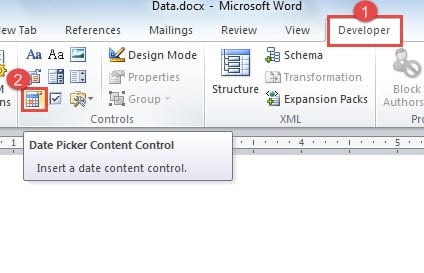
- Klicka först och främst på "Utvecklare".
- Klicka sedan på "Datumväljarens innehållskontroll" i gruppen "Kontroller".
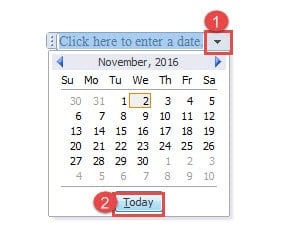
- Klicka nu på rullgardinsknappen på kontrollen.
- Därefter kan du se kalendern. Klicka bara på "Idag".

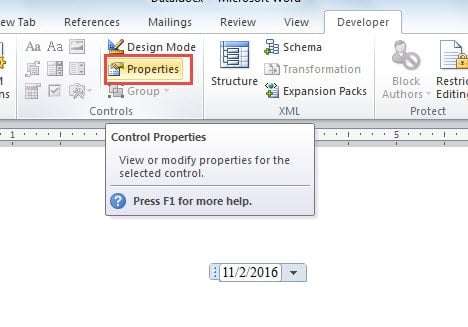
- Gå sedan till klicka på "Egenskaper" i gruppen "Kontroller".

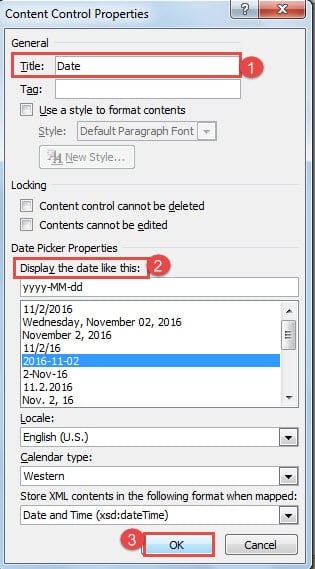
- Nu dyker dialogrutan "Content Control Properties" upp. Skriv ett namn i textrutan "Titel". Här skriver vi till exempel "Datum".
- Välj sedan en visningsstil.
- Klicka äntligen på “OK” för att spara ändringen.


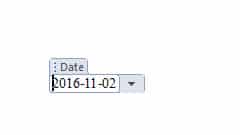
Nästa gång, när du är klar med det här dokumentet, klicka bara på rullgardinsknappen på kontrollen och välj alltid "Idag", så att du kan uppdatera det.
Metod 2: Använd kortkommandon
Sätt att infoga ett datum:
- Först, tryck på "Alt+ Shift+ D" för att få ett datum.
- Klicka sedan på datumet.
- Klicka på "Uppdatera" eller tryck på "F9" för att uppdatera datumet.

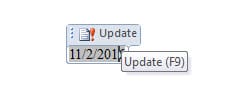
Sätt att infoga tid
- Tryck ändå först på "Alt+ Shift+ T" för att få tiden.

- Klicka på det.
- Tryck på "F9" för att uppdatera.

Metod 3: Använd alternativet "Datum och tid".
- Först av allt, klicka på "Infoga".
- Klicka sedan på alternativet "Datum och tid" i gruppen "Text".

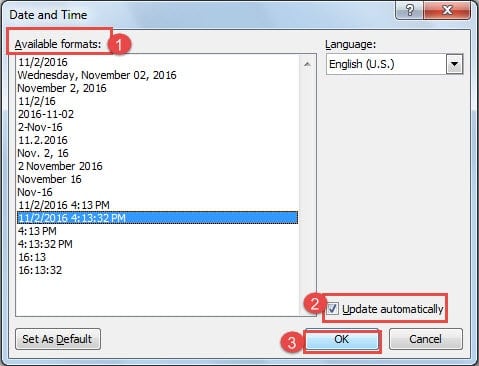
- Välj nu först en visningsstil i dialogrutan "Datum och tid".
- Markera sedan rutan "Uppdatera automatiskt".
- Klicka slutligen på “OK”.

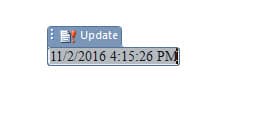
- För att uppdatera den måste du först klicka på den.
- Klicka sedan på "Uppdatera" eller tryck på "F9" för att utföra föreställningen.


Hur man stoppar uppdateringen
Om du avslutar ditt dokument och inte behöver uppdatera tid och datum, kan du absolut stoppa det genom att använda följande lösningar:
För metod 1:
- Först, högerklicka på datumet.
- Välj sedan alternativet "Ta bort innehållskontroll".

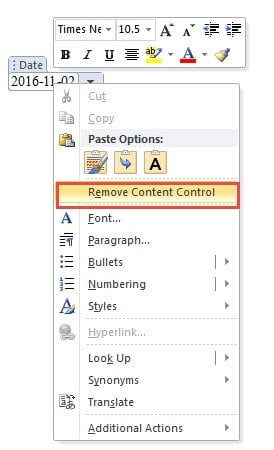
Och för metod 2 och 3 trycker du bara på "Ctrl+ Shift+ F9".
Jämförelse av 3 metoder
| Metoder | Fördelar | Nackdelar |
|
Infoga en "Datumväljarens innehållskontroll" |
1. Du kan välja vilket datum som helst från rullgardinsmenyn istället för att mata in manuellt.
2. Det valda datumet är alltid giltigt. 3. BEHÖVER INTE komma ihåg några kortkommandon. 4. Fler kontroller när du anger datum . |
1. Inte bekvämt eftersom vi måste byta till avsnittet "Utvecklare" och välja kontrollen därefter.
2. Kan bara infoga ett datum, inte tid. 3. Kan inte uppdatera till aktuellt datum automatiskt. |
| Använd kortkommandon | 1. Mycket bekvämt eftersom vi kan infoga med kortkommandon.
2. Kan infoga både datum och tid. 3. Datum/tid infogat av Word är alltid giltigt. 4. Kan uppdatera till aktuellt datum automatiskt eller tryck på "F9" för att uppdatera manuellt.
|
1. Används endast för att infoga aktuellt datum/tid.
2. Användaren kan ändra datum/tid manuellt och mata in ogiltigt datum/tid. 3. Behöver komma ihåg kortkommandon. 4. Ingen kontroll över datum/tid som visas om vi inte använder komplexa fältkoder. |
| Använd alternativet "Datum och tid". | 1. Kan infoga både datum och tid.
2. Datum/tid infogat av Word är alltid giltigt. 3. Kan uppdatera till aktuellt datum automatiskt eller tryck på "F9" för att uppdatera manuellt. 4. Fler kontroller när du infogar datum och tid.
|
1. Används endast för att infoga aktuellt datum/tid.
2. Användaren kan ändra datum/tid manuellt och mata in ogiltigt datum/tid. 3. Inte bekvämt eftersom vi måste byta till avsnittet "Infoga" och välja "Datum och tid" i enlighet med detta. |
Återställa förlorade Word-filer
Det är inte ovanligt att förlora data när man arbetar med Word, men det är verkligen ingen trevlig upplevelse, men frukta inte. Numera har vi så många kraftfulla återställningsverktyg att... reparera ord. Så välj bara en för att få tillbaka din fil.
Författarintroduktion:
Vera Chen är en dataåterställningsexpert i DataNumen, Inc., som är världsledande inom teknik för återställning av data, inklusive Excel-återhämtning och pdf reparera programvaruprodukter. För mer information besök www.datanumen.com