
Om du inte har några vanor att klassificera dina e-postmeddelanden i Outlook på det dagliga arbetet, skulle det vara svårt att hitta dina önskade e-postmeddelanden, som att träffa relaterade e-postmeddelanden. Den här artikeln kommer att introducera fyra enkla metoder för att snabbt söka efter alla mötesrelaterade e-postmeddelanden i Outlook.
I Outlook, när du vill hitta en specifik typ av e-postmeddelanden, kan du använda dess "Meddelandeklass". Till exempel hör alla mötesrelaterade e-postmeddelanden till meddelandeklassen "IPM.Schedule.Meeting". Därför kan du ange sökkriterierna till "IPM.Schedule.Meeting". Här är fyra metoder för att snabbt hitta mötesrelaterade e-postmeddelanden.
Metod 1: Skapa en anpassad sökmapp
- Till att börja med, högerklicka på "Sök mappar" i Mail-navigeringsfönstret.
- Från snabbmenyn väljer du alternativet "Ny sökmapp".
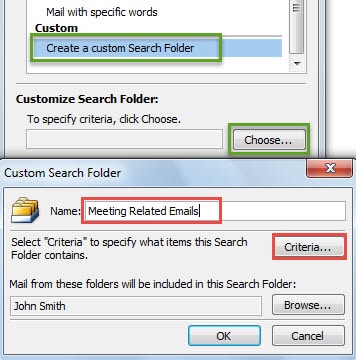
- Välj sedan "Skapa en anpassad sökmapp" i popup-dialogrutan och tryck på knappen "Välj" nedan.
- Efter det, i den efterföljande dialogrutan, ange ett namn för den här mappen, till exempel "Mötesrelaterade e-postmeddelanden" och klicka sedan på knappen "Kriterier".
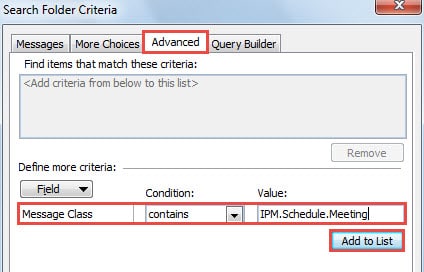
- I den senare dialogrutan för "Sökmappskriterier", växla till fliken "Avancerat". Ställ sedan in "Fält" till "Meddelandeklass". I rutan "Skicka" väljer du "innehåller". Och fyll sedan i "IPM.Schedule.Meeting" i rutan "Värde".

- Klicka senare på "Lägg till i lista" för att aktivera de avancerade kriterierna.
- Klicka slutligen på en serie "OK" tills alla dialogrutor stängs. Från och med nu kan du kontrollera alla mötesrelaterade e-postmeddelanden i en mapp.
Metod 2: Använd ett filter för att visa
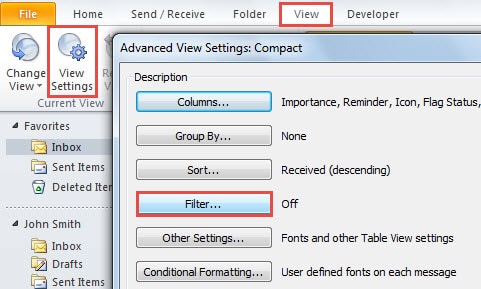
- I början, byt till "Visa"-fliken i Outlook Mail-rutan.
- Klicka sedan på knappen "Visa inställningar" i gruppen "Aktuell vy".
- I den nya dialogrutan för "Avancerade vyinställningar", tryck på "Filter" -knappen.

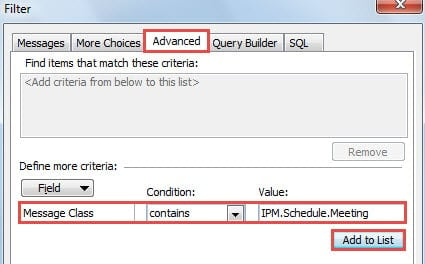
- Nästa i dialogrutan "Filter", vänd till fliken "Avancerat". Liksom steg 5 i den första metoden bör du ändra "Fält" till "Meddelandeklass", "Villkor" till "innehåller" och skriv "IPM.Schedule.Meeting" i "Value". Klicka på "Lägg till i lista".

- Klicka slutligen flera "OK" för att återgå till Outlooks e-postfönster. Du kommer att upptäcka att i e-postmappen, som du använder den filtrerade vyn på, finns det bara mötesrelaterade e-postmeddelanden.
Metod 3: Använd Advanced Find Tool
- Klicka först i sökrutan ovanför e-postlistan.
- Gå sedan till fliken "Sök", leta upp och klicka på "Sökverktyg" > "Avancerat sökning".
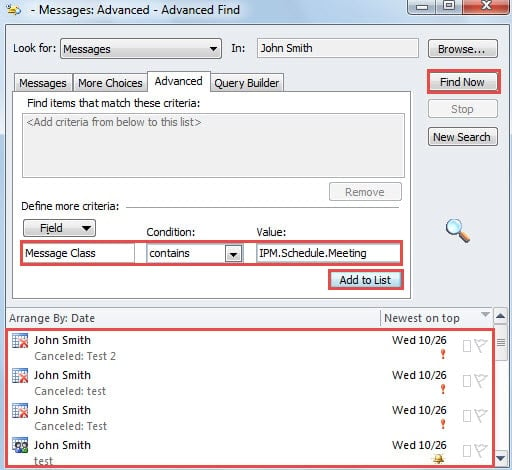
- Nästa i popup-dialogrutan bör du byta till fliken "Avancerat". Och i avsnittet "Definiera fler kriterier" upprepar du steg 5 i den första metoden för att lägga till de specifika sökkriterierna.
- Efter att ha klickat på "Lägg till i lista" kan du klicka på "Hitta nu"-knappen för att söka efter alla mötesrelaterade e-postmeddelanden, som kommer att visas i den nedre delen.

Metod 4: Använd en specifik fråga i direktsökning
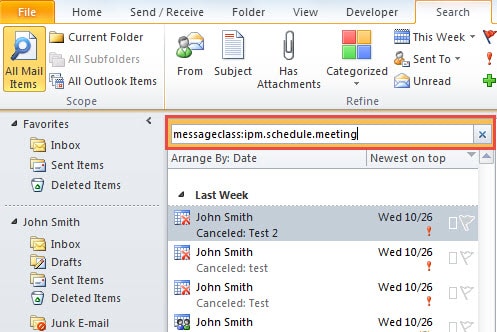
- Till att börja med, klicka i sökrutan för att aktivera direktsökningen.
- Skriv sedan in den exakta sökfrågan "messageclass:ipm.schedule.meeting" i sökrutan.
- Efter det kommer du att se att endast mötesrelaterade meddelanden visas i sökresultaten.

Bekämpa Outlook-dataförlust
Det går inte att förneka att det bästa sättet att bekämpa Outlook-dataförlust är att hålla en konsekvent och uppdaterad säkerhetskopiering av data, vilket kommer att göra Outlook-återställning mycket lättare i händelse av oförutsedda Outlook-krascher. Dessutom är det bättre att skaffa ett kraftfullt reparationsverktyg, som t.ex DataNumen Outlook Repair, som kan komma till din räddning när säkerhetskopieringen misslyckas.
Författarintroduktion:
Shirley Zhang är expert på dataåterställning DataNumen, Inc., som är världsledande inom teknik för återställning av data, inklusive SQL-återhämtning och Outlook-programvara för reparationsprogramvara. För mer information besök www.datanumen.com