
I Outlook kan vi exportera Outlook-kontakter som vCard-filer bara genom att dra och släppa. Men om du vill exportera flera kontakter som en enda vCard-fil, hur kan du uppnå det? Denna artikel kommer att introducera en lösning.
Egentligen är det betydligt enkelt att exportera flera Outlook-kontakter som separata vCard-filer. Vi kan bara välja alla kontakter som vi vill exportera och sedan dra och släppa dem till en destinationsmapp i File Explorer. Därefter sparas de som vCard-filer.
Men om du hoppas slå samman många kontakter i en vCard-fil blir det lite svårt. Det finns alltså många relaterade verktyg från tredje part på marknaden. Men faktiskt, med hjälp av Gmail kan du uppnå det även utan extra betalningar för 3rd festverktyg.
Exportera flera kontakter som en vCard-fil med hjälp av Gmail
- Från början går du till "Arkiv"> "Öppna"> "Importera".
- I dialogrutan "Importera och exportera guiden", välj "Exportera till en fil" och klicka på "Nästa".
- Välj sedan "Kommaseparerade värden (Windows)" och klicka på "Nästa".
- Välj källans kontaktmapp och klicka på “Nästa”.
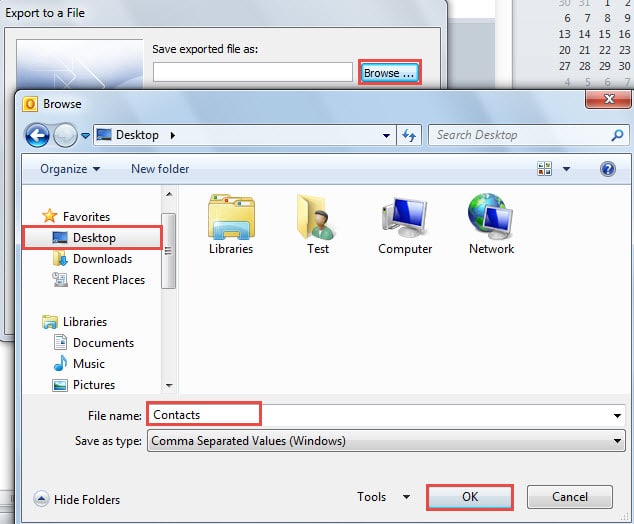
- Klicka sedan på knappen "Bläddra". I det senare "Bläddra" -fönstret, välj platsen för den exporterade filen, ange ett namn för den och klicka på "OK".

- Klicka på "Nästa"> "Slutför". Du får en CVS-fil. Gå vidare till de kritiska stegen.
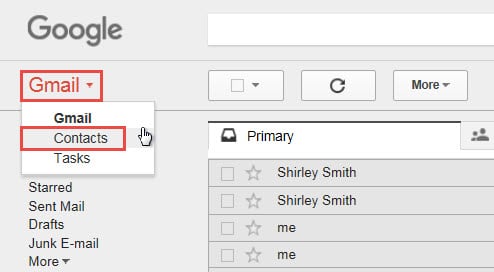
- Öppna din Internet-bläddring och logga in på ditt Gmail-konto, gå in i huvudgränssnittet. Klicka på "Gmail" i det övre vänstra hörnet och välj "Kontakter" i listrutan.

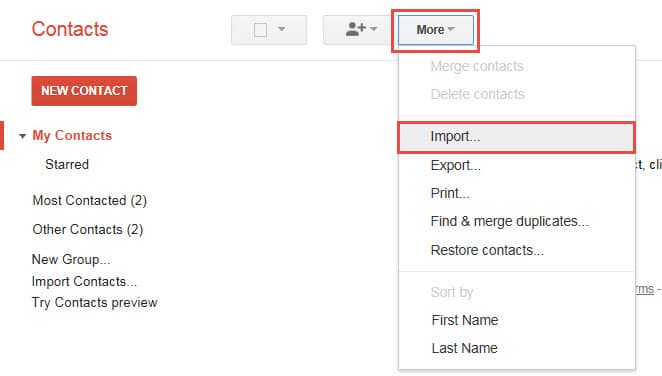
- När du har angett Gmail-kontakterna, leta reda på och klicka på "Mer"> "Importera".

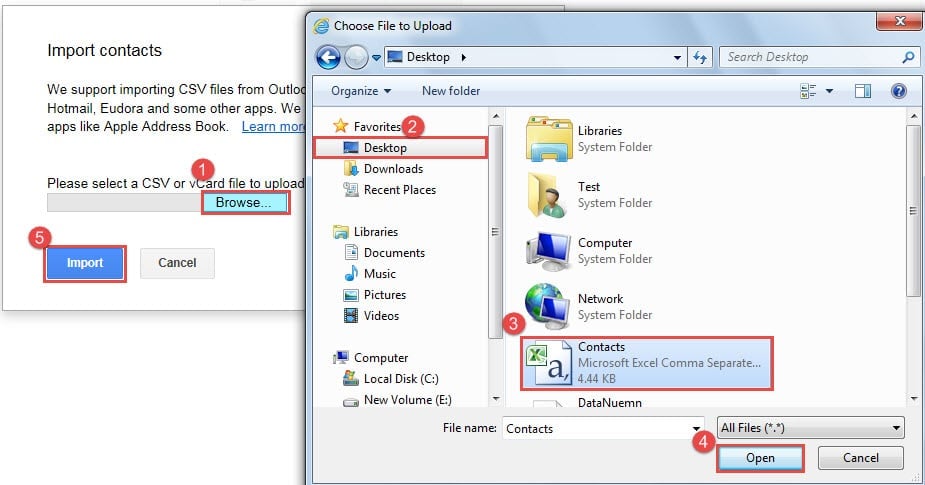
- Och nästa en ny dialogruta med "Importera kontakter", gör följande steg:
- Klicka först på knappen "Bläddra".
- I dialogrutan "Välj fil att ladda upp" bläddrar du till platsen där den tidigare CSV-filen sparas.
- Och välj sedan CSV-filen.
- Klicka på knappen "Öppna".
- När du har säkerhetskopierat till Gmail klickar du på "Importera" -knappen.

Obs: Beroende på mängden kontakter i CVS-filen måste du vänta ett tag på importen.
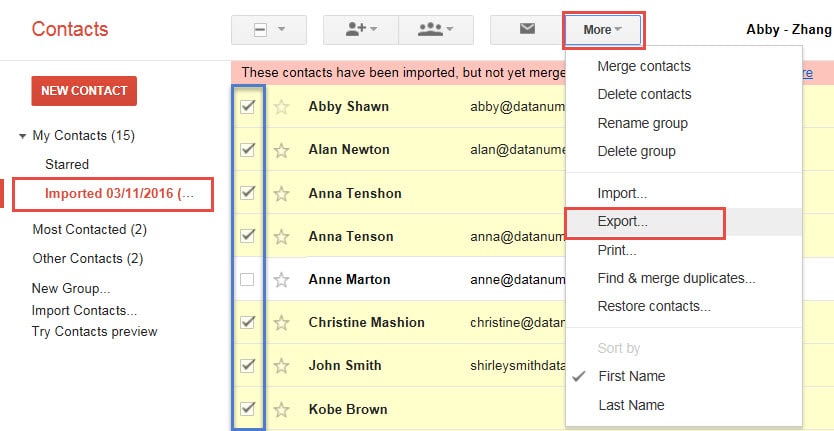
- Efter att ha importerat framgångsrikt kan du välja de kontakter du vill exportera i en vCard-fil. Klicka sedan på "Mer"> "Exportera".

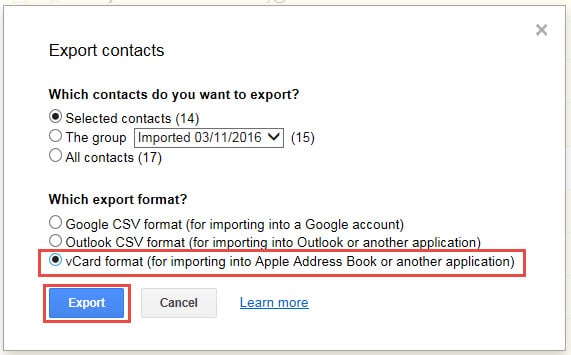
- Senare i "Exportera kontakter" väljer du "vCard-format" som exportformat. Klicka på "Exportera" -knappen.

Obs: I Internet Explorer ska du välja "öppna" eller "spara" som följande skärmdump:
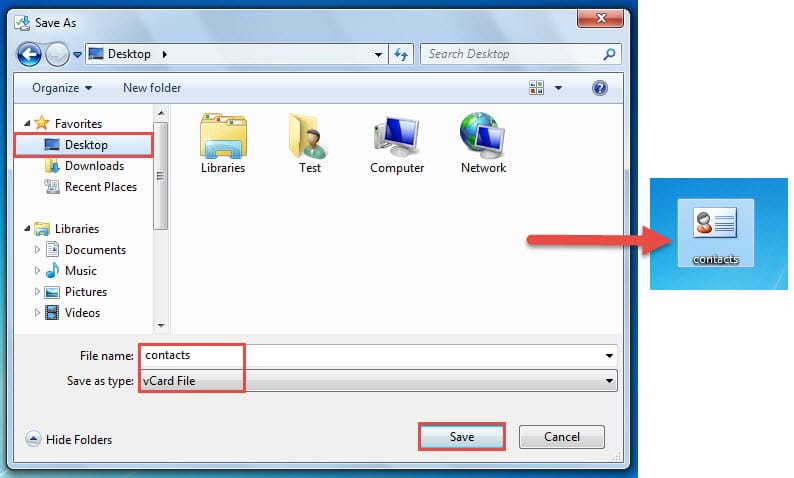
- Klicka på nedåtpilen bredvid “Spara” -knappen och välj “Spara som”. Sedan kan du ange var den exporterade vCard-filen och dess namn ska sparas.
- Så småningom får du ett enda vCard som innehåller flera kontakter.

Säkra dina Outlook-data
Utan tvekan har skadlig e-post blivit ett vanligt säkerhetshot. Således för Outlook-användare är det mer betungande att säkra deras personliga data. Vi bör vara vaksamma när vi hanterar misstänkta klick, okända bilagor och så vidare. För att vidta lättnader i tid måste vi dessutom få tag på a PST-reparation verktyg, som DataNumen Outlook Repair.
Författarintroduktion:
Shirley Zhang är expert på dataåterställning DataNumen, Inc., som är världsledande inom teknik för återställning av data, inklusive SQL-återhämtning och Outlook-programvara för reparationsprogramvara. För mer information besök www.datanumen.com