
I dagens artikel har vi för avsikt att presentera förhållningssättet till att infoga bakgrundsmusik i ditt Word-dokument.
Ibland kan några av er stöta på tillfällen när man måste hantera ett långt Word-dokument. Och chansen är att du lätt kan bli uttråkad. Så vad sägs om idén att lägga till bakgrundsmusik i ditt Word-dokument?
Genom att göra det ska du njuta av dina favoritlåtar när du öppnar filen. Det kan säkert ge dig mycket glädje men påverka ditt arbete på inget sätt. Hur tilltalande är det!
Eftersom det inte finns något "Windows Media Player" -alternativ under "Infoga" kommer denna artikel att fokusera på att beskriva att lägga till bakgrundsmusik genom att infoga kontroller. Följande är specifika steg för dig för att uppnå detta mål:
Steg för att infoga bakgrundsmusik genom att ställa in mediaspelarkontroller
Först och främst måste du lägga till alternativet "Utvecklare" i "Menyraden".
Lägg till alternativet "Utvecklare" till "Menyraden"
- Klicka på "File" på "Menyraden".
- Klicka på "Alternativ" för att öppna fönstret "Wordalternativ".
- Klicka nu på ”Anpassa menyfliksområdet” till vänster.
- Markera rutan ”Utvecklare”.
- Och klicka på “OK” -knappen för att spara ändringen.
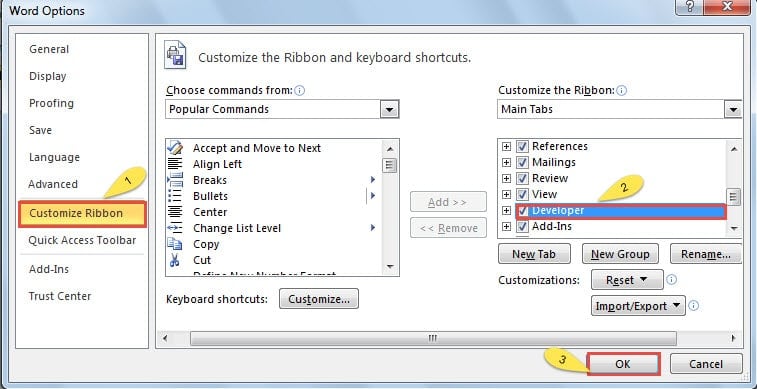
- Nu har du lagt till alternativet.


Sätt i Windows Media Player-kontroller
- Öppna ett Word-dokument som du planerar att lägga till bakgrundsmusik till.
- Dubbelklicka för att komma till sidfot.

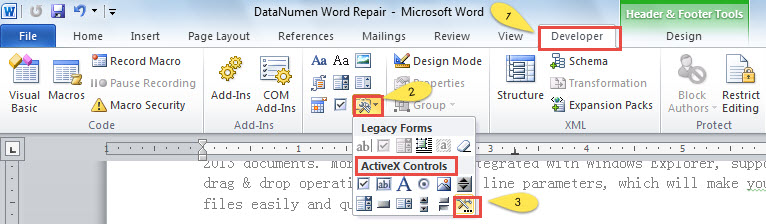
- Klicka nu på “Utvecklare”.
- Leta reda på området "Kontroller" på menyfliksområdet och klicka på ikonen "Äldre verktyg".
- Välj "Fler kontroller" i kategorin "ActiveX-kontroller".

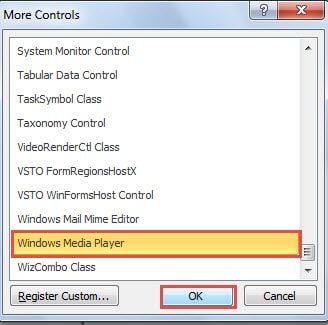
- Du kan se fönstret "Fler kontroller". Klicka bara på alternativet "Windows Media Player".
- Kom ihåg att klicka på “OK” för att spara ändringen.

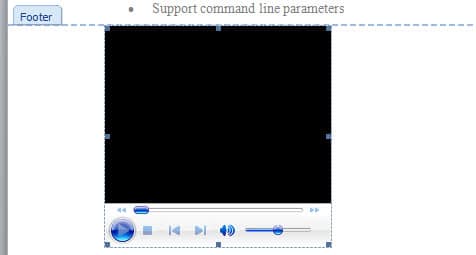
- Som du kanske märker att en mediaspelare har satts in i sidfoten.

- Klicka igen på “Utvecklare”.
- Klicka sedan på "Egenskaper" i området "Kontroller".
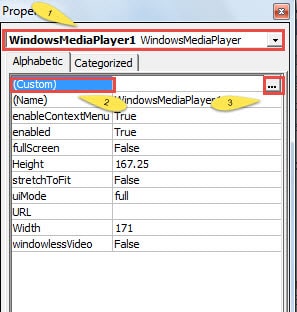
- Nu visas ett fönster med "Egenskaper". I den översta listrutan väljer du alternativet "Windows Media Player".
- Klicka sedan på “Anpassad”.
- Fortsätt att klicka på knappen bredvid "Anpassad" för att öppna ett fönster med namnet "Windows Media Player Properties".

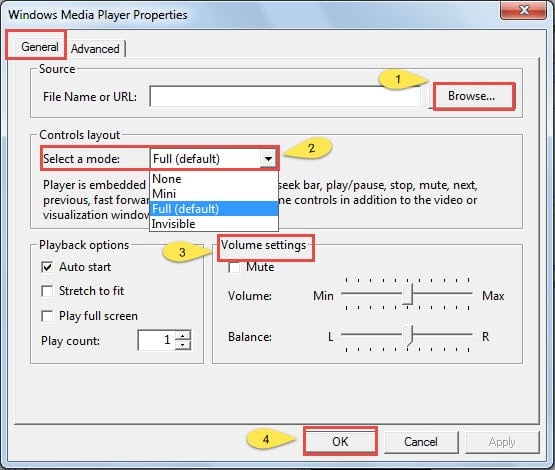
- I fönstret "Windows Media Player Properties" klickar du först på "Browse" för att välja bakgrundsmusik.
- Det finns också andra inställningar som “Kontrollens layout” och “Volyminställningar”. Du är helt fin att justera efter dina önskemål.
- Glöm aldrig att klicka på “OK” när du är klar att använda.

- Stäng alla fönster du har öppnat.
- Dubbelklicka för att avsluta sidfoten.
- Om du vill börja spela klickar du bara på “Designläge”.
- Klicka på “Design Mode” igen så kan du sluta spela.

Hur man ändrar konfigurationen av Windows Media Player
- Dubbelklicka för att komma till sidfot.
- Välj spelaren.
- Upprepa ovanför steg 9 till steg 13 för att öppna “Windows Media Player Properties” -fönstret för att återställas.
- Om alternativet "Egenskaper" inte är tillgängligt, klicka bara på "Design Mode" först så är problemet borta.
Hur man tar bort spelaren
- Dubbelklicka för att komma till sidfot.
- Välj spelaren.
- Tryck på “Radera”.
Hantera filkorruption
Nu vet du hur du infogar bakgrundsmusik i Word-dokument. Hittills kan vi enkelt hantera bilder och musik i Word. Men vad du måste tänka på är att Word till stor del används för ordbehandling. Det betyder att när det gäller bilder och musik kommer Word sannolikt att krascha. Så är din Word-fil.
Visst är den bästa förebyggande åtgärden att undvika att använda Word för att hantera för många bilder. Och när din fil blir skadad ändå behöver du verktyg för att reparera ord. Som vi alltid säger, bör du i första hand tänka dig att använda den inbyggda funktionen i Word mycket. Du kan också leta efter tredjepartsprogramvara för hjälp.
Författarintroduktion:
Vera Chen är en dataåterställningsexpert i DataNumen, Inc., som är världsledande inom teknik för återställning av data, inklusive Excel-återhämtning och pdf reparera programvaruprodukter. För mer information besök www.datanumen.com