
I den här artikeln vill vi presentera dig två snabba och effektiva sätt att få skillnaden mellan två specifika datum eller tider via Word-makron.
Att beräkna dagarna eller tiden som återstår mellan två konkreta datum eller tider är ingen svårighet. Du kan antingen göra matte själv eller få en datum- eller tidsberäknare. Och här vill vi visa dig de två makrovägen som gör att du kan få datum eller tidsskillnad i Word. Följande är de detaljerade stegen:
Få datumskillnaden
- Först och främst, öppna Word.
- Klicka sedan på fliken "Utvecklare" om den redan är aktiverad.
- Klicka sedan på “Visual Basic” för att öppna VBA-redigeraren. Du kan hänvisa till Hur man infogar bakgrundsmusik i ditt Word-dokument för att lägga till "Developer" i menyfliksområdet. Eller så kan du också trycka på "Alt + F11" istället om du inte vill.

- Klicka nu på “Normal” och sedan “Infoga”.
- Välj “Modul” på listmenyn.
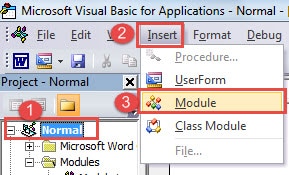
- Dubbelklicka sedan på den nya modulen för att komma till redigeringsområdet.
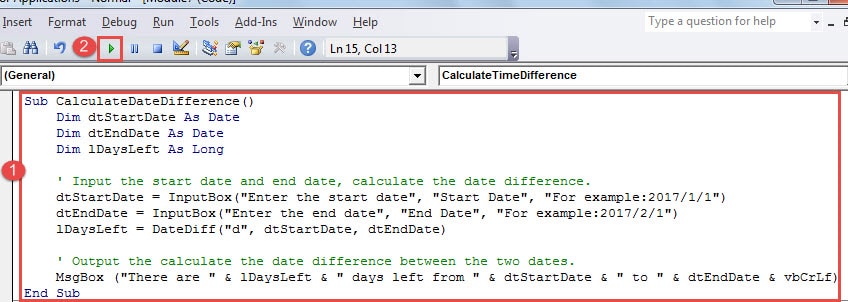
- Klistra in följande koder:
Sub CalculateDateDifference()
  Dim dtStartDate As Date
  Dim dtEndDate As Date
  Dim lDaysLeft As Long

  '  Input the start date and end date, calculate the date difference.
  dtStartDate = InputBox("Enter the start date","Start Date","For example:2017/1/1")
  dtEndDate = InputBox("Enter the end date","End Date","For example:2017/2/1")
  lDaysLeft = DateDiff("d", dtStartDate, dtEndDate)

  '  Output the calculate the date difference between the two dates.
  MsgBox ("There are " & lDaysLeft & " days left from " & dtStartDate & " to " & dtEndDate & vbCrLf)
End Sub
- Klicka på "Kör" för att köra koderna.

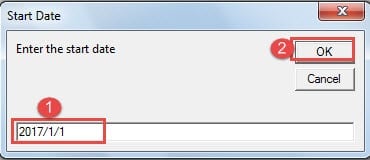
- Nu ska du se dialogrutan ”Startdatum”. Ange startdatumet i textrutan och klicka på ”OK”.

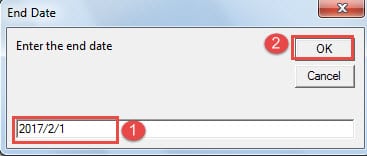
- Därefter finns dialogrutan "Slutdatum". Ange slutdatum på samma sätt och klicka på “OK”.

- Då dyker en meddelandefält upp som visar skillnaden mellan de två datumen.

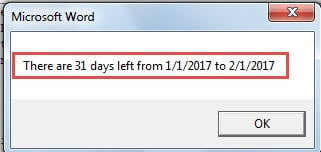
Om du behöver infoga resultatet i ditt dokument kan du redigera makrot lite genom att ändra kodraden “MsgBox (“Det finns ” & lDaysLeft & ” dagar kvar från ” & dtStartDate & ” till ” & dtEndDate & vbCrLf)"Att"Selection.Text = “Det finns ” & lDaysLeft & ” dagar kvar från ” & dtStartDate & ” till ” & dtEndDate & vbCrLf".
Få tidsskillnaden
- Upprepa först de 6 första stegen ovan.
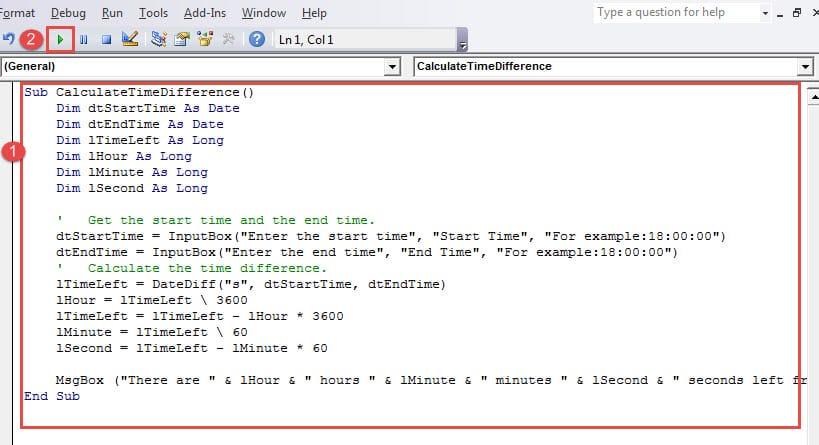
- Klistra sedan in dessa koder istället:
Sub CalculateTimeDifference()
  Dim dtStartTime As Date
  Dim dtEndTime As Date
  Dim lTimeLeft As Long
  Dim lHour As Long
  Dim lMinute As Long
  Dim lSecond As Long

  '  Get the start time and the end time.
  dtStartTime = InputBox("Enter the start time","Start Time", "For example:18:00:00")
  dtEndTime = InputBox("Enter the end time","End Time", "For example:18:00:00")
  '  Calculate the time difference.
  lTimeLeft = DateDiff("s", dtStartTime, dtEndTime)
  lHour = lTimeLeft \ 3600
  lTimeLeft = lTimeLeft - lHour * 3600
  lMinute = lTimeLeft \ 60
  lSecond = lTimeLeft - lMinute * 60

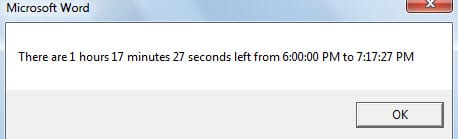
  MsgBox ("There are " & lHour & " hours " & lMinute & " minutes " & lSecond & " seconds left from " & dtStartTime & " to " & dtEndTime & vbCrLf)
End Sub
- Kom ihåg att slå “Run”.

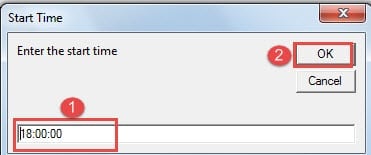
- I rutan ”Starttid” anger du starttiden, till exempel ”18:00:00”.

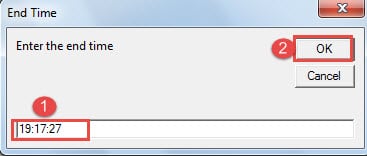
- Skriv sedan sluttiden i dialogrutan "Sluttid" och klicka på "OK". Och du kan kontrollera resultatet i meddelandefältet som kommer upp.

Minska risken för filförlust
Då och då kan Word sluta fungera ur det blå och lämna våra filer i stor fara. Därför föreslår vi att du gör regelbundna säkerhetskopior för att minska risken för att filer skadas. Få också en Produkt för återställning av Word-filer är nödvändigt när du befinner dig i behov av att fixa trasiga filer.
Författarintroduktion:
Vera Chen är en dataåterställningsexpert i DataNumen, Inc., som är världsledande inom teknik för återställning av data, inklusive Excel xls datareparationsverktyg och pdf reparera programvaruprodukter. För mer information besök www.datanumen.com