
I den här artikeln finns det fyra enkla tips för dig att ändra färgen på kommentarballonger eller texter i ditt Word-dokument.
I stort sett tilldelas färgen på kommentarballonger i dokument slumpmässigt av Word enligt redigeringsförfattaren. På samma sätt är kommentarstextens färg som standard inställd i svart. Ändå kan vi fortfarande använda några knep för att ändra standardfärgen.
Tips 1: Använd anpassad färg för kommentarballonger
Det är en populär kunskap att Word distribuerar färg till slumpmässiga kommentarballonger. Men om du bara hatar en specifik färg kan du ändra den.
- Först öppnar du Word-dokumentet som du behöver för att ändra kommentarballongfärgen.
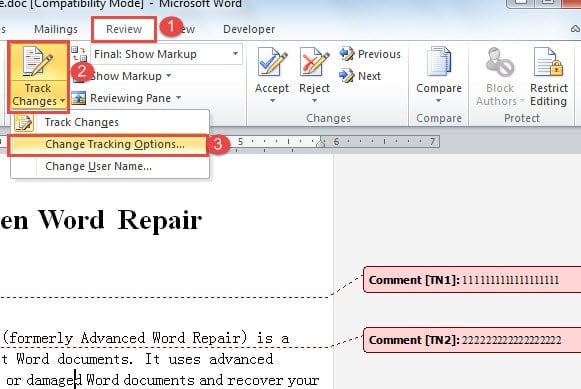
- Klicka sedan på "Spåra ändringar" under fliken "Granska".
- Välj "Ändra spårningsalternativ" på rullgardinsmenyn för att öppna dialogrutan "Spåra ändringsalternativ".
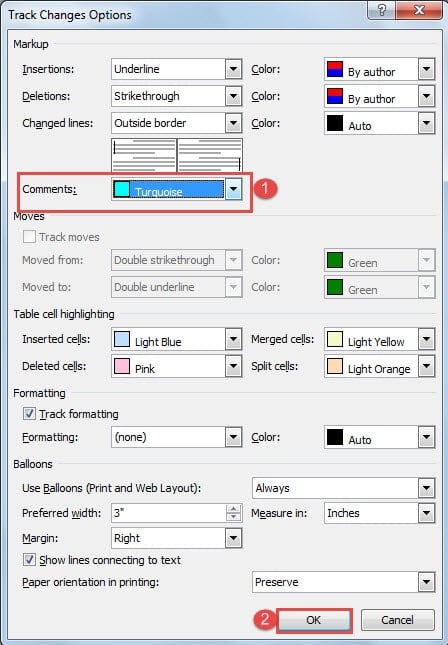
- Välj nu en färg du vill ha för kommentaren och klicka på “OK” för att få den att fungera. Du hittar alla kommentarballonger i det aktuella dokumentet nu i samma färg.

Tips 2: Gör kommentarer Ballongfärg skiljer sig från författare
I grund och botten får varje kommentarproducent sin egen färg på ballongen. Hänsynsfull funktion! Ändå kan det bli annorlunda om du av misstag ändrar inställningen. Här är steg som hjälper dig att få tillbaka funktionen.
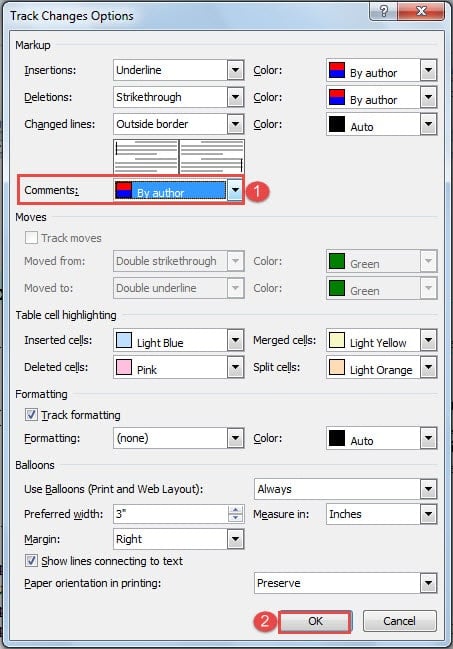
- Upprepa de tre första stegen i tips 3 för att öppna dialogrutan "Spår ändringsalternativ".
- Välj "Av författare" för "Kommentarer".
- Klicka på "OK".

Tips 3: Använd flera färger för kommentarballonger av samma författare
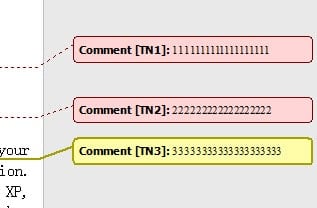
Word tilldelar färger för olika författare med sina initialer, så vi kan använda den här funktionen för att ha flera färger för kommentarballonger av samma författare.
- Innan du sätter in en ny kommentar med annan färg, utför du först de tre stegen i tips 3.
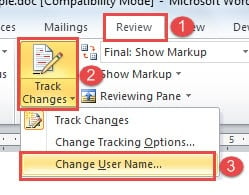
- Klicka på "Spåra ändringar" under fliken "Granska" igen.
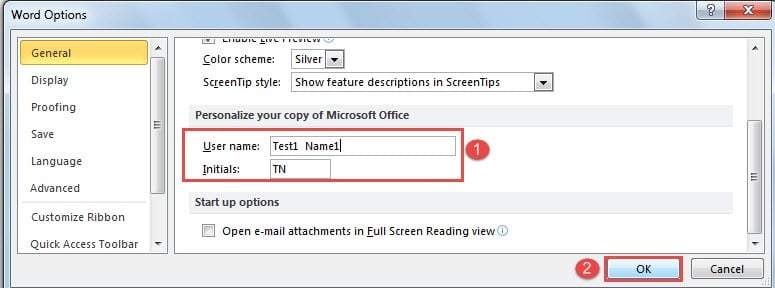
- Välj sedan ”Ändra användarnamn”.

- Nu finns dialogrutan "Wordalternativ". Ändra användarnamnet lite, till exempel lägga till siffror bakom, och se till att initialerna förblir desamma.
- Klicka på "OK".


Tips 4: Batch Ändra kommentarens textfärg
Att ändra textfärgen för en kommentar är ganska enkel, men här är vårt sätt att hjälpa dig göra det i satser.
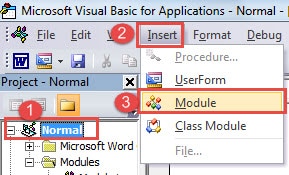
- Tryck först på "Alt + F11" för att snabbt öppna VBA-redigeraren.
- Klicka sedan på “Normal” och sedan “Infoga”.
- Välj ”Modul”.

- Dubbelklicka på modulen för att öppna kodområdet.
- Klistra sedan in dessa koder där:
Sub ChangeCommentsColor()
  Dim objComment As Comment

  '  Change comment's Color
  For Each objComment In ActiveDocument.Comments
  objComment.Range.Font.Color = wdColorDarkRed
  Next objComment
End Sub
- Klicka på "Kör" -knappen.


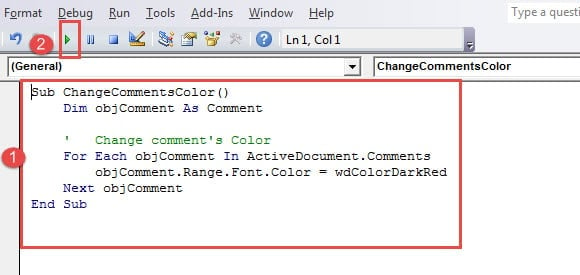
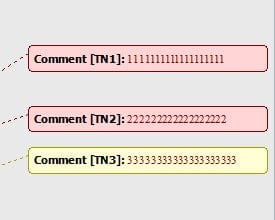
Bland dem betyder koder “objComment.Range.Font.Color = wdColorDarkRed” att sätta kommentartexter i mörkrött. För fler färgkoder kan du besöka https://docs.microsoft.com/en-us/previous-versions/office/developer/office-2003/aa195614(v=office.11)
Skadade Word-dokument
Word-dokument skadas då och då. Om du har säkerhetskopior att ta till kan det vara lite distraktion. Men om inte, kommer du antagligen att behöva testa alla sätt att återställa data. A Produkt för reparation av orddokumentfel ska vara till hjälp i en sådan nödläge.
Författarintroduktion:
Vera Chen är en dataåterställningsexpert i DataNumen, Inc., som är världsledande inom teknik för återställning av data, inklusive Excel reparationsverktyg och pdf reparera programvaruprodukter. För mer information besök www.datanumen.com