
Använder du ofta bilagans namn som e-postämne i Outlook? Om så är fallet måste du hoppas att Outlook automatiskt kan slutföra det. Denna artikel kommer att introducera en praktisk metod för att göra den realiserad med Outlook VBA.
Många användare är vana vid att manuellt skriva in den bifogade filens namn i e-postmeddelandets ämnesrad. I ett sådant scenario, om Outlook kan göra det automatiskt, blir det mycket bekvämare. Dessutom glömmer vissa användare ofta att fylla i ämnesraden. Så när de trycker på knappen "Skicka" får de ett varningsmeddelande om "inget ämne". I ett sådant fall, om Outlook automatiskt kan fylla i ämnesraden med den bifogade filens namn, kommer de att kunna undvika den irriterande varningen "inget ämne". Kort sagt, tros det att många Outlook-användare längtar efter en sådan metod som låter Outlook automatiskt fylla i e-postmeddelandets ämnesrad med den bifogade filens namn. Lyckligtvis kan vi med hjälp av Outlook VBA uppnå det med största möjliga lätthet. Här är de detaljerade VBA-koderna och stegen.
Fyll automatiskt i ämnesraden för e-post med bilagans namn
- Först kan du starta Outlook och växla till fliken "Utvecklare".
- Klicka sedan på "Visual Basic" -knappen under den här fliken som visar VBA-redigeraren.
- I det efterföljande fönstret borde du först hitta projektet “ThisOutlookSession” i projektlistan på höger sida.
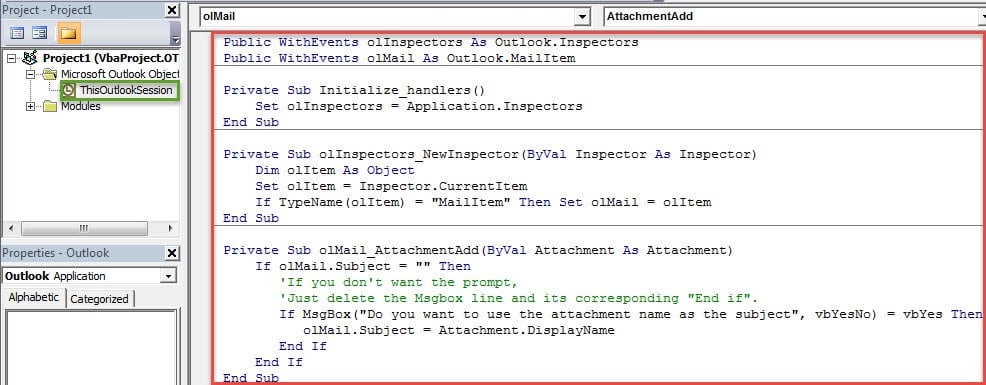
- Nästa dubbelklick för att öppna detta projekt. Och kopiera sedan följande koder till den.
Public WithEvents olInspectors As Outlook.Inspectors
Public WithEvents olMail As Outlook.MailItem

Private Sub Initialize_handlers()
    Set olInspectors = Application.Inspectors
End Sub

Private Sub olInspectors_NewInspector(ByVal Inspector As Inspector)
    Dim olItem As Object
    Set olItem = Inspector.CurrentItem
    If TypeName(olItem) = "MailItem" Then Set olMail = olItem
End Sub

Private Sub olMail_AttachmentAdd(ByVal Attachment As Attachment)
    If olMail.Subject = "" Then
      'If you don't want the prompt,
      'Just delete the Msgbox line and its corresponding "End if".
      If MsgBox("Do you want to use the attachment name as the subject", vbYesNo) = vbYes Then
         olMail.Subject = Attachment.DisplayName
      End If
    End If
End Sub
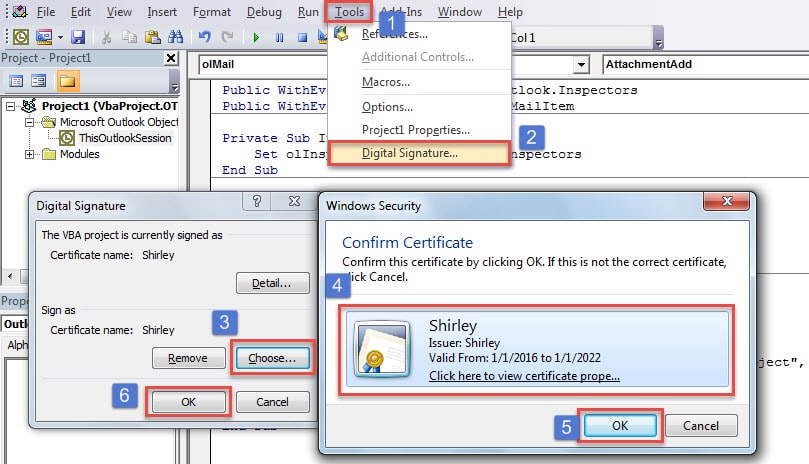
- Därefter måste du fortsätta att tilldela ett digitalt certifikat till det aktuella VBA-projektet som vanligt.
- För det första, använd det inbyggda verktyget ”Digitala certifikat för VBA-projekt” för att generera ett digitalt certifikat.
- Därefter kan du underteckna det aktuella makrot.

- Avsluta senare VBA-redigeraren och ändra makroinställningarna till "Meddelanden för digitalt signerade makron, alla andra makron inaktiverade".
- Äntligen kan du prova.
- Skapa ett nytt e-postmeddelande.
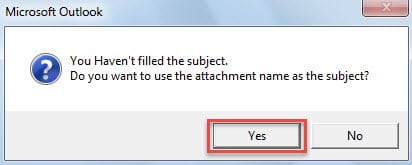
- Om du inte har fyllt i ämnet och tänker bifoga en fil får du ett meddelande, som följande bild:

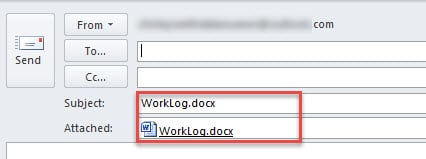
- När du väljer “Ja” kommer ämnet att fyllas med bilagans namn på en gång.

Hantera frekventa Outlook-problem
Förutsatt att du har använt Outlook i årtionden måste du ha stött på många Outlook-problem. Sedan, vilka åtgärder gör du vanligtvis när du möter dem? Det föreslås att räkna ut och utrota dem så snart som möjligt. Det beror på att ackumulerande problem kan skada dina Outlook-data när som helst. Därför, även om Outlook kan fungera som normalt, borde du använda antingen inkorgsreparationsverktyget eller det externa Outlook PST-felreparationsverktyg, tycka om DataNumen Outlook Repair, för att skanna dina PST-filer för att upptäcka och lösa fel.
Författarintroduktion:
Shirley Zhang är expert på dataåterställning DataNumen, Inc., som är världsledande inom teknik för återställning av data, inklusive reparation skadad SQL Server databas och Outlook-programvara för reparationsprogramvara. För mer information besök www.datanumen.com