
Brakuje folderu w Outlooku? Skorzystaj z 21 sprawdzonych rozwiązań już teraz! Rozwiązania krok po kroku, od szybkich poprawek po zaawansowane naprawy w systemie Windows.
1. Wstęp
Nie ma nic gorszego niż odkrycie, że w Outlooku brakuje ważnego folderu. Niezależnie od tego, czy chodzi o korespondencję z klientami, pliki projektu, czy prywatne e-maile, utrata folderu w Outlooku wywołuje natychmiastową panikę i zakłóca Twój tok pracy.
W tym kompleksowym przewodniku poznasz rozwiązania krok po kroku, które pomogą Ci odnaleźć brakujące foldery w programie Outlook, zrozumiesz, dlaczego foldery znikają, a także poznasz strategie zapobiegawcze pozwalające chronić Twój system poczty e-mail.
2. Zrozumienie przyczyn znikania folderów w programie Outlook
2.1 Typowe przyczyny brakujących folderów
- Przypadkowe usunięcie lub przeniesienie: Najczęstszą przyczyną znikania folderów w programie Outlook jest ich przypadkowe usunięcie lub przeniesienie w inne miejsce podczas zarządzania pocztą e-mail.
- Wyświetl ustawienia i filtruj problemy: Zmiana ustawień widoku lub aktywnych filtrów może spowodować ukrycie folderów, przez co będą one wyglądać na brakujące, chociaż w rzeczywistości nadal są obecne.
- Problemy z synchronizacją: Słabe połączenie internetowe lub problemy z serwerem mogą być przyczyną problemów z synchronizacją, skutkujących tymczasowym brakiem folderów.
- Uszkodzenie plików danych programu Outlook: Uszkodzony plik PST lub OST pliki mogą być przyczyną braku folderów w programach Outlook, zwłaszcza w starszych instalacjach.
- Korupcja profilu: Uszkodzone profile programu Outlook mogą nie wyświetlać prawidłowo wszystkich folderów, co może sprawiać wrażenie, że brakuje danych.
- Zakłócenia ze strony dodatków innych firm: Niezgodne lub nieaktualne dodatki mogą zakłócać wyświetlanie folderów i powodować nieoczekiwane zachowanie.
- Aktualizacje i uaktualnienia oprogramowania: Ostatnie aktualizacje programu Outlook, w szczególności przejście z klasycznej wersji programu Outlook na nową, mogą powodować tymczasowe ukrywanie folderów podczas procesu uaktualniania.
2.2 Typy scenariuszy brakującego folderu
- Całkowicie zniknięte foldery: Foldery, które najwyraźniej całkowicie zniknęły z panelu folderów i nie można ich znaleźć za pomocą normalnej nawigacji.
- Ukryte lub zwinięte foldery: Foldery, które istnieją, ale są ukryte pod zwiniętymi folderami nadrzędnymi lub w zminimalizowanych sekcjach.
- Przeniesiono do niewłaściwej lokalizacji: Foldery zostały przypadkowo przeniesione do innych lokalizacji w hierarchii folderów, co utrudniło ich odnalezienie.
- Usunięte, ale możliwe do odzyskania: Foldery, które zostały usunięte, ale nadal można je odzyskać z usuniętych elementów lub kopii zapasowych serwera.
3. Szybkie rozwiązania: zacznij od tego
Zanim zagłębisz się w skomplikowane rozwiązywanie problemów, wypróbuj te proste rozwiązania, które rozwiążą większość problemów z brakującymi folderami w Outlooku. Te metody zajmują zaledwie kilka minut i rozwiązują około 40% problemów ze znikającymi folderami bez konieczności posiadania specjalistycznej wiedzy technicznej.
3.1 Metoda 1: Uruchom ponownie aplikację Outlook
3.1.1 Całkowite wyłączenie i ponowne uruchomienie
- Zamknij program Outlook całkowicie, klikając Plik -> Wyjście
- Poczekaj 10–15 sekund, aby mieć pewność, że wszystkie procesy zostaną zakończone
- Uruchom ponownie program Outlook i sprawdź, czy brakujące foldery pojawią się ponownie
- Jeśli nadal brakuje folderów, spróbuj ponownie uruchomić komputer
3.1.2 Kiedy ta metoda działa najlepiej
To proste rozwiązanie często rozwiązuje tymczasowe zakłócenia wyświetlania i drobne problemy z synchronizacją, które powodują brak folderów w programie Outlook.
3.2 Metoda 2: Sprawdź, czy są ukryte lub zwinięte foldery
3.2.1 Rozwiń wszystkie hierarchie folderów
- Szukaj małych ikon strzałek
 obok nazw folderów
 - Kliknij każdą strzałkę, aby rozwinąć zwinięte foldery
- Sprawdź, czy brakujący folder jest widoczny w rozwiniętych sekcjach
 obok nazw folderów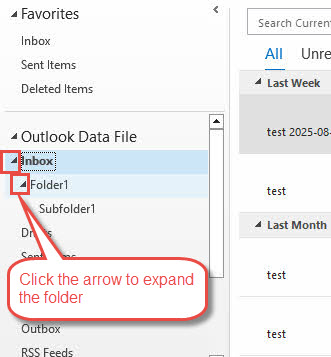
- Wybierz folder w panelu nawigacyjnym
- Użyj klawisz strzałki w prawo rozszerzyć folder
- Użyj klawisz strzałki w lewo zwinąć folder
3.2.3 Wyszukaj zagnieżdżone podfoldery
- Przejrzyj systematycznie wszystkie główne foldery
- Sprawdź pod Skrzynka, Elementy wysłanei inne podstawowe foldery
- Szukaj przypadkowo zagnieżdżonych podfolderów
3.3 Metoda 3: Sprawdź widoczność panelu folderów
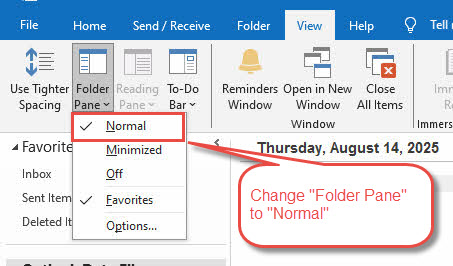
3.3.1 Przejdź do Widok > Panel folderów > Normalny
- Kliknij Zobacz zakładka na wstążce
- Kliknij Okienko folderów w sekcji układu
- Wybierz Normalna z menu rozwijanego
3.3.2 Sprawdź, czy panel jest zminimalizowany
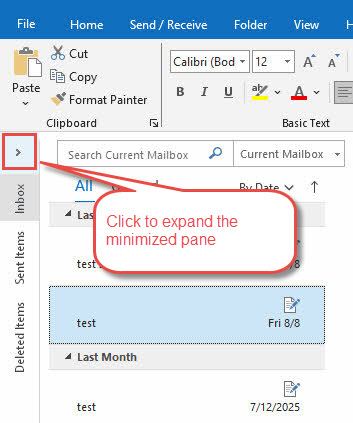
- Poszukaj małego symbolu > po lewej stronie okna programu Outlook
- Kliknij ten symbol, aby rozwinąć zminimalizowany panel folderów
- W razie potrzeby dostosuj szerokość panelu, przeciągając jego krawędź
4. Metody wyszukiwania i wykrywania
Gdy foldery nie są wyraźnie widoczne, te techniki wyszukiwania pomagają je zlokalizować w strukturze danych programu Outlook. Metody te są szczególnie skuteczne, gdy foldery zostały przypadkowo przeniesione lub ukryte z powodu problemów z synchronizacją.
4.1 Metoda 4: Użyj funkcji wyszukiwania zaawansowanego
4.1.1 Naciśnij Ctrl + Shift + F
- Naciśnij przycisk Ctrl + Shift + F aby otworzyć okno dialogowe Wyszukiwanie zaawansowane. Ten skrót działa we wszystkich wersjach programu Outlook i pomaga zlokalizować ukryte foldery.
- W oknie dialogowym Zaawansowane wyszukiwanie wybierz opcję Szukaj Wszystkie typy elementów programu Outlook.
- Kliknij Zaawansowany .
- Pod Zdefiniuj więcej kryteriów sekcja, kliknij Pole -> Wszystkie pola poczty -> W folderze
- Dodaj Stan jako czawiera.
- Ustaw Wartość: do nazwy brakującego folderu, np. Folder1
- Kliknij Dodaj do listy

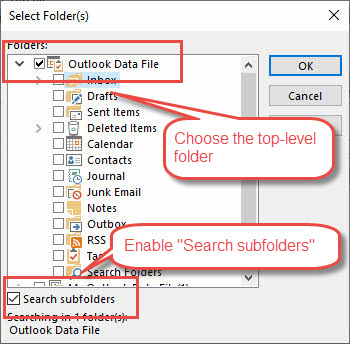
- Kliknij Przeglądaj
- Sprawdź folder najwyższego poziomu, a następnie sprawdź Przeszukaj podfoldery

- Kliknij Znajdź teraz aby znaleźć wiadomości e-mail w brakującym folderze.

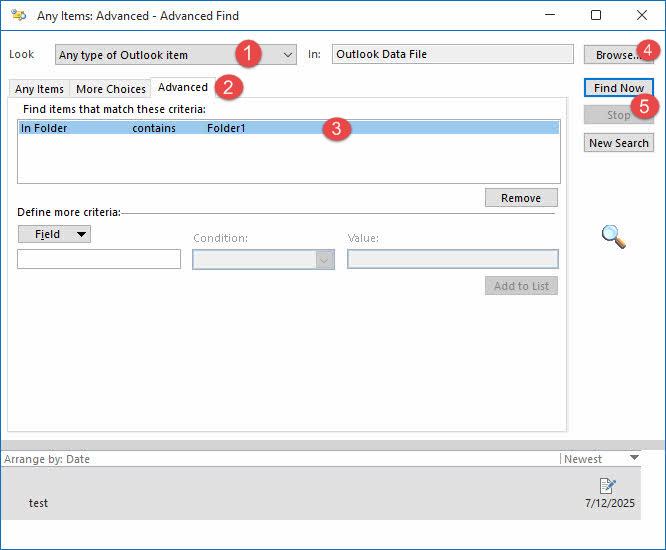
Jeśli znajdziesz jakieś wiadomości w brakującym folderze, ale nadal go nie widzisz, możesz utworzyć nowy folder i skopiować lub przenieść znalezione wiadomości do niego.
4.1.2 Użyj przycisku Przeglądaj, aby znaleźć ścieżkę folderu
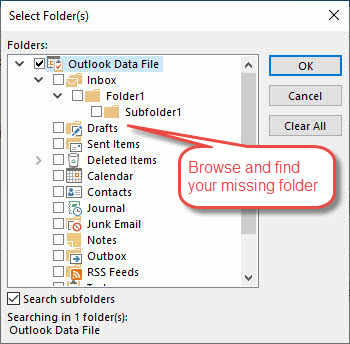
Możliwe jest również użycie Przeglądaj przycisk w oknie dialogowym „Zaawansowane wyszukiwanie”, aby bezpośrednio zlokalizować brakujący folder:
- Kliknij Przeglądaj przycisk w oknie dialogowym Zaawansowane wyszukiwanie
- Sprawdź wyskakujące okienko ze strukturą folderów
- Zanotuj ścieżkę lokalizacji brakującego folderu
- Przejdź do tej lokalizacji w głównym interfejsie programu Outlook
4.2 Metoda 5: Sprawdź właściwości pliku danych i rozmiar folderu
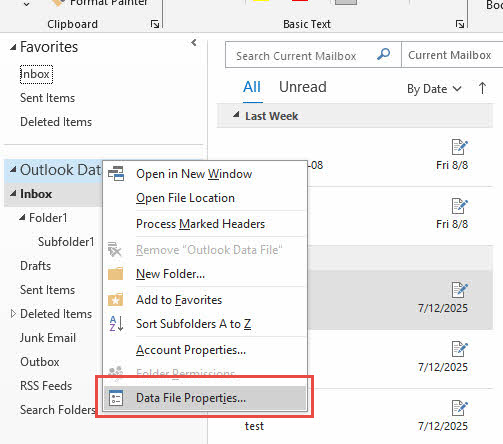
4.2.1 Kliknij prawym przyciskiem myszy Konto e-mail > Właściwości pliku danych
- Kliknij prawym przyciskiem myszy swoje konto e-mail w panelu nawigacyjnym
- Wybierz Właściwości pliku danych z menu kontekstowego

- Otwiera się okno dialogowe właściwości Twojej skrzynki pocztowej
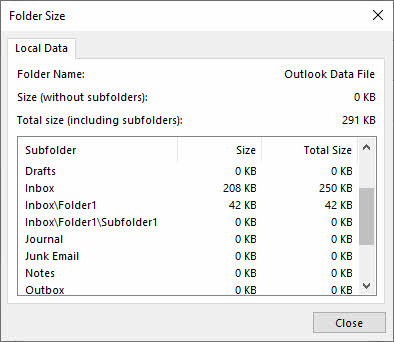
- kliknij Folder Size przycisk
- Wyświetla się pełna lista wszystkich folderów i podfolderów
- Poszukaj swojego zagubionego folderu w tym kompletnym spisie
- Zwróć uwagę na informacje o ścieżce folderu
4.3 Metoda 6: Użyj aplikacji Outlook Web App (OWA)
4.3.1 Zaloguj się do Outlook.office.com
- Otwórz przeglądarkę internetową i przejdź do outlook.office.com
- Zaloguj się przy użyciu danych logowania do konta Microsoft
- Uzyskaj dostęp do swojej poczty e-mail za pomocą interfejsu internetowego
4.3.2 Sprawdź, czy foldery są widoczne w wersji internetowej
- Nawiguj do Poczta sekcja w aplikacji internetowej
- Sprawdź listę folderów po lewej stronie
- Poszukaj brakującego folderu w interfejsie internetowym
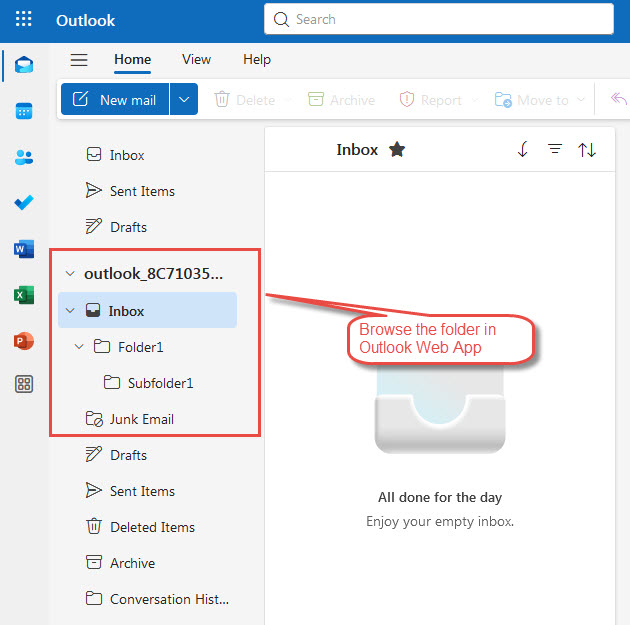
4.3.3 Porównanie struktury folderów na komputerze stacjonarnym i w sieci Web
- Jeśli foldery są widoczne w sieci, ale nie na pulpicie, problem dotyczy lokalnego wyświetlania
- Zwróć uwagę na nazwy i lokalizacje folderów w wersji internetowej
- Użyj tych informacji, aby rozwiązać problemy z aplikacją na komputerze
5. Wyświetlanie i przeglądanie problemów
Problemy z wyświetlaniem często powodują, że foldery wydają się nieobecne, podczas gdy w rzeczywistości są obecne, ale ukryte z powodu ustawień widoku, filtrów lub problemów z panelem nawigacji. Te rozwiązania rozwiązują najczęstsze problemy z widocznością w programie Outlook.
5.1 Metoda 7: Resetowanie ustawień widoku
5.1.1 Użyj polecenia outlook.exe /cleanviews
- Zamknij program Outlook całkowicie
- Naciśnij przycisk Windows + R aby otworzyć okno dialogowe Uruchom
- Typ outlook.exe / cleanviews i naciśnij Enter
- Poczekaj na ponowne uruchomienie programu Outlook z przywróconymi ustawieniami widoku
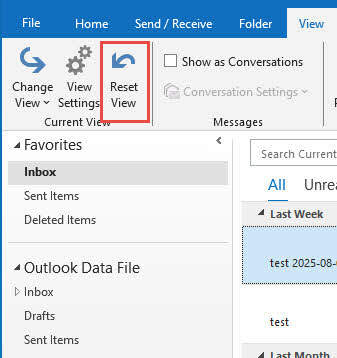
5.1.2 Alternatywa: Karta Widok > Resetuj widok
- W programie Outlook kliknij Zobacz .
- W Aktualny widok sekcja, kliknij Resetuj widok
- Kliknij Tak gdy pojawi się monit o potwierdzenie
- Sprawdź, czy brakujące foldery pojawią się ponownie
5.1.3 Resetowanie wszystkich widoków folderów
- Zmień widok po kolei.

- Powtórz proces resetowania dla różnych widoków
- Przejdź do różnych folderów i zresetuj każdy widok osobno
- Zapewnia to kompleksowe przywrócenie widoku
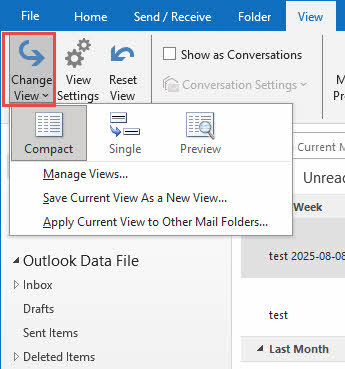
5.2 Metoda 8: Sprawdź zastosowane filtry
5.2.1 Usuń filtry dat
- Sprawdź bieżące ustawienia widoku pod kątem ewentualnych ograniczeń dat
- Przejdź do Zobacz -> Ustawienia widoku
- Kliknij Filtruj i usuń wszelkie ograniczenia datowe
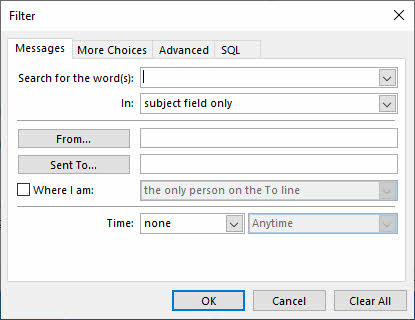
5.2.2 Wyczyść filtry słów kluczowych
- Wyszukaj dowolny tekst w polu wyszukiwania u góry
- Wyczyść wszystkie wyszukiwane terminy i słowa kluczowe
- Sprawdź filtry oparte na temacie lub treści
5.2.3 Resetowanie filtrów statusu Przeczytane/Nieprzeczytane
- Usuń filtry, które pokazują tylko elementy przeczytane lub nieprzeczytane
- Upewnij się, że wszystkie wiadomości e-mail są wyświetlane niezależnie od ich statusu
5.2.4 Usuwanie filtrów nadawcy/odbiorcy
- Wyczyść wszystkie filtry na podstawie konkretnych nadawców
- Usuń ograniczenia oparte na odbiorcach
- Zresetuj filtry ważności i rozmiaru
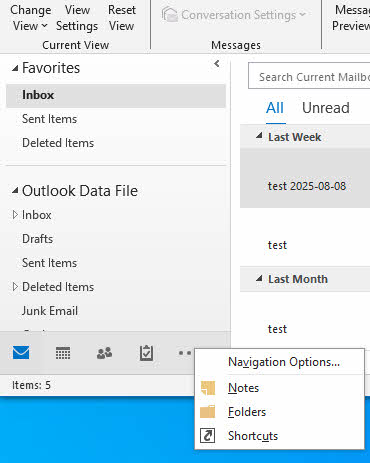
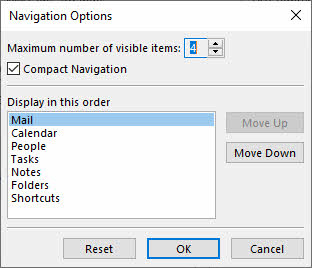
- Kliknij prawym przyciskiem myszy w panelu nawigacyjnym
- Wybierz Opcje nawigacji

- Kliknij Zresetuj przywrócić ustawienia domyślne

5.3.2 Przywróć domyślną kolejność folderów
- Sprawdź, czy foldery zostały uporządkowane lub ukryte
- Przeciągnij foldery z powrotem do ich pierwotnych pozycji
- Upewnij się, że wszystkie foldery są ustawione jako widoczne
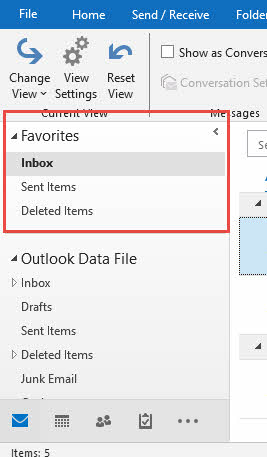
5.3.3 Sprawdź sekcję Ulubione
- Zajrzyj do Ulubione sekcja panelu nawigacyjnego
- Sprawdź, czy brakuje tam Twojego folderu
- W razie potrzeby usuń i ponownie dodaj foldery do Ulubionych
6. Odzyskiwanie po usunięciu
Jeśli Twoje foldery zostały faktycznie usunięte, te metody pomogą je odzyskać z różnych etapów usuwania. Sukces zależy od tego, jak dawno temu nastąpiło usunięcie oraz od typu Twojego konta e-mail (Exchange, IMAP lub lokalna pamięć masowa).
6.1 Metoda 10: Sprawdź folder elementów usuniętych
Napisaliśmy kompleksowy przewodnik na temat jak odzyskać usunięte foldery z folderu „Elementy usunięte”.
6.2 Metoda 11: Użyj narzędzia „Odzyskaj usunięte elementy”
W naszym przewodniku znajdziesz również instrukcje dotyczące tego, jak odzyskaj usunięte foldery za pomocą narzędzia „Odzyskaj usunięte elementy”.
6.3 Metoda 12: Odzyskiwanie po stronie serwera (Exchange/Office 365)
W naszym przewodniku znajdziesz również instrukcje dotyczące tego, jak odzyskiwanie usuniętych folderów po stronie serwera.
7. Rozwiązania synchronizacyjne
Problemy z łącznością sieciową i synchronizacją serwerów często powodują tymczasowe znikanie folderów. Te metody przywracają prawidłową komunikację między programem Outlook a serwerami poczty e-mail, aby odzyskać brakujące foldery w scenariuszach z programem Outlook.
7.1 Metoda 13: Wymuś synchronizację ręczną
7.1.1 Kliknij przycisk Wyślij/Odbierz
- Kliknij Wyślij / odbierz zakładka na wstążce
- Kliknij Wyślij / odbierz wszystkie foldery
- Poczekaj na zakończenie procesu synchronizacji

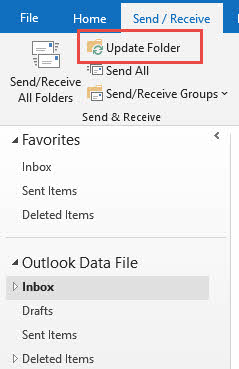
7.1.2 Wybierz „Aktualizuj folder”
- Kliknij prawym przyciskiem myszy swoje konto e-mail w panelu folderów
- Wybierz Zaktualizuj folder z menu kontekstowego
- Wymusza to odświeżenie struktury folderów
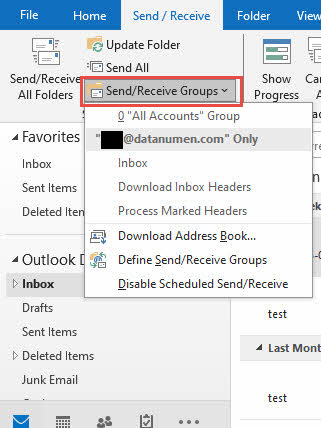
7.1.3 Synchronizuj wszystkie konta pocztowe
- Jeśli masz wiele kont, synchronizuj każde z nich osobno
- Kliknij Wyślij / odbierz -> Grupy wysyłania / odbierania
- Wybierz każde konto i wymuś synchronizację
7.2 Metoda 14: Sprawdź subskrypcje folderów IMAP
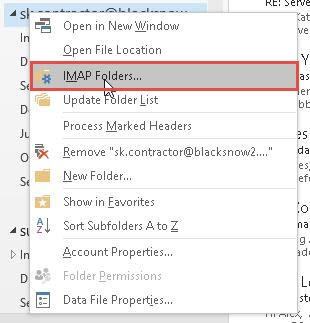
7.2.1 Przejdź do folderów IMAP
- Kliknij prawym przyciskiem myszy plik konta/danych w panelu Foldery.
- Kliknij Foldery IMAP (widoczne tylko dla kont IMAP)
- Otwiera się okno dialogowe subskrypcji folderu IMAP
7.2.2 Kliknij przycisk „Zapytanie”
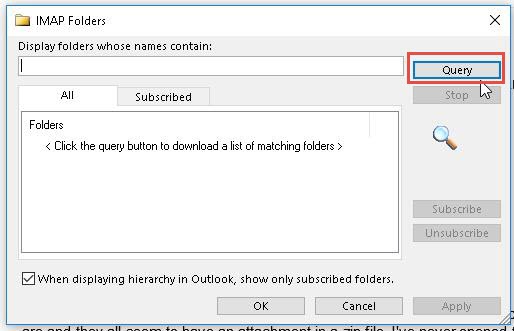
- W oknie dialogowym Foldery IMAP kliknij Pytanie
- Pobiera najnowszą listę folderów z serwera
- Poczekaj na zakończenie odpowiedzi serwera
7.2.3 Subskrybuj brakujące foldery
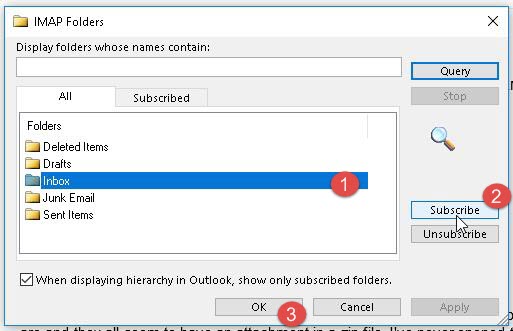
- Poszukaj brakującego folderu na liście wszystkich
- Wybierz folder
- Kliknij wyślij aby dodać go z powrotem do listy folderów
- Kliknij OK kiedy skończysz
7.3 Metoda 15: Rozwiązywanie problemów z połączeniem
7.3.1 Sprawdź połączenie internetowe
- Przetestuj połączenie internetowe, odwiedzając witrynę internetową
- Upewnij się, że masz stabilne połączenie
- Jeśli to możliwe, spróbuj połączyć się z inną siecią
7.3.2 Sprawdź ustawienia zapory
- Tymczasowo wyłącz Zaporę systemu Windows, aby przeprowadzić test
- Sprawdź, czy zapory innych firm blokują program Outlook
- W razie potrzeby dodaj program Outlook do wyjątków zapory sieciowej
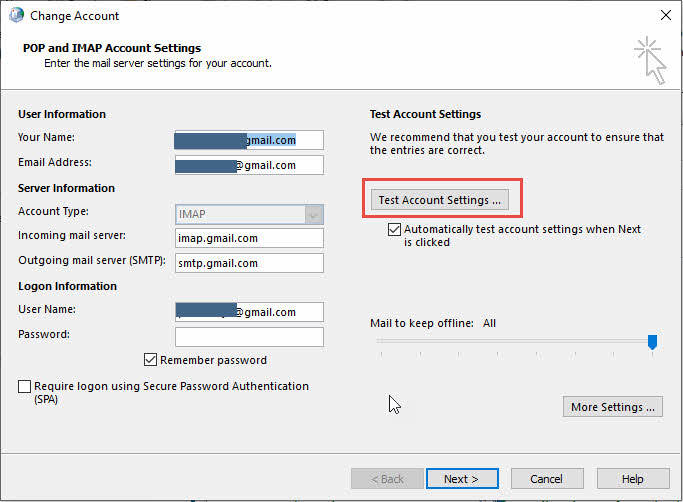
7.3.3 Testowanie łączności konta
- Przejdź do Plik -> Ustawienia konta -> Ustawienia konta
- Wybierz swoje konto i kliknij Przetestuj ustawienia konta
- Przejrzyj wyniki testów pod kątem problemów z połączeniem
8. Naprawy oprogramowania i systemu
Konflikty oprogramowania, nieaktualne wersje i problemy systemowe mogą powodować znikanie folderów w Outlooku. Te rozwiązania rozwiązują problemy na poziomie aplikacji, które uniemożliwiają prawidłowe wyświetlanie i działanie folderów.
8.1 Metoda 16: Aktualizacja aplikacji Outlook
8.1.1 Sprawdź dostępność aktualizacji pakietu Office
- Otwórz dowolną aplikację pakietu Office
- Przejdź do Plik -> Konto
- Kliknij Opcje aktualizacji -> Zaktualizuj teraz

8.1.2 Zainstaluj najnowsze poprawki
- Zezwól usłudze Windows Update na pobieranie i instalowanie aktualizacji pakietu Office
- Sprawdź dostępność aktualizacji krytycznych i opcjonalnych
- Upewnij się, że Twoja wersja programu Outlook jest aktualna

8.1.3 Ponowne uruchomienie po aktualizacjach
- Po zainstalowaniu aktualizacji uruchom ponownie komputer
- Uruchom program Outlook i sprawdź, czy foldery zostały przywrócone
- Sprawdź, czy wszystkie funkcje działają prawidłowo
8.2 Metoda 17: Wyłącz dodatki innych firm
8.2.1 Uruchom program Outlook w trybie awaryjnym
- Naciśnij przycisk Windows + R aby otworzyć okno dialogowe Uruchom
- Typ perspektywa /bezpieczny i naciśnij Enter
- Outlook uruchamia się bez załadowanych dodatków

8.2.2 Wyłącz podejrzane dodatki
- Przejdź do Plik -> Opcje -> Dodatki
- Przejrzyj listę aktywnych dodatków
- Wyłącz ostatnio zainstalowane lub podejrzane dodatki
- Kliknij Go i odznacz problematyczne dodatki

8.2.3 Widoczność folderu testowego
- Po wyłączeniu dodatków uruchom ponownie program Outlook normalnie
- Sprawdź, czy brakujące foldery pojawią się ponownie
- Ponownie włączaj dodatki jeden po drugim, aby zidentyfikować winowajcę
8.3 Metoda 18: Obsługa nowego programu Outlook w porównaniu z klasycznym programem Outlook
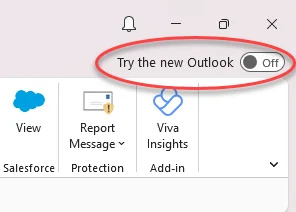
8.3.1 Powrót do klasycznego programu Outlook
- Poszukaj przełącznika „Nowy Outlook” w prawym górnym rogu
- Kliknij przełącznik, aby wyłączyć Nowy Outlook
- Zezwól na ponowne uruchomienie programu Outlook z klasycznym interfejsem
8.3.2 Przywróć tradycyjny interfejs
- Upewnij się, że używasz stabilnej wersji Classic Outlook
- Sprawdź, czy wszystkie foldery są widoczne w tradycyjnym interfejsie
- Rozważ pozostanie przy wersji Classic do czasu ustabilizowania się nowej wersji Outlooka
9. Advanced Data Recovery Metody
Uszkodzenie pliku danych programu Outlook może również spowodować brak folderów w programie Outlook. W takim przypadku możemy użyć profesjonalnych narzędzi, aby naprawić plik i odzyskać folder.
9.1 Metoda 19: Naprawa pliku PST za pomocą ScanPST
ScanPST (Inbox Repair Tool) to wbudowane narzędzie Outlooka do naprawy uszkodzonych plików PST. Napisaliśmy kompleksowy przewodnik dotyczący korzystania ze ScanPST.
9.2 Metoda 20: Korzystanie z profesjonalnych narzędzi innych firm
ScanPST może naprawić jedynie drobne uszkodzenia. Jeśli nie przyniesie rezultatu, możesz wypróbować profesjonalne narzędzia innych firm, takie jak DataNumen Outlook Repair Aplikacja.
Poniżej znajdują się kroki:
- Wybierz uszkodzony plik PST.
- Ustaw stałą nazwę pliku.
- Jeśli chcesz odzyskać usunięty folder, przejdź do Opcje -> Opcje zaawansowane, sprawdź oba Odzyskaj usunięte foldery i Odzyskaj usunięte wiadomości.
- Kliknij Rozpocznij naprawę aby rozpocząć proces naprawy.

- Po naprawie poszukiwany folder znajdziesz w następujących 3 lokalizacjach:
- Pierwotne miejsce, w którym się znajduje.
- Usunięte przedmioty folderu, jeśli zostanie usunięty z tego folderu.
- Odzyskano_Grupęxxx lornetka składana. DataNumen Outlook Repair Umieści w tych folderach rzeczy znalezione i zgubione. Jeśli więc nie możesz znaleźć folderu w pierwszych dwóch lokalizacjach, możesz spróbować poszukać go w Odzyskano_Grupęxxx lornetka składana.
- Jeśli pamiętasz temat, datę, nadawcę itp. wiadomości e-mail znajdujących się w żądanym folderze, możesz również ich szukać, zaczynając od góry folderu, aby zidentyfikuj brakujący folder.

9.3 Metoda 21: Naprawa lub odbudowa profilu programu Outlook
9.2.1 Napraw ustawienia konta
- Przejdź do Plik -> Ustawienia konta -> Ustawienia konta
- Wybierz swoje konto e-mail z listy
- Kliknij Naprawa aby rozpocząć proces naprawy

- Postępuj zgodnie z instrukcjami wyświetlanymi na ekranie, aby naprawić konto
- Wprowadź hasło, gdy zostaniesz o to poproszony
- Zezwól programowi Outlook na ponowne połączenie i odbudowę struktury folderów
- Poczekaj na zakończenie procesu naprawy

9.2.2 Utwórz nowy profil, jeśli to konieczne
- Jeśli naprawa się nie powiedzie, otwórz Panelu sterowania -> Poczta
- Kliknij Pokaż profile
- Kliknij Dodaj aby utworzyć nowy profil
- Skonfiguruj swoje konto e-mail w nowym profilu

10. Przywróć z kopii zapasowej
W tej sekcji opisano sposób przywracania folderów z istniejących kopii zapasowych.
10.1 Zlokalizuj pliki kopii zapasowej PST
- Sprawdź swoje regularne lokalizacje kopii zapasowych plików PST
- Sprawdź usługi przechowywania danych w chmurze, takie jak OneDrive lub Google Drive
- Wyszukaj pliki z rozszerzeniem .pst na swoim komputerze
10.2 Importuj przez Plik > Otwórz i eksportuj
- Przejdź do Plik -> Otwórz i eksportuj -> Import / Eksport
- Wybierz Importuj z innego programu lub pliku
- Dodaj Plik danych programu Outlook (.pst)
- Przejdź do pliku PST kopii zapasowej i zaimportuj

10.3 Przywracanie struktury folderów
- Podczas importowania wybierz opcję importowania do istniejących folderów
- Upewnij się, że hierarchia folderów jest zachowana
- Sprawdź, czy wszystkie wiadomości e-mail i podfoldery zostały przywrócone
Aby uzyskać więcej informacji, sprawdź nasze kompletny przewodnik tworzenia kopii zapasowej i przywracania wiadomości e-mail w programie Outlook.
11. Rozwiązywanie problemów specyficznych dla danej wersji programu Outlook
11.1 Outlook dla usługi Microsoft 365
- Problemy specyficzne dla wersji: Model ciągłej aktualizacji może czasami powodować tymczasowe problemy z widocznością folderów podczas wdrażania funkcji.
- Problemy z synchronizacją w chmurze: Ulepszona integracja z chmurą może powodować, że podczas opóźnień synchronizacji niektóre foldery będą wydawały się brakujące.
- Wpływ aktualizacji funkcji: Nowe funkcje, takie jak ulepszone wyszukiwanie lub organizacja folderów, mogą tymczasowo wpływać na wyświetlanie folderów.
11.2 Perspektywy 2019/2016/2013
- Uwagi dotyczące starszej wersji: Starsze wersje mogą mieć problemy ze zgodnością z nowszymi serwerami Exchange, co może mieć wpływ na synchronizację folderów.
- Problemy ze zgodnością: Niektóre nowoczesne funkcje chmury mogą nie działać prawidłowo, co może powodować problemy z wyświetlaniem folderów.
- Ograniczone funkcje chmury: Ograniczona integracja z chmurą może wymagać ręcznej synchronizacji w celu odzyskania brakujących folderów.
11.3 Outlook dla komputerów Mac
11.3.1 Sprawdź sekcję „Na moim komputerze”
- Zajrzyj do Na moim komputerze sekcja listy folderów
- Zamiast folderów serwerowych można tutaj przechowywać foldery lokalne
- Rozwiń tę sekcję, aby znaleźć brakujące foldery lokalne
11.3.2 Kroki odzyskiwania specyficzne dla komputerów Mac
- Przejdź do Outlook menu -> Preferencje
- Sprawdź Konta ustawienia dotyczące problemów z synchronizacją
- Użyj Narzędzia -> Odbuduj bazę danych potrzeba
11.3.3 Problemy z synchronizacją międzyplatformową
Foldery utworzone w systemie Windows mogą nie być prawidłowo synchronizowane z systemem Mac i odwrotnie, w związku z czym konieczne może być ich ręczne utworzenie.
12. Zapobieganie: Unikanie utraty folderów w przyszłości
12.1 Najlepsze praktyki dotyczące zarządzania folderami
- Regularne harmonogramy tworzenia kopii zapasowych: Wprowadź cotygodniowe automatyczne kopie zapasowe plików PST, aby zapobiec trwałej utracie danych w przypadku utraty folderów.
- Prawidłowa organizacja folderów: Utwórz logiczną hierarchię folderów, po której łatwo się poruszać i która będzie mniej podatna na przypadkowe usunięcie lub przeniesienie.
- Unikaj nadmiernego zagnieżdżania się: Ogranicz głębokość folderów do 3–4 poziomów, aby zapobiec gubieniu się folderów w złożonych hierarchiach.
12.2 Monitorowanie i konserwacja
- Regularne kontrole stanu pliku PST: Uruchamiaj narzędzie ScanPST raz w miesiącu, aby wykryć i naprawić drobne uszkodzenia zanim doprowadzą do zniknięcia folderu.
- Monitoruj limity pamięci masowej: Utrzymuj pliki PST w zalecanych granicach rozmiaru, aby zapobiec ich uszkodzeniu i problemom z dostępem do folderów.
- Aktualizuj program Outlook: Zainstaluj aktualizacje na bieżąco, aby skorzystać z poprawek błędów zapobiegających znikaniu folderów w sytuacjach, w których wystąpił błąd w programie Outlook.
12.3 Szkolenia i edukacja użytkowników
- Szkolenie z zarządzania folderami: Szkolenie użytkowników na temat prawidłowego obchodzenia się z folderami, aby zapobiec ich przypadkowemu usunięciu lub przeniesieniu.
- Świadomość kopii zapasowej: Upewnij się, że użytkownicy rozumieją wagę regularnego tworzenia kopii zapasowych i wiedzą, jak odzyskać dane, gdy zajdzie taka potrzeba.
- Wczesne znaki ostrzegawcze: Przeszkol użytkowników, jak rozpoznawać oznaki uszkodzenia pliku PST lub problemów z synchronizacją, zanim foldery znikną.
13. Kiedy skontaktować się z pomocą techniczną
13.1 Opcje pomocy technicznej firmy Microsoft
- Wbudowane zasoby pomocy: Przed skontaktowaniem się z pomocą techniczną skorzystaj z wbudowanego systemu pomocy i narzędzi diagnostycznych programu Outlook.
- Fora społecznościowe: Fora społeczności Microsoft udostępniają rozwiązania tworzone przez użytkowników w celu rozwiązania typowych problemów z brakującymi folderami.
- Profesjonalne kanały wsparcia: Rozważ skorzystanie z płatnego wsparcia firmy Microsoft w przypadku konieczności odzyskania folderów o znaczeniu krytycznym dla firmy.
13.2 Pomoc administratora IT
- Problemy z serwerem Exchange: Problemy po stronie serwera wymagają interwencji administratora w celu przywrócenia brakujących folderów z kopii zapasowych.
- Problemy na poziomie domeny: Problemy z usługą Active Directory lub zasadami domeny mogą mieć wpływ na widoczność folderów i do ich rozwiązania wymagane są uprawnienia administratora.
- Opcje odzyskiwania danych przedsiębiorstwa: Duże organizacje dysponują specjalistycznymi narzędziami i procedurami odzyskiwania utraconych folderów poczty e-mail.
14. Często Zadawane Pytania
P: Czy można odzyskać trwale usunięte foldery?
O: Trwale usunięte foldery często można odzyskać z kopii zapasowych serwerów (Exchange/Office 365) lub kopii zapasowych plików PST. Jednak po trwałym usunięciu folderu ze wszystkich lokalizacji odzyskiwania nie można go przywrócić za pomocą wbudowanych narzędzi.
P: Dlaczego foldery znikają po aktualizacji programu Outlook?
O: Aktualizacje programu Outlook mogą zmienić ustawienia wyświetlania folderów, wprowadzić nowe opcje widoku lub tymczasowo zakłócić synchronizację. Przejście z klasycznej wersji programu Outlook na nową wersję jest szczególnie podatne na tymczasowe problemy z widocznością folderów.
P: Jak zapobiec utracie folderów w przyszłości?
A: Regularne tworzenie kopii zapasowych, prawidłowa organizacja folderów, aktualizowanie programu Outlook i korzystanie z pamięci masowej na serwerze (IMAP/Exchange) zamiast pamięci masowej lokalnej znacznie zmniejszają ryzyko utraty folderów.
P: Jaka jest różnica pomiędzy folderami lokalnymi i serwerowymi?
A: Foldery lokalne są przechowywane tylko na komputerze w plikach PST, natomiast foldery serwerowe są przechowywane na serwerach poczty e-mail i synchronizowane między urządzeniami. Foldery serwerowe są generalnie bezpieczniejsze, ponieważ są centralnie archiwizowane.
P: Jak długo można odzyskać usunięte elementy?
O: W Exchange/Office 365 usunięte elementy zazwyczaj można odzyskać przez 14–30 dni, w zależności od ustawień organizacji. Lokalne usunięte elementy PST pozostają w systemie do momentu ręcznego usunięcia ich z folderu Elementy usunięte.
P: Dlaczego nie widzę swoich folderów w nowej wersji programu Outlook, ale są one widoczne w klasycznej wersji programu Outlook?
O: Nowa wersja Outlooka jest wciąż w fazie rozwoju i może nie wyświetlać poprawnie wszystkich folderów. W szczególności lokalne foldery PST mogą nie synchronizować się poprawnie z nową wersją Outlooka. Przełącz się z powrotem na klasyczną wersję Outlooka za pomocą przełącznika, aby uzyskać dostęp do wszystkich folderów.
P: Jak mogę sprawdzić, czy mój plik PST jest uszkodzony?
O: Oznakami uszkodzenia pliku PST są brakujące foldery, wolne działanie programu Outlook, komunikaty o błędach podczas otwierania folderów lub częste zawieszanie się programu Outlook. Użyj pliku ScanPST.exe do skanowania i naprawy uszkodzeń.
P: Co mam zrobić, jeśli narzędzie ScanPST nie naprawi brakujących folderów?
O: Jeśli skanowanie ScanPST nie powiedzie się, spróbuj utworzyć nowy profil Outlooka, zaimportować plik PST z kopii zapasowej lub skorzystać z oprogramowania innej firmy do odzyskiwania danych, takiego jak Stellar Repair for Outlook. W przypadku poważnych uszkodzeń plików może być konieczne skorzystanie z usług profesjonalnego odzyskiwania danych.
P: Czy mogę odzyskać foldery, jeśli nie mam kopii zapasowej?
O: Tak, istnieje kilka metod odzyskiwania folderów bez kopii zapasowych: sprawdź foldery Elementy usunięte i Elementy możliwe do odzyskania, użyj funkcji Zaawansowane wyszukiwanie, aby zlokalizować przeniesione foldery, napraw plik PST za pomocą narzędzia ScanPST lub skontaktuj się z administratorem IT w celu odzyskania danych po stronie serwera.
P: Dlaczego moje foldery IMAP ciągle znikają?
A: Zniknięcie folderu IMAP zazwyczaj wynika z problemów z subskrypcją lub synchronizacją serwera. Sprawdź subskrypcje folderu IMAP, upewnij się, że połączenie internetowe jest stabilne i zweryfikuj ustawienia serwera u swojego dostawcy poczty e-mail.
P: Jak duży może być mój plik PST, zanim foldery zaczną znikać?
A: Pliki PST powinny mieć rozmiar poniżej 50 GB, aby zapewnić optymalną wydajność. Pliki o rozmiarze zbliżającym się do 100 GB mogą ulec uszkodzeniu i mogą mieć problemy z dostępem do folderów. Rozważ archiwizację starych wiadomości e-mail lub podzielenie dużych plików PST, aby zapobiec problemom z folderami.
P: Jaka jest różnica między OST i plików PST dotyczących odzyskiwania folderów?
A: OST Pliki synchronizują się z serwerami Exchange i można je odtworzyć w przypadku uszkodzenia, podczas gdy pliki PST są przechowywane wyłącznie lokalnie. Jeśli OST Jeśli foldery znikną, często można je odzyskać, wymuszając resynchronizację. Odzyskiwanie folderów PST wymaga naprawy plików lub przywrócenia kopii zapasowej.
P: Czy oprogramowanie antywirusowe innej firmy może spowodować zniknięcie folderów?
O: Tak, agresywne skanowanie antywirusowe może utrudniać dostęp do plików PST i powodować tymczasowe zniknięcie folderów. Dodaj pliki danych Outlooka do wykluczeń antywirusowych lub tymczasowo wyłącz skanowanie w czasie rzeczywistym, aby sprawdzić, czy to rozwiąże problem.
P: Jak przenieść foldery z pamięci lokalnej na serwer?
O: Utwórz odpowiednie foldery na koncie IMAP lub Exchange, a następnie przeciągnij i upuść wiadomości e-mail z folderów lokalnych do folderów na serwerze. W przypadku dużych ilości danych wyeksportuj foldery lokalne do plików PST i zaimportuj je do folderów na serwerze, aby zapewnić pełny transfer.
15. Wniosek
15.1 Podsumowanie rozwiązań
W tym przewodniku znajdziesz 21 sprawdzonych metod odzyskiwania utraconych folderów w Outlooku, od prostych restartów po zaawansowane techniki naprawy pliku PST. Większość problemów ze znikaniem folderów można rozwiązać, stosując pierwsze 10 metod.
15.2 Wskaźnik sukcesu różnych metod
Szybkie poprawki (metody 1-3) rozwiązują około 40% przypadków. Metody wyszukiwania i wykrywania (metody 4-6) rozwiązują kolejne 30%. Problemy z wyświetlaniem i synchronizacją (metody 7-15) obejmują większość pozostałych przypadków, a w przypadku poważnych uszkodzeń wymagane jest zaawansowane odzyskiwanie (metody 16-21).
15.3 Zalecenia końcowe
Zawsze zaczynaj od prostych rozwiązań, zanim podejmiesz się skomplikowanych napraw. Regularnie twórz kopie zapasowe, aby zapobiec trwałej utracie danych. Rozważ przejście na serwerowe przechowywanie poczty e-mail, aby zapewnić lepszą ochronę folderów i synchronizację.
15.4 Następne kroki i zasoby
Jeśli te metody nie rozwiążą problemu z brakującymi folderami, rozważ skorzystanie z profesjonalnych usług odzyskiwania danych lub przejście na bardziej stabilną platformę pocztową. Regularna konserwacja i tworzenie kopii zapasowych zapobiegną w przyszłości wystąpieniu sytuacji znikania folderów w Outlooku.
O autorze
Xiu Xing jest doświadczonym specjalistą IT z ponad 8-letnim doświadczeniem w korporacyjnych systemach poczty e-mail i rozwiązywaniu problemów z pakietem Microsoft Office. Pomógł tysiącom użytkowników rozwiązać złożone problemy z programem Outlook w różnych środowiskach korporacyjnych.
Xiu specjalizuje się w migracjach systemów poczty elektronicznej, odzyskiwaniu danych i optymalizacji oprogramowania biurowego. Jego praktyczne doświadczenie obejmuje zarządzanie wdrożeniami Exchange Server, rozwiązywanie problemów z łącznością MAPI oraz wdrażanie solidnych strategii tworzenia kopii zapasowych dla systemów poczty elektronicznej o znaczeniu krytycznym.
Dzięki swojej twórczości technicznej Xiu dąży do tego, aby złożone rozwiązania IT były dostępne dla zwykłych użytkowników. Stale śledzi najnowsze osiągnięcia Office 365 i Exchange Online oraz nowe technologie poczty elektronicznej. W wolnym czasie Xiu chętnie dzieli się praktycznymi wskazówkami technicznymi, które pomagają ludziom pracować wydajniej.
Masz pytania dotyczące tego przewodnika lub potrzebujesz dodatkowej pomocy w rozwiązywaniu problemów z Outlookiem? Xiu zaprasza opinie i sugestie w celu ulepszenia tych zasobów służących do rozwiązywania problemów.