
Podczas przeszukiwania całej skrzynki pocztowej za pomocą pola wyszukiwania na stronie głównej, wyniki są wyświetlane chronologicznie, niezależnie od lokalizacji folderów, co utrudnia identyfikację konkretnych elementów. Ten kompleksowy przewodnik przedstawia cztery skuteczne metody szybkiego rozpoznawania i porządkowania wyników wyszukiwania według lokalizacji folderów, pomagając w sprawniejszym poruszaniu się po poczcie e-mail.
Wprowadzenie: Wyzwanie organizacji poczty e-mail w programie Outlook
Microsoft Outlook stał się niezastąpionym narzędziem dla milionów profesjonalistów na całym świecie, pełniąc funkcję centralnego punktu komunikacji e-mailowej, zarządzania kalendarzem i organizacji zadań. Wraz ze wzrostem naszej zależności od poczty e-mail, rośnie również liczba otrzymywanych i przechowywanych wiadomości. Z czasem skrzynki pocztowe mogą gromadzić tysiące wiadomości e-mail rozproszonych w dziesiątkach folderów, tworząc złożony cyfrowy system archiwizacji, po którym nawigacja może być przytłaczająca.
Dla wielu wieloletnich użytkowników Outlooka skrzynka pocztowa staje się skarbnicą ważnych komunikatów, korespondencji projektowej, interakcji z klientami i cennych informacji. Jednak to bogactwo danych może szybko stać się obciążeniem, gdy trzeba znaleźć konkretne wiadomości e-mail, ale nie pamięta się dokładnie, gdzie są przechowywane. Ludzki mózg nie jest w stanie zapamiętać dokładnej lokalizacji każdej wiadomości spośród tysięcy, zwłaszcza w przypadku podobnych tematów lub wielu konwersacji z tymi samymi kontaktami.
Standardowa funkcja wyszukiwania w Outlooku, choć wydajna, stwarza pewne problemy. Gdy korzystasz z pola wyszukiwania na stronie głównej, aby przeszukać całą skrzynkę pocztową, wyniki są domyślnie wyświetlane w kolejności chronologicznej, niezależnie od tego, w którym folderze pierwotnie znajdowała się dana wiadomość. Takie podejście może być pomocne w znajdowaniu najnowszych wiadomości, ale staje się problematyczne, gdy próbujesz zrozumieć strukturę organizacyjną wyników wyszukiwania lub musisz wykonać czynności specyficzne dla folderów na wielu wiadomościach e-mail.
Rozważmy typowy scenariusz: szukasz wiadomości e-mail związanych z konkretnym projektem trwającym kilka miesięcy. Twoje wyszukiwanie zwraca dziesiątki wyników, ale te wiadomości są rozproszone w różnych folderach – niektóre w głównej Skrzynce odbiorczej, inne w podfolderach projektów, niektóre w Elementach wysłanych i być może kilka w folderach archiwalnych. Bez wiedzy, do którego folderu należy każda wiadomość, możesz mieć trudności ze zrozumieniem kontekstu, utrzymaniem systemu organizacyjnego lub wykonywaniem operacji zbiorczych na wiadomościach z określonych lokalizacji.
Niniejszy przewodnik rozwiązuje te problemy, przedstawiając cztery kompleksowe metody identyfikacji i porządkowania wyników wyszukiwania według lokalizacji folderów. Każda metoda sprawdza się w różnych przypadkach użycia i preferencjach dotyczących przepływu pracy, umożliwiając wybór podejścia najlepiej odpowiadającego konkretnym potrzebom i poziomowi komfortu technicznego.
Zrozumienie zachowania wyszukiwania w programie Outlook
Zanim przejdziemy do rozwiązań, ważne jest, aby zrozumieć, jak działa funkcja wyszukiwania w Outlooku i dlaczego identyfikacja folderów może być trudna. Podczas wyszukiwania za pomocą pola wyszukiwania Outlook skanuje całą bazę danych skrzynek pocztowych, analizując nagłówki, treść, załączniki i metadane wiadomości e-mail w celu znalezienia dopasowań do wyszukiwanych haseł.
Wyniki wyszukiwania są następnie kompilowane i prezentowane w ujednoliconym widoku, w którym priorytetem jest trafność i aktualność, a nie struktura organizacyjna. Ten wybór ma sens z punktu widzenia doświadczenia użytkownika – większość osób chce szybko znaleźć swoje najnowsze lub najbardziej istotne wiadomości e-mail. Może to jednak powodować zamieszanie, gdy trzeba zrozumieć szerszy kontekst wyników wyszukiwania lub zachować istniejącą organizację folderów.
Ponadto system indeksowania wyszukiwania w Outlooku traktuje wszystkie foldery równo, co oznacza, że wiadomość e-mail z głównej skrzynki odbiorczej ma taką samą wagę wyszukiwania, jak wiadomość z głęboko zagnieżdżonego podfolderu. Chociaż zapewnia to kompleksowy zasięg wyszukiwania, może utrudniać rozróżnianie różnych typów treści lub zrozumienie intencji organizacyjnej stojącej za strukturą folderów.
Metoda 1: Użyj „Zaawansowanego wyszukiwania” w Narzędziach wyszukiwania
Funkcja wyszukiwania zaawansowanego to najpotężniejsze i najbardziej wszechstronne narzędzie wyszukiwania w programie Outlook, oferujące szczegółową kontrolę nad parametrami wyszukiwania i dostarczające szczegółowych informacji o wynikach wyszukiwania, w tym o lokalizacjach folderów. Ta metoda jest szczególnie przydatna dla użytkowników, którzy muszą przeprowadzać złożone wyszukiwania lub potrzebują szczegółowych metadanych dotyczących organizacji poczty e-mail.
Zrozumienie zaawansowanych możliwości wyszukiwania
Funkcja Advanced Find wykracza daleko poza podstawową funkcjonalność pola wyszukiwania, umożliwiając określenie wielu kryteriów wyszukiwania, filtrowanie według różnych właściwości wiadomości e-mail oraz dostosowywanie sposobu wyświetlania wyników. W przeciwieństwie do standardowego wyszukiwania, Advanced Find został zaprojektowany specjalnie po to, aby dostarczać kompleksowych informacji o każdym wyniku wyszukiwania, w tym kluczowej kolumny „W folderze”, która pokazuje dokładnie, gdzie przechowywana jest każda wiadomość e-mail.
To narzędzie jest szczególnie przydatne w środowiskach profesjonalnych, w których organizacja poczty e-mail ma kluczowe znaczenie, takich jak kancelarie prawne, zespoły zarządzające projektami czy inne miejsca pracy wymagające szczegółowych ścieżek audytu i uporządkowania dokumentów. Funkcja Advanced Find pomaga zlokalizować wiadomości e-mail na podstawie nadawcy, odbiorcy, zakresu dat, rozmiaru wiadomości, obecności załącznika i wielu innych kryteriów.
Wdrażanie krok po kroku
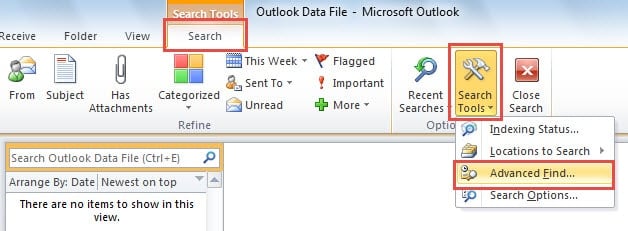
- Dostęp do wstążki narzędzi wyszukiwania: Rozpocznij od kliknięcia pola wyszukiwania w głównym oknie programu Outlook lub użyj skrótu klawiaturowego „Ctrl + E”, aby aktywować tryb wyszukiwania. Ta czynność automatycznie wyświetli wstążkę Narzędzia wyszukiwania, która zawiera zaawansowane opcje wyszukiwania, niewidoczne podczas normalnego korzystania z programu Outlook. Wstążka Narzędzia wyszukiwania jest zależna od kontekstu i pojawia się tylko wtedy, gdy aktywnie korzystasz z wyszukiwania.
- Otwieranie funkcji Zaawansowane wyszukiwanie: Na wstążce Narzędzia wyszukiwania znajdź grupę „Opcje” i kliknij przycisk „Narzędzia wyszukiwania”. Pojawi się menu rozwijane z kilkoma zaawansowanymi opcjami wyszukiwania. Wybierz z tego menu opcję „Zaawansowane wyszukiwanie”, aby uruchomić kompleksowy interfejs wyszukiwania.

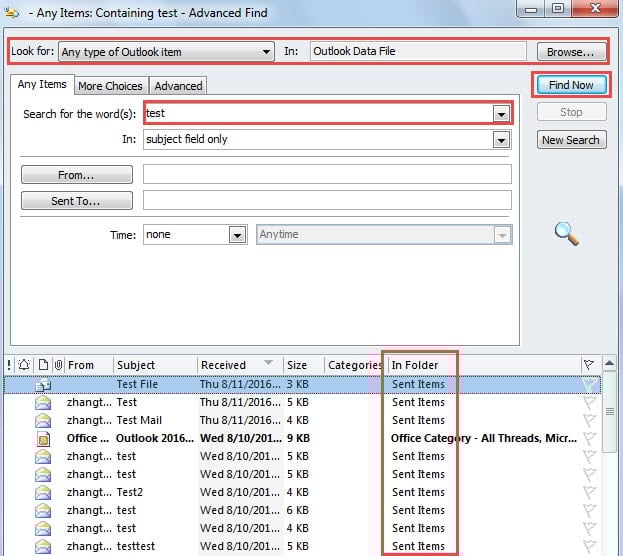
- Konfigurowanie wyszukiwania: Okno wyszukiwania zaawansowanego oferuje liczne opcje dostosowywania wyszukiwania. U góry możesz wybrać typ wyszukiwanych elementów (wiadomości e-mail, pozycje kalendarza, kontakty itp.). Możesz również określić, który plik danych lub folder chcesz przeszukać, co w razie potrzeby pozwoli Ci zawęzić zakres wyszukiwania. Wprowadź wyszukiwane hasła w odpowiednich polach, korzystając z wielu dostępnych kryteriów wyszukiwania.
- Wykonywanie i przeglądanie wyników: Kliknij przycisk „Znajdź teraz”, aby rozpocząć wyszukiwanie. Wyniki pojawią się w dolnej części okna Wyszukiwanie zaawansowane, w formie tabeli zawierającej wiele kolumn informacji. Co najważniejsze, zobaczysz kolumnę „W folderze”, która wyraźnie pokazuje dokładną lokalizację folderu każdej wiadomości e-mail w wynikach wyszukiwania.

Porada Pro: Możesz dostosować kolumny wyświetlane w wynikach wyszukiwania zaawansowanego, klikając prawym przyciskiem myszy nagłówki kolumn i wybierając opcję „Wybór pola”. Umożliwia to dodanie dodatkowych kolumn metadanych, takich jak rozmiar wiadomości, poziom ważności lub właściwości niestandardowe, które mogą być istotne w Twoim przepływie pracy.
Najlepsze praktyki wyszukiwania zaawansowanego
Aby zmaksymalizować skuteczność funkcji Advanced Find, rozważ systematyczne podejście do wyszukiwania. Zacznij od szerszych haseł, a następnie zawężaj wyniki, używając dodatkowych kryteriów. Takie podejście pomoże Ci nie przegapić istotnych wiadomości e-mail, a jednocześnie zachować przejrzyste zestawy wyników.
W przypadku wyszukiwań cyklicznych funkcja Advanced Find umożliwia zapisywanie kryteriów wyszukiwania, tworząc szablony wyszukiwania wielokrotnego użytku, które mogą zaoszczędzić sporo czasu w przyszłości. Funkcja ta jest szczególnie przydatna w celu zapewnienia zgodności z przepisami, regularnego raportowania lub realizacji bieżących zadań związanych z zarządzaniem projektami.
Metoda 2: Sprawdź właściwości wyników wyszukiwania indywidualnie
Gdy potrzebujesz zidentyfikować lokalizację folderu tylko kilku konkretnych wiadomości e-mail w wynikach wyszukiwania, sprawdzenie poszczególnych właściwości wiadomości e-mail zapewnia szybkie i proste rozwiązanie. Ta metoda jest idealna do ukierunkowanych dochodzeń lub gdy pracujesz z niewielkim podzbiorem wyników wyszukiwania i potrzebujesz szczegółowych informacji o konkretnych wiadomościach.
Zrozumienie właściwości wiadomości e-mail
Każda wiadomość e-mail w programie Outlook zawiera obszerne metadane, które zawierają szczegółowe informacje o wiadomości, w tym o jej lokalizacji przechowywania, rozmiarze, dacie utworzenia, historii modyfikacji i różnych parametrach technicznych. Okno dialogowe Właściwości służy jako obszerny panel informacyjny, który wyświetla wszystkie dostępne metadane dla wybranej wiadomości e-mail.
To podejście jest szczególnie przydatne, gdy analizujesz konkretne wiadomości e-mail pod kątem zgodności, rozwiązujesz problemy z dostarczaniem lub musisz przekazać szczegółowe informacje o konkretnych wiadomościach współpracownikom lub przełożonym. Okno dialogowe Właściwości ujawnia również informacje niewidoczne w standardowym widoku wiadomości e-mail, takie jak nagłówki internetowe, informacje o routingu i statystyki pamięci masowej.
Szczegółowe kroki wdrożenia
- Wykonywanie początkowego wyszukiwania: Zacznij od przeprowadzenia wyszukiwania za pomocą standardowego pola wyszukiwania lub innej preferowanej metody. Pozwól programowi Outlook na utworzenie i wyświetlenie wyników wyszukiwania w oknie głównym. Zanotuj wszystkie wiadomości e-mail, które Cię szczególnie interesują lub wymagają podania lokalizacji folderu.
- Wybieranie adresów e-mail docelowych: W wynikach wyszukiwania kliknij dowolną wiadomość e-mail, dla której chcesz określić lokalizację folderu. Korzystając z tej metody, możesz pracować z jedną wiadomością e-mail na raz, co czyni ją idealną do szczegółowych dochodzeń, a nie do analizy zbiorczej.
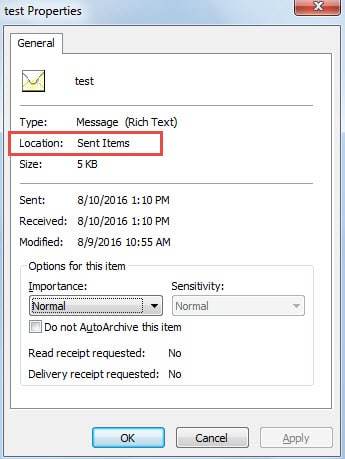
- Dostęp do właściwości poczty e-mail: Po wybraniu adresu e-mail naciśnij skrót klawiaturowy „Alt + Enter”, aby otworzyć okno dialogowe Właściwości. Możesz również kliknąć prawym przyciskiem myszy wybrany adres e-mail i wybrać „Właściwości” z menu kontekstowego, choć skrót klawiaturowy jest zazwyczaj szybszy w przypadku wielokrotnego użycia.
- Lokalizacja informacji o folderze: W wyświetlonym oknie dialogowym Właściwości znajdziesz szczegółowe informacje o wybranej wiadomości e-mail. Poszukaj informacji o lokalizacji folderu, która wyraźnie pokazuje pełną ścieżkę dostępu do folderu, w którym przechowywana jest wiadomość. Informacje te zazwyczaj znajdują się w górnej części okna Właściwości i przedstawiają pełną ścieżkę hierarchiczną od katalogu głównego skrzynki pocztowej do konkretnego folderu zawierającego wiadomość.

Kiedy używać tej metody
To podejście jest najskuteczniejsze, gdy pracujesz z niewielką liczbą wiadomości e-mail i potrzebujesz szczegółowych informacji o każdej z nich. Jest ono szczególnie przydatne w analizie kryminalistycznej wiadomości e-mail, dochodzeniach dotyczących zgodności z przepisami lub w sytuacjach, gdy konieczne jest dostarczenie szczegółowej dokumentacji dotyczącej lokalizacji przechowywania wiadomości e-mail.
Rozważ użycie tej metody, gdy próbujesz zrozumieć, dlaczego pewne wiadomości e-mail trafiły do nieoczekiwanych folderów, gdy badasz problemy z routingiem wiadomości e-mail lub gdy musisz dostarczyć szczegółową dokumentację dotyczącą konkretnej komunikacji ze względów prawnych lub administracyjnych.
Ważna uwaga: Chociaż ta metoda zapewnia najbardziej szczegółowe informacje o poszczególnych wiadomościach e-mail, może być czasochłonna, jeśli trzeba sprawdzić wiele wiadomości. Aby zidentyfikować foldery zbiorcze, rozważ użycie metody 3 lub 4 opisanej poniżej.
Metoda 3: Sortowanie wyników wyszukiwania według folderu
Gdy potrzebujesz sprawnie zidentyfikować lokalizacje folderów dla dużej liczby wyników wyszukiwania, sortowanie wyników według folderów zapewnia doskonałą równowagę między funkcjonalnością a wygodą. Ta metoda reorganizuje cały widok wyników wyszukiwania, grupując wiadomości e-mail według lokalizacji folderów, ułatwiając dostrzeżenie wzorców i zrozumienie rozkładu wyników wyszukiwania w strukturze skrzynki pocztowej.
Siła sortowania opartego na folderach
Sortowanie według folderów przekształca wyniki wyszukiwania z listy chronologicznej w uporządkowany widok skoncentrowany na folderach, uwzględniający strukturę skrzynki pocztowej. To podejście jest szczególnie przydatne dla użytkowników, którzy utrzymują szczegółową strukturę folderów i muszą zrozumieć, jak wyniki wyszukiwania odnoszą się do ich systemu organizacyjnego.
Ta metoda sprawdza się doskonale w sytuacjach, gdy prowadzisz badania w ramach wielu projektów, analizujesz wzorce komunikacji z konkretnymi klientami lub przygotowujesz się do archiwizacji lub czyszczenia poczty e-mail. Grupując wyniki według folderów, możesz szybko zidentyfikować, które obszary skrzynki pocztowej zawierają najistotniejsze informacje i odpowiednio skupić swoją uwagę.
Kompleksowy przewodnik wdrażania
- Przeprowadzanie wyszukiwania: Rozpocznij wyszukiwanie, używając standardowego pola wyszukiwania lub dowolnej preferowanej metody. Pozwól programowi Outlook skompilować i wyświetlić wszystkie trafne wyniki w oknie głównym. W ten sposób uzyskasz bazowy zestaw danych do organizacji opartej na folderach.
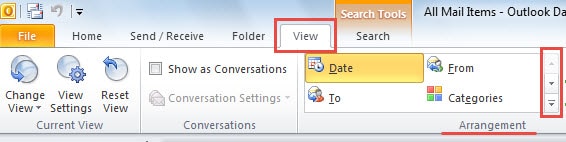
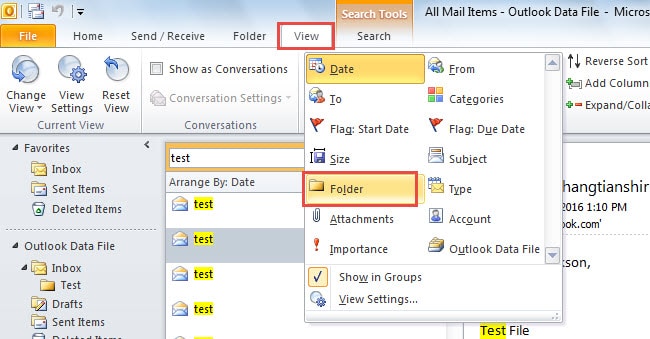
- Dostęp do opcji widoku: Przejdź do zakładki „Widok” w interfejsie wstążki programu Outlook. Ta zakładka zawiera różne opcje dostosowywania sposobu wyświetlania i organizacji danych e-mail. Karta „Widok” jest zależna od kontekstu i wyświetla opcje specyficzne dla wyszukiwania podczas pracy z wynikami wyszukiwania.
- Opcje ustalenia lokalizacji: Na karcie „Widok” znajdź grupę „Układ”, która zawiera różne opcje sortowania i grupowania. Kliknij strzałkę rozwijaną w tej sekcji, aby wyświetlić dostępne opcje układu. To menu umożliwia reorganizację widoku wiadomości e-mail według różnych kryteriów.

- Wybór układu folderów: Z menu rozwijanego „Układ” wybierz „Folder” jako kryterium sortowania. Ta czynność spowoduje reorganizację wyników wyszukiwania, grupując je według lokalizacji folderów, zamiast wyświetlać je chronologicznie.

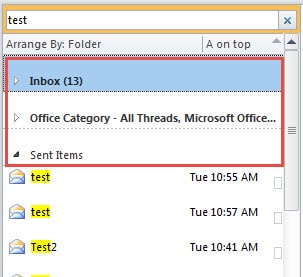
- Przeglądanie zorganizowanych wyników: Wróć do widoku wyników wyszukiwania, aby zobaczyć nowy, uporządkowany układ. Twoje wiadomości e-mail będą teraz pogrupowane według folderów, z czytelnymi nagłówkami sekcji pokazującymi nazwy poszczególnych folderów. Taka organizacja ułatwia sprawdzenie, jak wyniki wyszukiwania są rozłożone w skrzynce odbiorczej i identyfikację folderów zawierających najistotniejsze informacje.

Maksymalizacja korzyści z sortowania folderów
Po posortowaniu wyników według folderów możesz skorzystać z kilku dodatkowych funkcji usprawniających przepływ pracy. Możesz zwijać lub rozwijać grupy folderów, aby skupić się na określonych obszarach zainteresowania, wybierać całe grupy folderów do operacji zbiorczych lub używać grupowania folderów do bardziej ukierunkowanych wyszukiwań uzupełniających.
Ta metoda dostarcza również cennych informacji na temat wzorców organizacji poczty e-mail. Możesz odkryć, że określone typy wiadomości e-mail regularnie trafiają do nieoczekiwanych folderów lub zidentyfikować możliwości usprawnienia struktury folderów na podstawie tego, gdzie faktycznie znajdują się istotne informacje.
Udoskonalenie przepływu pracy: Po posortowaniu według folderu możesz dodatkowo zawęzić widok, stosując dodatkowe kryteria sortowania w każdej grupie folderów. Kliknij prawym przyciskiem myszy wyniki i wybierz dodatkowe opcje sortowania, aby uporządkować wiadomości e-mail w każdym folderze według daty, nadawcy lub tematu.
Metoda 4: Podświetlanie wyników wyszukiwania według folderu za pomocą kodowania kolorami
Najbardziej zaawansowane podejście do identyfikacji folderów polega na stworzeniu wizualnego systemu kodowania kolorami, który automatycznie podświetla wyniki wyszukiwania na podstawie lokalizacji folderów. Ta metoda wymaga bardziej wstępnej konfiguracji, ale zapewnia intuicyjny, wizualny sposób natychmiastowego rozpoznawania lokalizacji folderów i może sprawić, że Twoja skrzynka pocztowa będzie zarówno bardziej funkcjonalna, jak i atrakcyjna wizualnie.
Zrozumienie formatowania warunkowego w organizacji wiadomości e-mail
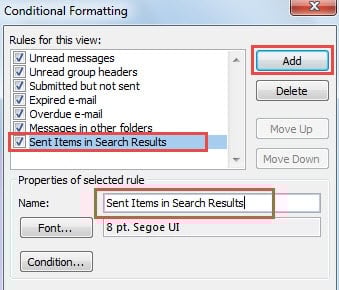
Formatowanie warunkowe w programie Outlook umożliwia tworzenie reguł, które automatycznie stosują formatowanie wizualne (takie jak kolory, czcionki lub style) do wiadomości e-mail na podstawie określonych kryteriów. Po zastosowaniu do lokalizacji folderów, funkcja ta przekształca wyniki wyszukiwania w mapę organizacji skrzynki pocztowej z podziałem na kolory, gdzie każdy folder lub kategoria folderów jest reprezentowana przez odrębny schemat kolorów.
To podejście jest szczególnie przydatne dla użytkowników, którzy pracują ze złożonymi hierarchiami folderów, zarządzają wieloma projektami jednocześnie lub potrzebują szybko identyfikować różne typy treści w dużych zestawach wyników wyszukiwania. Wizualny charakter kodowania kolorami pozwala na natychmiastowe rozpoznanie bez konieczności mentalnego przetwarzania nazw folderów w postaci tekstu.
Zaawansowana strategia wdrażania
Stworzenie skutecznego systemu kodowania kolorami wymaga starannego planowania i systematycznego wdrażania. Proces ten obejmuje identyfikację najważniejszych folderów, zaprojektowanie logicznego schematu kolorów, utworzenie reguł formatowania warunkowego dla każdego folderu lub kategorii folderów oraz przetestowanie systemu pod kątem jego skuteczności w różnych scenariuszach wyszukiwania.
Szczegółowe instrukcje krok po kroku dotyczące wdrażania tej zaawansowanej techniki, w tym konkretne procedury tworzenia reguł i wskazówki dotyczące rozwiązywania problemów, można znaleźć w kompleksowym przewodniku: „Jak wyróżnić wiadomości e-mail z określonych folderów w wynikach wyszukiwaniaTen zasób zawiera szczegółowe zrzuty ekranu i przykłady tworzenia skutecznych reguł formatowania warunkowego.
Zagadnienia projektowe dotyczące kodowania kolorami
Wdrażając system kodowania kolorami, należy wziąć pod uwagę takie czynniki, jak dostępność kolorów, logiczne skojarzenia kolorów i skalowalność. Wybieraj kolory, które są łatwo rozpoznawalne i znaczące w kontekście Twojego przepływu pracy. Na przykład, możesz użyć koloru czerwonego dla teczek z pilnymi projektami, niebieskiego dla komunikacji z klientami, zielonego dla projektów zakończonych, a żółtego dla folderów administracyjnych.
Pamiętaj, że Twoja paleta barw powinna być na tyle spójna i logiczna, abyś mógł zapamiętać skojarzenia bez ciągłego sięgania do dokumentacji. Rozważ stworzenie legendy kolorów lub przewodnika referencyjnego, który będzie łatwo dostępny podczas pracy z nowo zorganizowanym systemem poczty e-mail.
Zaawansowana wskazówka: Możesz tworzyć hierarchiczne schematy kolorów, w których główne kategorie folderów używają kolorów podstawowych, a podfoldery odcieni lub tint tych kolorów podstawowych. Takie podejście zachowuje spójność wizualną, zapewniając jednocześnie możliwość precyzyjnej identyfikacji.
Wybór właściwej metody dla Twojego przepływu pracy
Każda z czterech metod opisanych w tym przewodniku sprawdza się w różnych przypadkach użycia i spełnia różne wymagania dotyczące przepływu pracy. Zrozumienie, kiedy i jak stosować każdą metodę, pomoże Ci zmaksymalizować efektywność zarządzania pocztą e-mail i skrócić czas poświęcany na wyszukiwanie ważnych wiadomości.
Zaawansowane wyszukiwanie Najlepiej sprawdza się w przypadku kompleksowych wyszukiwań, które wymagają szczegółowych metadanych i możliwości zapisania kryteriów wyszukiwania do wykorzystania w przyszłości. Idealnie sprawdza się w pracach nad zgodnością z przepisami, szczegółowych badaniach lub w każdej sytuacji, gdy potrzebujesz pełnych informacji o wynikach wyszukiwania.
Sprawdzanie indywidualnych właściwości doskonale nadaje się do szczegółowego badania konkretnych wiadomości e-mail, rozwiązywania problemów z pojedynczymi wiadomościami lub gdy potrzebujesz szczegółowych informacji kryminalistycznych na temat konkretnej komunikacji.
Sortowanie folderów zapewnia najlepszą równowagę między funkcjonalnością a łatwością obsługi w większości codziennych scenariuszy, zwłaszcza gdy pracujesz z umiarkowaną lub dużą liczbą wyników wyszukiwania i musisz zrozumieć ich rozkład organizacyjny.
Kodowanie kolorami oferuje najbardziej zaawansowane i intuicyjne wizualnie rozwiązanie, ale wymaga czasu na początkową konfigurację i najlepiej sprawdza się u użytkowników o spójnej strukturze folderów i regularnych nawykach wyszukiwania.
Gdy metody wyszukiwania zawodzą: rozwiązywanie problemów z programem Outlook
Czasami może się okazać, że te metody wyszukiwania i organizacji nie działają zgodnie z oczekiwaniami, szczególnie jeśli plik danych programu Outlook uległ uszkodzeniu. Oznakami uszkodzenia są: brak wyświetlania wyników wyszukiwania, zawieszanie się programu Outlook podczas wyszukiwania lub komunikaty o błędach podczas próby dostępu do niektórych folderów.
Jeśli doświadczasz tych problemów, problem może leżeć w integralności pliku PST, a nie w technice wyszukiwania. W takich przypadkach wbudowany w Outlooka program Scanpst.exe może pomóc w rozwiązaniu drobnych problemów, ale poważniejsze uszkodzenia często wymagają dedykowanego narzędzia. Narzędzie do naprawy programu Outlook aby przywrócić pełną funkcjonalność skrzynki pocztowej i zapewnić niezawodną pracę wyszukiwania.
Po usunięciu wszelkich uszkodzeń pliku opisane powyżej metody organizacji wyszukiwania powinny bezproblemowo pomóc Ci zlokalizować i uporządkować treść wiadomości e-mail.
Bardziej szczegółowe metody i rozwiązania znajdziesz także w naszym kompleksowy przewodnik dotyczący rozwiązywania problemów z wyszukiwaniem w programie Outlook.
Podsumowanie: Opanowanie organizacji wiadomości e-mail w programie Outlook
Efektywne zarządzanie pocztą elektroniczną ma kluczowe znaczenie dla produktywności zawodowej i organizacji pracy. Wdrażając te cztery metody identyfikacji lokalizacji folderów w wynikach wyszukiwania, możesz przekształcić swoje doświadczenie z Outlooka, który jest źródłem frustracji, w potężne narzędzie organizacyjne, wspierające Twój przepływ pracy i zwiększające produktywność.
Pamiętaj, że najlepszym podejściem często jest łączenie wielu metod w zależności od sytuacji. Możesz użyć funkcji Advanced Find do szczegółowych projektów badawczych, sortowania folderów do codziennego zarządzania pocztą e-mail, a kodowania kolorami do bieżącej organizacji wizualnej. Kluczem jest eksperymentowanie z każdą metodą i opracowanie spersonalizowanego systemu, który odpowiada Twoim specyficznym potrzebom i stylowi pracy.
W miarę wzrostu ilości wiadomości e-mail i złożoności organizacji techniki te będą stawać się coraz cenniejsze, pomagając zachować kontrolę nad komunikacją cyfrową i gwarantując, że ważne informacje będą dostępne i dobrze zorganizowane.