
Zakładając, że masz wiele kont w Outlooku, zawsze powinieneś pamiętać, aby upewnić się, że używasz prawidłowego konta wysyłającego. Aby uniknąć używania niewłaściwego konta, dlaczego nie zmusić programu Outlook do zażądania konta przed wysłaniem?
Chociaż od programu Outlook 2010 program Outlook może automatycznie identyfikować konto wysyłające, gdy użytkownicy wybiorą plik programu Outlook w okienku nawigacji. Ale jeśli wybierzesz nieprawidłowy plik programu Outlook, może również zostać wywołany niewłaściwy wybór konta. Dlatego poza ubezpieczeniem zmuszanie Outlooka do proszenia o konto przed wysłaniem wiadomości e-mail będzie w niektórych przypadkach lepszym wyborem. Teraz weźmiemy Outlook 2010 jako przykład.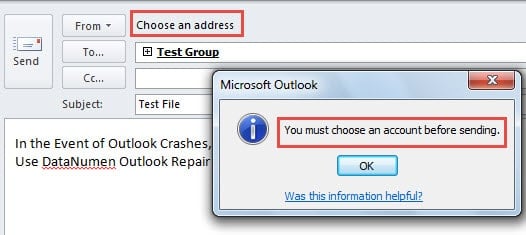
Wymuś program Outlook, aby pytał o konto przed wysłaniem wiadomości e-mail za pośrednictwem Edytora rejestru
- Na samym początku zamykaj Outlooka po załatwieniu wszystkich spraw.
- Następnie przejdź do menu „Start” i wpisz „regedit” w polu wyszukiwania. Naciśnij „Enter”, aby otworzyć Edytor rejestru.

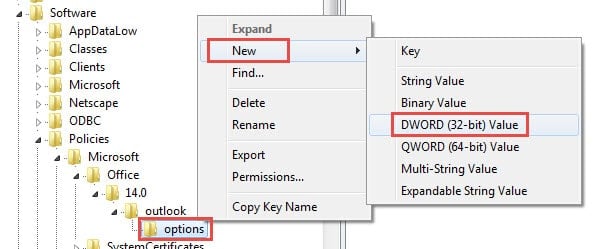
- W Edytorze rejestru przejdź do „HKEY_CURRENT_USER”> „Oprogramowanie”> „Zasady”> „Microsoft”> „biuro”> „14.0”> „Outlook”> „opcje”.
- Następnie należy kliknąć prawym przyciskiem myszy klawisz „opcje” i wybrać „Nowy”> „Wartość DWORD”.

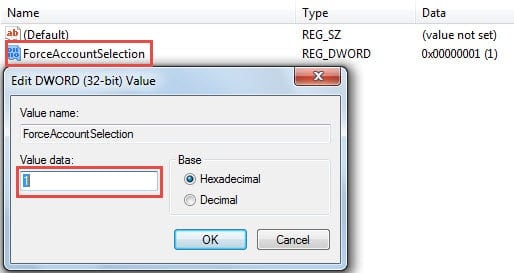
- W prawym okienku należy określić nazwę „wymuś wybór konta”Do nowo utworzonej wartości.
- Po nadaniu nazwy kliknij dwukrotnie wartość. Możesz natychmiast zobaczyć nowe okno dialogowe „Edytuj wartość OWORD”. W nim musisz ustawić „Dane wartości” na „1”.

- Następnie kliknij „OK”, aby zapisać zmiany, a następnie kliknij „Plik”> „Zakończ”.
- Na koniec uruchom ponownie komputer i Outlooka. Możesz spróbować.
Szybko wybierz konto wysyłania za pomocą skrótu klawiaturowego
W wersjach Outlook 2007 i 2003 możesz użyć skrótu „Alt + A”, aby wyświetlić listę kont, a następnie nacisnąć klawisz numeryczny odpowiadający numerowi docelowemu.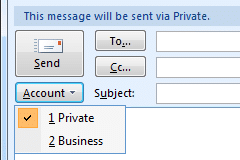
Jeśli jednak używasz Outlooka 2010 lub nowszego, możesz użyć kombinacji klawiszy „Alt + M”, aby wyświetlić listę kont, ale bez numeru. Aby szybko wybrać konto docelowego nadawcy wiadomości e-mail, możesz dodać polecenie „Konto” do paska szybkiego dostępu.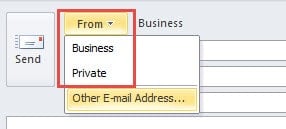
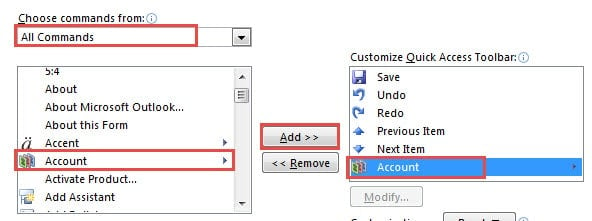
- Na początek otwórz nową wiadomość. W oknie Nowa wiadomość kliknij strzałkę w dół w pasku szybkiego dostępu i wybierz „Więcej poleceń” z listy rozwijanej.
- Następnie w nowym oknie ustaw „Wybierz polecenia z” na „Wszystkie polecenia”.
- Następnie na liście poleceń wybierz „Konto”. I kliknij przycisk „Dodaj”.

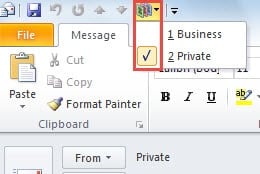
- Zamknij bieżące okno. Możesz zobaczyć polecenie „Konto” w QAT. Uderz go i naciśnij odpowiedni klawisz numeryczny.

Przywróć dane programu Outlook za pomocą kopii zapasowych
Ze względu na podatność Outlooka na ataki, zdecydowanie zaleca się regularne tworzenie kopii zapasowych. W przypadku awarii Outlooka można go ponownie uruchomić i przejść do „Plik” > „Otwórz” > „Otwórz plik danych Outlooka”, aby w pełni wykorzystać kopie zapasowe. Jeśli jednak nie ma kopii zapasowych, należy skorzystać z zewnętrznych narzędzi naprawczych, takich jak DataNumen Outlook Repair. Jest absolutnie w stanie odzyskać Outlooka dane bez zbędnych ceregieli.
Wprowadzenie autora:
Shirley Zhang jest ekspertem w dziedzinie odzyskiwania danych w DataNumen, Inc., która jest światowym liderem w technologiach odzyskiwania danych, w tym odzyskiwanie sql i oprogramowanie do naprawy programu Outlook. po więcej informacji odwiedź www.datanumen.com