
Po uśpieniu przypomnień może być trochę trudno znaleźć uśpione spośród wszystkich przypomnień. Teraz w tym artykule nauczymy Cię, jak szybko uzyskać listę odłożonych przypomnień w Outlooku.
Gdy w programie Outlook pojawi się przypomnienie, możesz je odrzucić lub uśpić. Zazwyczaj, jeśli nie masz czasu zająć się powiązanym elementem, gdy pojawi się przypomnienie, możesz je uśpić na określony czas, np. 5 minut, godzinę itd. Jednak po uśpieniu przypomnienia znalezienie uśpionych przypomnień może być nieco trudne. W takim przypadku będziesz potrzebować rozwiązania, które pozwoli Ci znaleźć wszystkie uśpione przypomnienia naraz. Dlatego poniżej przedstawimy Ci sposób na to.

Uzyskaj listę odłożonych przypomnień
- Na początek uruchom aplikację Outlook.
- Następnie po przejściu do głównego okna Outlooka należy wcisnąć klawisze „Alt + F11”.
- Następnie uzyskasz dostęp do okna edytora VBA z powodzeniem.
- Teraz musisz znaleźć nieużywany moduł.
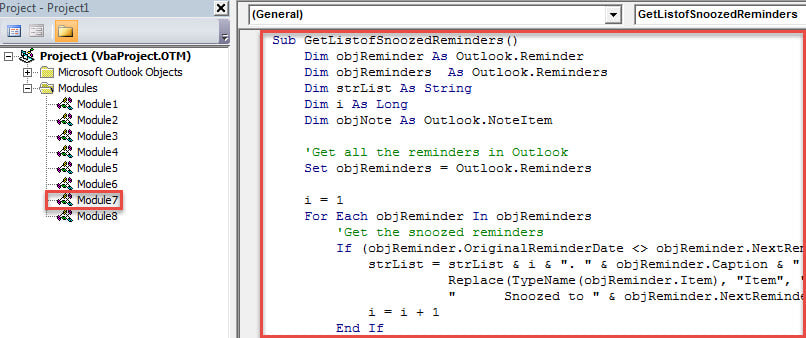
- Następnie skopiuj i wklej następujący kod VBA do tego modułu.
Sub GetListofSnoozedReminders()
    Dim objReminder As Outlook.Reminder
    Dim objReminders As Outlook.Reminders
    Dim strList As String
    Dim i As Long
    Dim objNote As Outlook.NoteItem

    'Get all the reminders in Outlook
    Set objReminders = Outlook.Reminders

    i = 1
    For Each objReminder In objReminders
        'Get the snoozed reminders
        If (objReminder.OriginalReminderDate <> objReminder.NextReminderDate) = True Then
            strList = strList & i & ". " & objReminder.Caption & " (" & Replace(TypeName(objReminder.Item), "Item", "") & ")" & vbCrLf & " Snoozed to " & objReminder.NextReminderDate & vbCrLf & vbCrLf
           i = i + 1
        End If
    Next objReminder

    'Display the list of snoozed reminders in a Note
    Set objNote = Outlook.Application.CreateItem(olNoteItem)
    With objNote
         .Body = "Snoozed Reminders" & vbCrLf & vbCrLf & strList
         .Display
    End With
End Sub
- Następnie możesz uruchomić to makro, klikając ikonę "Uruchom" na pasku narzędzi lub dotykając przycisku "F5".
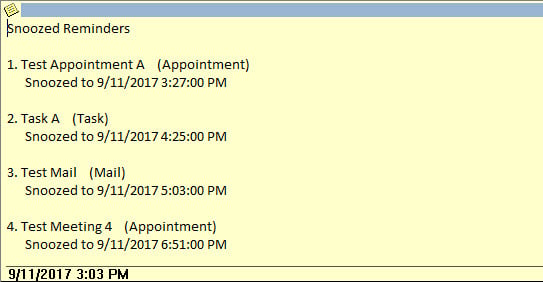
- W końcu w tle zostanie wyświetlony nowy element notatki. Wyświetli się jak na poniższym zrzucie ekranu:

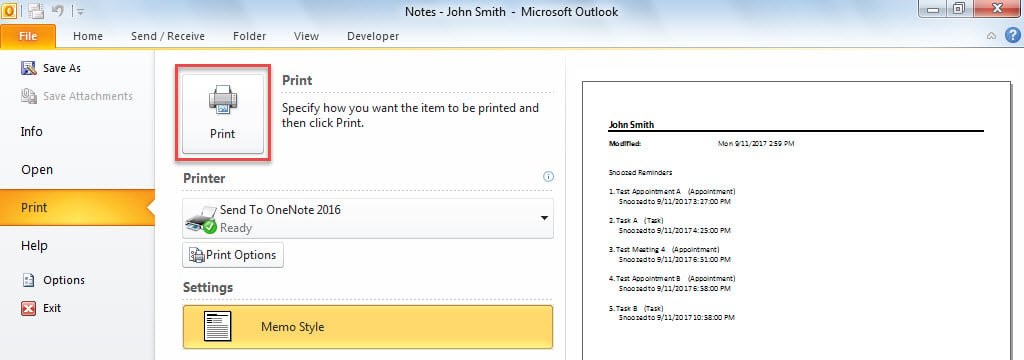
- Jeśli chcesz wydrukować ten element, możesz go znaleźć w folderze „Notatki”. Następnie przejdź do menu „Plik”, przejdź do zakładki „Drukuj” i naciśnij przycisk „Drukuj”.

Skorzystaj z potężniejszego narzędzia naprawczego
Jak wszyscy wiemy, Outlook jest wyposażony we wbudowane narzędzie do naprawy. W przypadku małych problemów możesz z niego skorzystać. Jeśli jednak napotkasz skomplikowane problemy, lepiej skorzystaj z innych zewnętrznych narzędzi, takich jak DataNumen Outlook Repair. Może rozwiązać różne problemy z Outlookiem i odzyskać PST danych z największą łatwością, bez względu na to, jak bardzo uszkodzony jest plik PST.
Wprowadzenie autora:
Shirley Zhang jest ekspertem w dziedzinie odzyskiwania danych w DataNumen, Inc., która jest światowym liderem w technologiach odzyskiwania danych, w tym uszkodzony mdf i oprogramowanie do naprawy programu Outlook. po więcej informacji odwiedź www.datanumen.com