
Zanim zdecydujesz się wdrożyć MS Access w komercyjnym projekcie, musisz przyjrzeć się zabezpieczeniom formularzy baz danych
Podczas korzystania z baz danych Access ważne jest nie tylko zapewnienie bezpieczeństwa bazom danych, ale także ograniczenie liczby popełnianych błędów. Musisz nie tylko chronić swoje aplikacje, aby mogły one odzyskać siły po awarii, ale także zabezpieczyć je/uodpornić, aby zminimalizować zakres błędów. Zwykle skupiamy się na zabezpieczaniu i ochronie danych w bazach Accessa, zapominając o podejmowaniu prób zmniejszenia prawdopodobieństwa wystąpienia błędów. Ważne jest, aby nie tylko identyfikować błędy w momencie ich wystąpienia, a następnie planować naprawę, ale także podejmować próby całkowitego zapobiegania tym błędom. Poniżej podano kilka wskazówek, które mogą pomóc w ochronie formularzy w bazach danych programu Access.
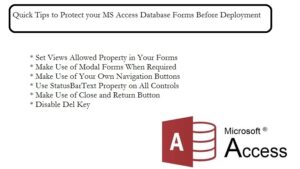
1. Usuń wiele przycisków na karcie Projekt formularza
 Usuwając elementy sterujące, takie jak Max, Min, Zamknij i samą skrzynkę kontrolną, nie pozostawiasz użytkownikowi innego wyboru, jak tylko przejść do pomocy aplikacji, które zostały przez Ciebie zbudowane. Podczas pracy w interfejsie dokumentu z kartami opcje takie jak min, max, stają się nieprawidłowe, a zamknięcie można wyłączyć, usuwając je. Będzie nadal istnieć, ale nie będzie działać. Zapewni to weryfikację danych wprowadzonych przez użytkownika.
2. Skorzystaj z przycisku Zamknij i Wróć
Ważne jest, aby skorzystać z opcji takich jak Zamknij lub Zwrot na swoich Formularzach, aby dać użytkownikowi możliwość powrotu do poprzednich Formularzy. Lokalizacja i oznakowanie przycisków powinny być spójne w całej aplikacji. Nie używaj różnych opcji na różnych formularzach, zachowaj jednolitość.
3. Ustaw właściwość Widoki dozwolone w Twoich formularzach
Po ustawieniu opcji Widoki dozwolone dla formularzy można uniemożliwić użytkownikowi wyświetlanie formularza jako arkusza danych.
4. W razie potrzeby korzystaj z formularzy modalnych
Tego typu formularze zmuszają użytkowników do odpowiadania na wszystkie kontrolki, które zostały umieszczone w formularzu. Podczas korzystania z formularzy modalnych użytkownik nie będzie miał dostępu do innych części aplikacji.
5. Korzystaj z własnych przycisków nawigacyjnych
Aby sprawdzić warunki, takie jak koniec pliku (EOF), początek pliku (BOF) w powiązanych formularzach, należy skorzystać z własnych przycisków nawigacyjnych. Zdarzenia OnCurrent można użyć do weryfikowania informacji lub konfigurowania formularza, gdy użytkownik przechodzi między wieloma formularzami.
6. Użyj właściwości StatusBarText na wszystkich kontrolkach
Korzystając z tej właściwości dla wszystkich kontrolek w formularzach, możesz poinformować użytkowników o oczekiwaniach wobec wszystkich kontrolek w formularzu. Oprócz tego możesz także przejść do ustawiania właściwości ControlTipText we wszystkich odpowiednich kontrolkach. Podczas korzystania z tej właściwości należy pamiętać o tym, że; pasek stanu powinien być widoczny. Jeśli pasek stanu nie jest wyświetlany, korzystanie z usługi nie będzie możliwe.
7. Wyłącz klawisz Del
Możesz potwierdzić wszystkie usunięcia mające miejsce w formularzu, wyłączając klawisz Del lub przechwytując zdarzenie OnDelete. Możesz także skorzystać ze zdarzenia BeforeDelConfirm do potwierdzania usunięć przez użytkowników.
Na koniec zachowaj narzędzie naprawić mdb lub plików bazy danych accdb podczas pracy z MS Access w aplikacji biznesowej.
Wprowadzenie autora:
Vivian Stevens jest ekspertem w dziedzinie odzyskiwania danych w DataNumen, Inc., która jest światowym liderem w technologiach odzyskiwania danych, w tym odzyskiwanie mdf i doskonałe oprogramowanie do odzyskiwania. po więcej informacji odwiedź www.datanumen.com