
W arkuszu programu Excel nie można utworzyć wykresu kolumnowego ani wykresu liniowego z trzema seriami danych. Dlatego wykres bąbelkowy może być Twoim pierwszym wyborem.
Główna różnica w wykresie bąbelkowym polega na tym, że sam bąbelek również reprezentuje zestaw danych. Dlatego na takim wykresie faktycznie zawiera trzy serie danych. A poniżej przedstawimy, jak stworzyć taki wykres.
Utwórz wykres bąbelkowy
W tym arkuszu znajdują się trzy serie danych o wielkości sprzedaży. A teraz możesz utworzyć wykres bąbelkowy dla tego arkusza roboczego.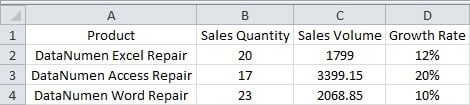
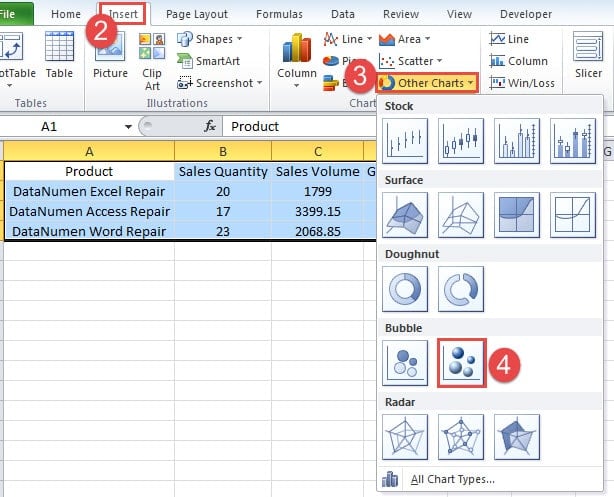
- Wybierz obszar docelowy.
- Kliknij kartę „Wstaw” na wstążce.
- A następnie kliknij przycisk „Inne wykresy”.
- W rozwijanym menu kliknij opcję wykresu bąbelkowego. Jeśli chcesz uzyskać lepszy efekt, możesz również wybrać ten z efektem 3D.
Teraz zobaczysz wykres z tylko jednym bąbelkiem.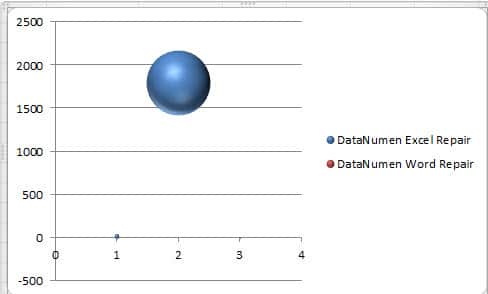
Dlatego wymagane są dalsze kroki.
- Po utworzeniu wykresu na pasku narzędzi zobaczysz opcje „Narzędzie wykresu”. A tutaj kliknij przycisk „Wybierz dane”.

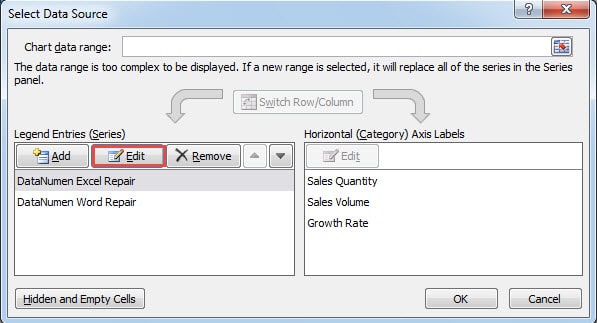
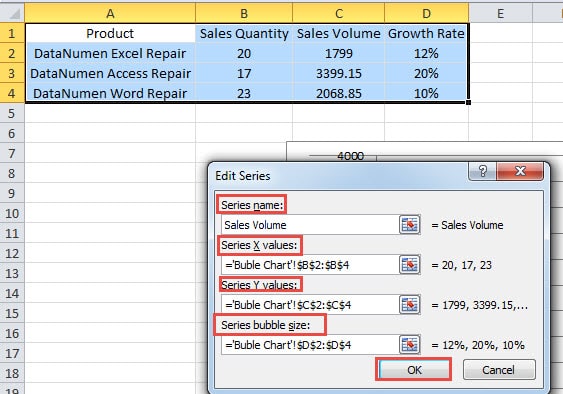
- Teraz w oknie „Wybierz źródło danych” kliknij przycisk „Edytuj”.

- A następnie wprowadź odpowiednią zawartość w polach tekstowych w oknie „Edytuj serię”. W przypadku nazwy serii możesz bezpośrednio wprowadzić do niej nazwę. Możesz też wybrać w arkuszu. Wartości osi i rozmiar bąbelka są powiązane z danymi w arkuszu. Możesz je również zmienić w zależności od potrzeb.

- Następnie kliknij „OK”.
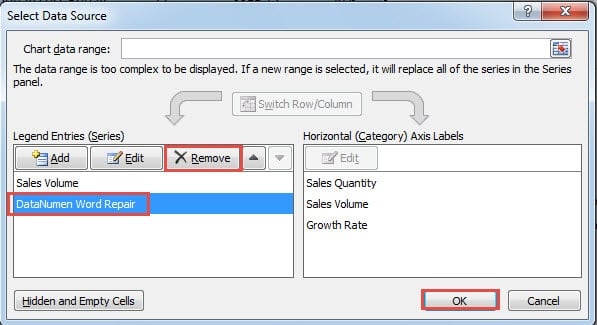
- Teraz wracasz do okna „Wybierz źródło danych”. Tutaj usuń serię „DataNumen Word Repair”. W swoim arkuszu kalkulacyjnym musisz usunąć zgodnie z rzeczywistym ustawieniem.

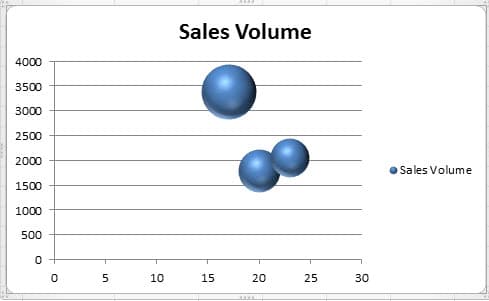
- A następnie kliknij „OK”. Teraz na wykresie są trzy bąbelki.


Dostosuj wykres bąbelkowy
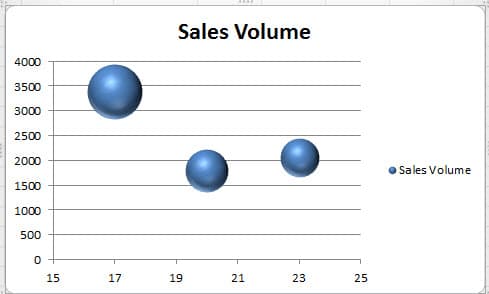
Na tym wykresie bąbelkowym te dwa bąbelki łączą się ze sobą, co nie jest tak wyraźne. Dlatego możesz również modyfikować wykres.
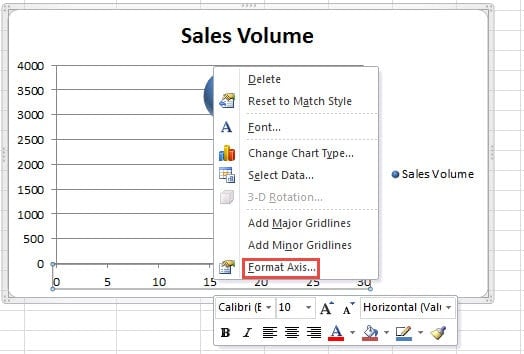
- Kliknij prawym przyciskiem oś X na wykresie.
- W menu wybierz opcję „Formatuj oś”.

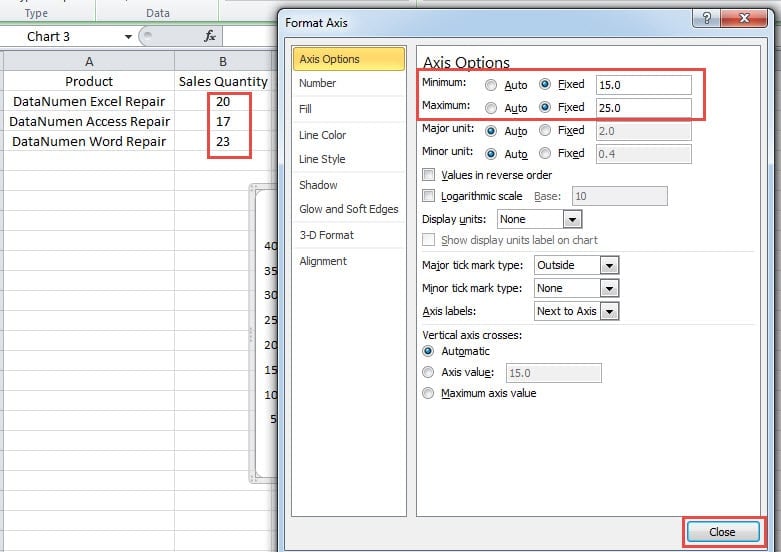
- W oknie „Formatuj oś” zmień minimalną i maksymalną liczbę zgodnie z wartością „Wielkość sprzedaży”. Możesz również dokonać korekty zgodnie z rzeczywistymi danymi.

- A potem zamknij okno. A teraz przekonasz się, że wszystkie bąbelki są oddzielne w swoich miejscach. Ten interfejs jest znacznie lepszy niż poprzedni.
Zmień kolor bańki
Domyślny kolor każdej bańki jest taki sam. Jeśli chcesz, aby każda bańka miała inny kolor, możesz również ustawić ręcznie.
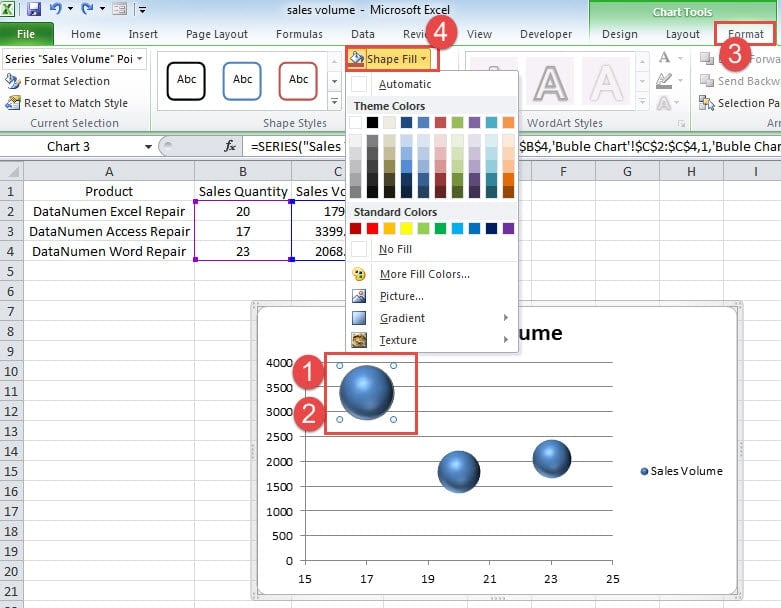
- Kliknij określoną bańkę, której kolor chcesz zmienić. Teraz zobaczysz, że w rzeczywistości wszystkie bąbelki na wykresie są zaznaczone.
- Kliknij wykres ponownie. W ten sposób zaznaczony zostanie tylko bąbelek docelowy. Uważaj, aby nie kliknąć go dwukrotnie. W przeciwnym razie pojawi się okno „Formatuj serię danych”.
- Teraz kliknij kartę "Format" na wstążce pod "Narzędzia wykresów".
- A następnie kliknij przycisk „Wypełnienie kształtu” na pasku narzędzi.

- Z menu rozwijanego wybierz kolor bąbelka.
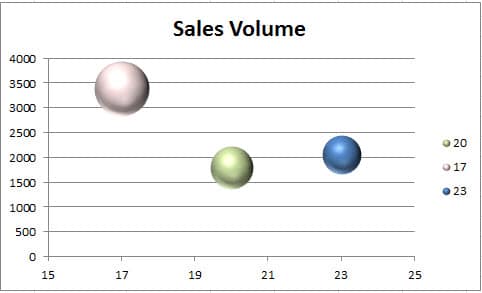
- A teraz powtórz kroki i zmień kolor dla innych bąbelków. Na poniższym obrazku zmieniliśmy również kolor na wykresie.
Zidentyfikuj różne bąbelki
Na wykresie, nawet jeśli ustawisz inny kolor, nadal nie wiesz, który produkt jest odpowiednimi danymi bańki. Legenda na wykresie pokazuje tylko wielkość sprzedaży każdego produktu. Dlatego musisz dodać etykiety na wykresie.
- Usuń legendę z wykresu.
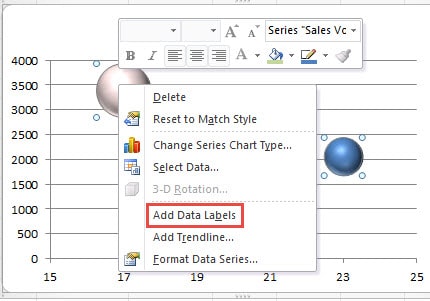
- Kliknij prawym przyciskiem myszy dowolny bąbelek.
- A następnie wybierz opcję „Dodaj etykiety danych”. W ten sposób etykiety danych pojawią się na wykresie.

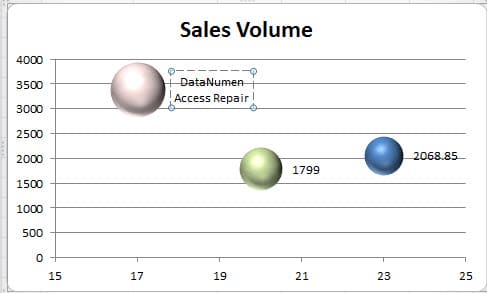
- Teraz kliknij etykietę, którą chcesz zmodyfikować. Tutaj zostaną wybrane wszystkie etykiety.
- W tym kroku kliknij etykietę ponownie. W ten sposób zostanie wybrana tylko etykieta docelowa.
- Teraz możesz zmienić numer na produkt.

- Powtórz powyższe kroki i zmień wszystkie pozostałe etykiety na wykresie.

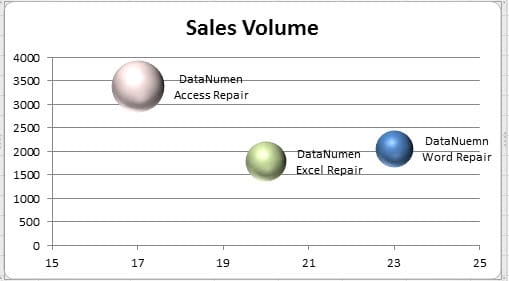
Po wykonaniu wszystkich poniższych kroków utworzyłeś idealny wykres bąbelkowy. I nie będziesz się mylić z odpowiednimi produktami.
Wykres bąbelkowy jest trudny do przetrwania w przypadku awarii programu Excel
Awaria programu Excel może nastąpić w dowolnym momencie. W rezultacie niemal wszystkie dane i informacje w programie Excel zostaną uszkodzone, w tym wykresy i tabele. W tej chwili zalecamy skorzystanie z naszego skutecznego narzędzia do naprawy. odzyskać Excel. Dzięki temu narzędziu możesz odzyskać wszystkie elementy z uszkodzonego pliku Excel.
Wprowadzenie autora:
Anna Ma jest ekspertem ds. Odzyskiwania danych w DataNumen, Inc., która jest światowym liderem w technologiach odzyskiwania danych, w tym odzyskiwanie słów i oprogramowanie do naprawy programu Outlook. po więcej informacji odwiedź www.datanumen.com