
Chroniony arkusz roboczy może bardzo dobrze chronić bezpieczeństwo danych. Ponadto pokażemy, jak edytować określone zakresy w chronionym arkuszu.
W naszym poprzednim artykule omówiliśmy ochronę arkusza roboczego. Możesz się do niego odwołać, aby zobaczyć, jak to działa: Jak chronić arkusze programu Excel za pomocą haseł. Ale czasami musisz wysłać ten plik do innych osób, a one zmodyfikują pewien obszar. Na przykład w tym pliku potrzebujesz przedstawicieli handlowych, aby sprawdzili wielkość ich sprzedaży.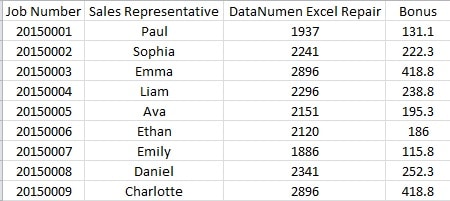
Wszystkie liczby są prawidłowe, z wyjątkiem Paula i Sophii, którzy muszą zmienić wielkość sprzedaży. Tutaj możesz wprowadzić dodatkowe ustawienia, aby umożliwić im modyfikowanie własnej wielkości sprzedaży.
Ustaw hasło dla określonego zakresu
Zanim ochronisz arkusz, możesz wykonać poniższe czynności.
- Kliknij zakres docelowy. I tutaj klikamy C2.
- Następnie kliknij zakładkę „Recenzja”.

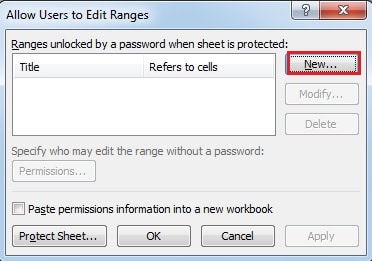
- Na tej karcie kliknij przycisk „Zezwalaj użytkownikom na edytowanie zakresów”.
- A następnie w nowym oknie kliknij przycisk „Nowy”.

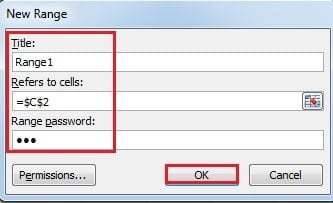
- Teraz wprowadź określoną nazwę do „Tytułu”. Tutaj wpisujemy „Paweł”.
- W sekcji „Odnosi się do komórek” treść będzie już tam widoczna, ponieważ obszar docelowy został już wcześniej wybrany. Jeśli chcesz coś zmienić, możesz to zrobić również tutaj.
- Wprowadź hasło w polu tekstowym „Hasło zakresu”.

- Następnie kliknij „OK”.
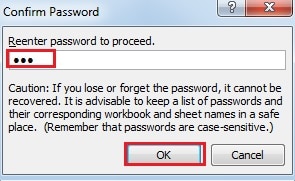
- W oknie „Potwierdź hasło” wprowadź ponownie hasło.

- Następnie kliknij „OK”.
- Jeśli chcesz pozostawić uprawnienia w nowym arkuszu na wypadek zapomnienia, możesz zaznaczyć opcję „Wklej informacje o uprawnieniach do nowego skoroszytu”.
- A następnie kliknij przycisk „Zastosuj”.

- Następnie kliknij „OK”.
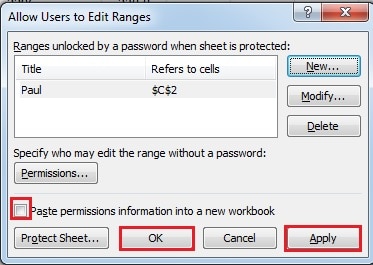
W ten sposób zakończyłeś ustawianie komórki docelowej. Możesz również powtórzyć kroki, aby ustawić hasło dla wolumenu sprzedaży Sophii. Możesz również połączyć obie komórki. Wszystkie ustawienia powinny zostać dostosowane do Twoich rzeczywistych potrzeb.
- A następnie możesz chronić arkusz roboczy innym hasłem.
Edytuj określony zakres
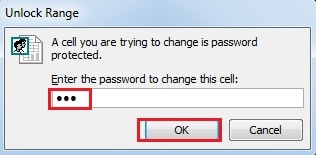
Teraz wysłałeś plik i odpowiednie hasło do Paula. A jeśli John musi zmienić numer, może najpierw wprowadzić hasło.
- Kliknij dwukrotnie komórkę.
- Następnie wprowadź hasło w polu tekstowym.

- Następnie kliknij „OK”. Tak więc tę komórkę można edytować. Jednak bez hasła arkusza lub innego hasła zakresu Paul nie może modyfikować innych komórek.
Katastrofa Excela może uszkodzić Twoje hasło
Nawet jeśli ustawiłeś hasło do arkusza programu Excel, może ono również zostać uszkodzone w wyniku katastrofy danych. W rezultacie Twoje ważne dane i informacje będą wyciekać. Aby uniknąć takiego wypadku, osoba trzecia Odzyskiwanie programu Excel Narzędzie może Ci pomóc. Potrafi odzyskać niemal wszystkie informacje z Twojego pliku w ciągu kilku minut.
Wprowadzenie autora:
Anna Ma jest ekspertem ds. Odzyskiwania danych w DataNumen, Inc., która jest światowym liderem w technologiach odzyskiwania danych, w tym odzyskiwanie słów i oprogramowanie do naprawy programu Outlook. po więcej informacji odwiedź www.datanumen.com