
Jeśli otrzymasz listę dystrybucyjną w programie Outlook, czy chcesz ją zapisać i przekonwertować na pojedyncze kontakty zamiast na grupę? Ten artykuł przedstawi ci skuteczną i wydajną metodę.
Kiedy otrzymuję listę dystrybucyjną, wolę rozwinąć grupę w wiadomości, a następnie dodać je indywidualnie do mojego folderu kontaktów. Szczerze mówiąc zajmie mi to dużo czasu. Czekam na wygodniejsze i szybsze podejście.
Krok 1: Zapisz listę dystrybucyjną jako plik tekstowy na pulpicie
- Na początek przeciągnij otrzymaną grupę kontaktów z wiadomości na ikonę Kontakty w panelu nawigacyjnym i zapisz ją w folderze Kontakty.
- Następnie zaprezentuj grupę w folderze Kontakty. I przejdź do „Plik” > „Zapisz jako”.
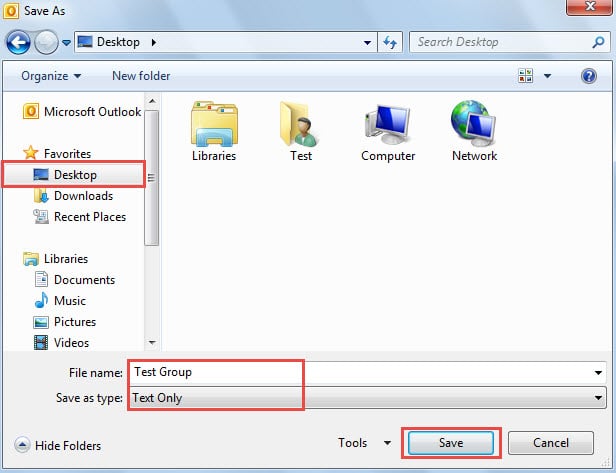
- Następnie w wyskakującym oknie zmień „Zapisz jako typ” na „Tylko tekst” i wybierz „Pulpit” jako miejsce docelowe zapisu.
- Na koniec kliknij przycisk „zapisz”.
Krok 2: Przenieś kontakty do pliku Excel
- Na początek otwórz wcześniej zapisany plik tekstowy za pomocą Notatnika.
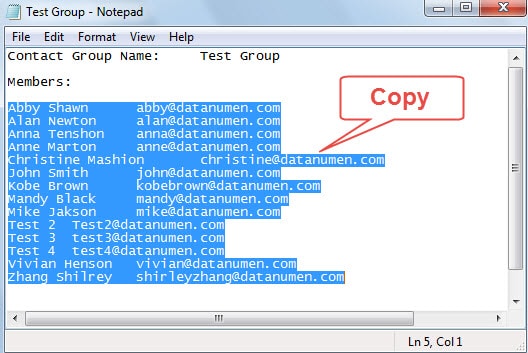
- Następnie skopiuj wszystkie wiersze z nazwiskami i adresami e-mail za pomocą skrótu klawiszowego „Ctrl + C”.

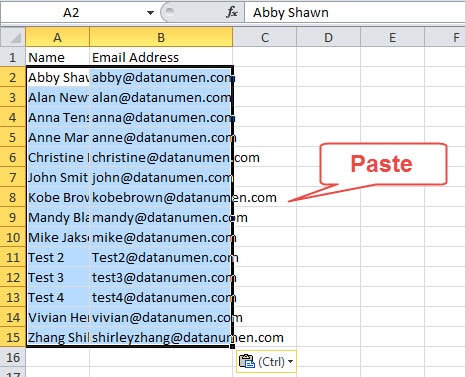
- Następnie otwórz aplikację MS Excel. W komórce A1 wpisz „Nazwa”. W komórce B1 wpisz „Adres e-mail”.
- Następnie umieść kursor na komórce A2 i naciśnij „Ctrl + V”, aby wkleić linie.

- Później przejdź do „Plik” > „Zapisz jako”.
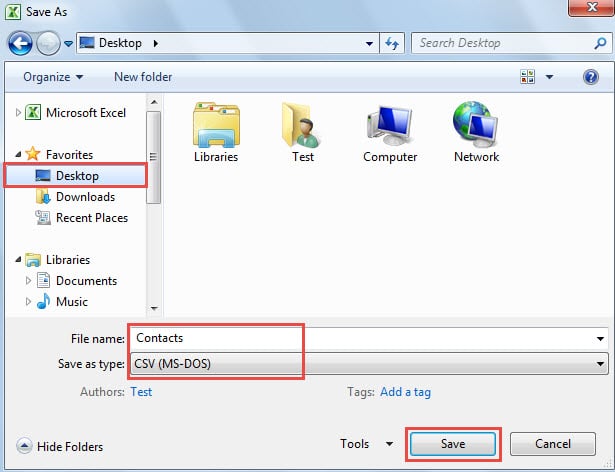
- W pojawiającym się oknie „Zapisz jako” wybierz „Pulpit” jako lokalizację zapisu. Następnie określ nazwę tego pliku, na przykład „Kontakty”.
- Wybierz „CSV (MS-DOS)” w polu „Zapisz jako typ”. I ostatecznie naciśnij przycisk „Zapisz”.

Krok 3: Upewnij się, że nazwy i adresy e-mail są oddzielone przecinkami
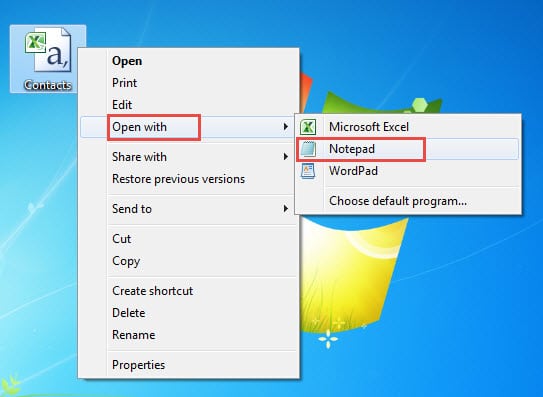
- Po powrocie na pulpit kliknij prawym przyciskiem myszy plik CSV i wybierz „Otwórz za pomocą” > „Notatnik”.

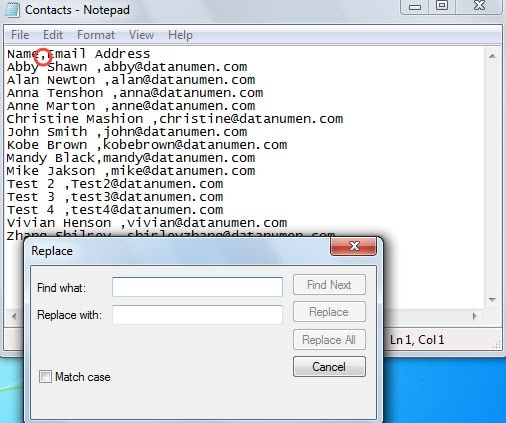
- Następnie sprawdź, czy nazwy i odpowiadające im adresy e-mail są oddzielone przecinkami. Jeśli nie, możesz użyć wbudowanej funkcji „Zamień”, aby partiami zamieniać przecinki na przecinki.

Krok 4: Zaimportuj plik CSV do folderu kontaktów programu Outlook
- Na początku otwórz Outlooka i przejdź do „Plik” > „Otwórz” > „Importuj”.
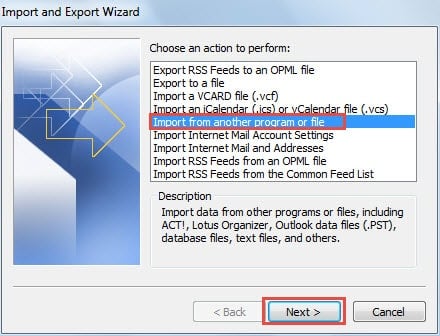
- W wyświetlonym oknie dialogowym „Kreator importu i eksportu” wybierz „Importuj z innego programu lub pliku” i kliknij przycisk „Dalej”.

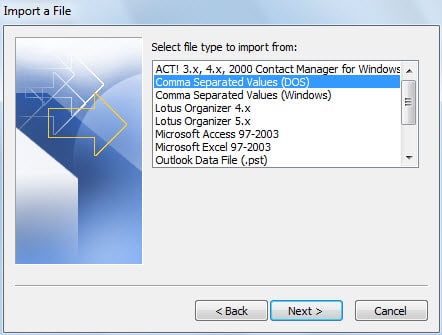
- Następnie na kolejnym ekranie „Importuj plik” wybierz „Wartości oddzielone przecinkami (DOS)” i kliknij „Dalej”.

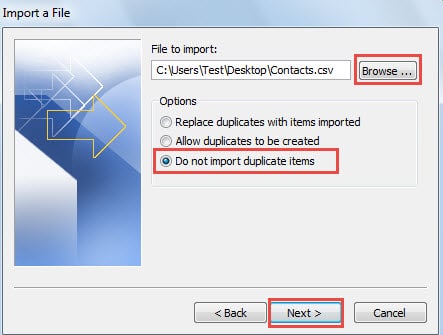
- Następnie kliknij przycisk „Przeglądaj”, aby wybrać źródłowy plik CSV i zaznacz „Nie importuj zduplikowanych elementów”. Kliknij Następny".

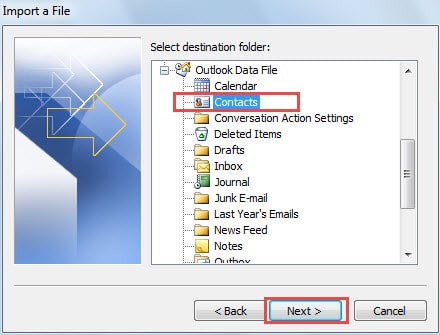
- Wybierz docelowy folder kontaktów, aby zaimportować poszczególne kontakty. I naciśnij „Dalej”.

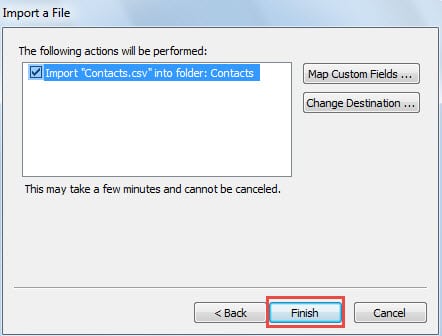
- Na ostatnim ekranie „Importuj plik” kliknij przycisk „Zakończ”.

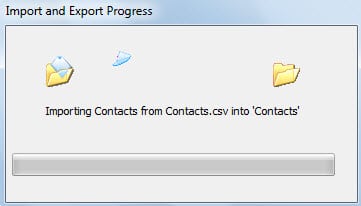
- Ostatecznie po postępie importowania poszczególne kontakty zostaną dodane do folderu kontaktów partiami.

Uratuj dane programu Outlook po awarii
Nawet specjaliści od programu Outlook nie są w stanie przewidzieć, kiedy program Outlook może ulec awarii, nie mówiąc już o zwykłych użytkownikach. Ale musimy wiedzieć, jak to zrobić napraw Outlooka w celu ratowania danych w przypadku awarii. Na początku możemy podjąć próbę odzyskania przez ScanPST. Jeśli to się nie powiedzie, wywołanie potężnego narzędzia, takiego jak DataNumen Outlook Repair jest ostatecznością.
Wprowadzenie autora:
Shirley Zhang jest ekspertem w dziedzinie odzyskiwania danych w DataNumen, Inc., która jest światowym liderem w technologiach odzyskiwania danych, w tym odzyskiwanie sql i oprogramowanie do naprawy programu Outlook. po więcej informacji odwiedź www.datanumen.com