
W następnym artykule przedstawimy dwa sposoby wprowadzania zakreślonych cyfr lub znaków w dokumentach programu Word.
Czasami podczas przetwarzania dokumentu Worda konieczne jest zaznaczenie pewnych liczb lub znaków, aby zwrócić uwagę. W rzeczywistości ułatwi to odczytanie dokumentu. Ponadto czytelnikom przyjemniej będzie przeglądać dokument z różnorodnymi symbolami.
Dlatego pokażemy Ci dwie łatwe i wydajne metody wprowadzania zakreślonych cyfr lub znaków w dokumencie programu Word. Postępuj zgodnie z tymi wskazówkami krok po kroku.
Wskazówka 1: Numer koła od 1 do 20
- Najpierw otwórz dokument Word.
- Wprowadź liczbę „2460”.
- Kliknij dwukrotnie numer, aby go zaznaczyć.
- Następnie naciśnij „Alt + X”. Domyślnie program Word automatycznie konwertuje liczbę na „①”.
Oczywiście ta sama wskazówka dotyczy zakreślenia dowolnej liczby z przedziału od 1 do 20. Na przykład, jeśli wpiszesz liczbę „2461” i będziesz trzymać się dokładnych kroków opisanych powyżej, słusznie otrzymasz „②”. Jednak gdy liczba wynosi „2473”, można uzyskać „⑳”, ale nie większą liczbę.
Wskazówka 2: Cyfra w okręgu większa niż 20 lub inne znaki
- Najpierw wprowadź liczbę większą niż 20 lub inne znaki, na przykład „22”.
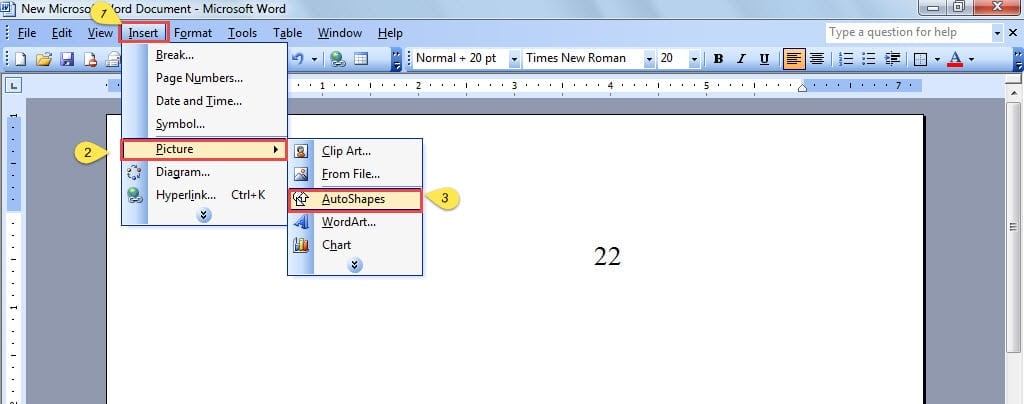
- Kliknij „Wstaw” w opcjach „Pasek narzędzi”.
- Wybierz „Obraz” z listy rozwijanej.
- Następnie kliknij „Autokształt”.

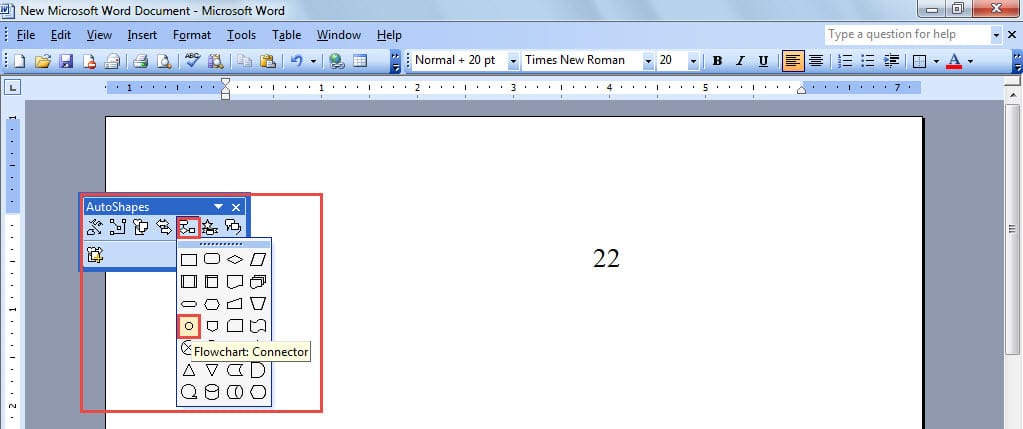
- Kliknij opcję „Schemat blokowy”.
- Następnie kliknij ikonę „Złącze”. Teraz wskaźnik myszy zmieni się w krzyżyk, więc możesz go przeciągnąć, aby narysować okrąg wokół liczby.

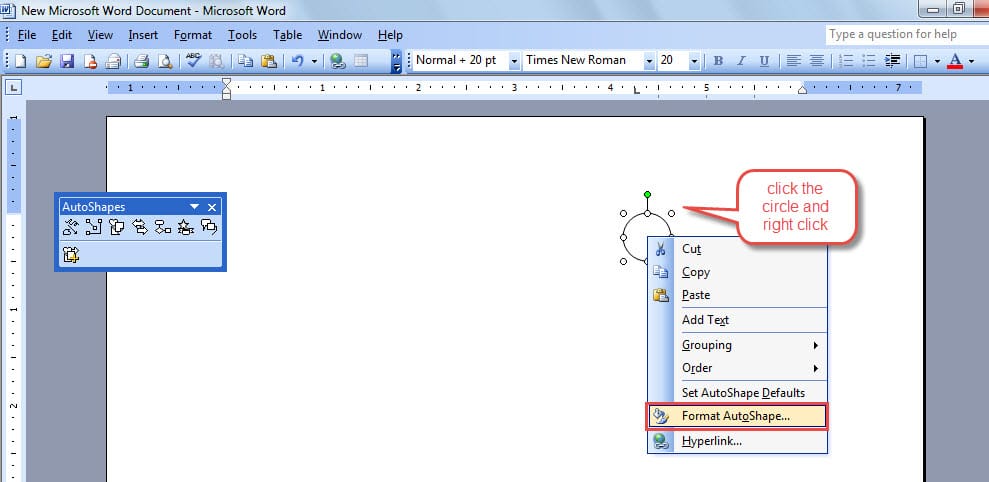
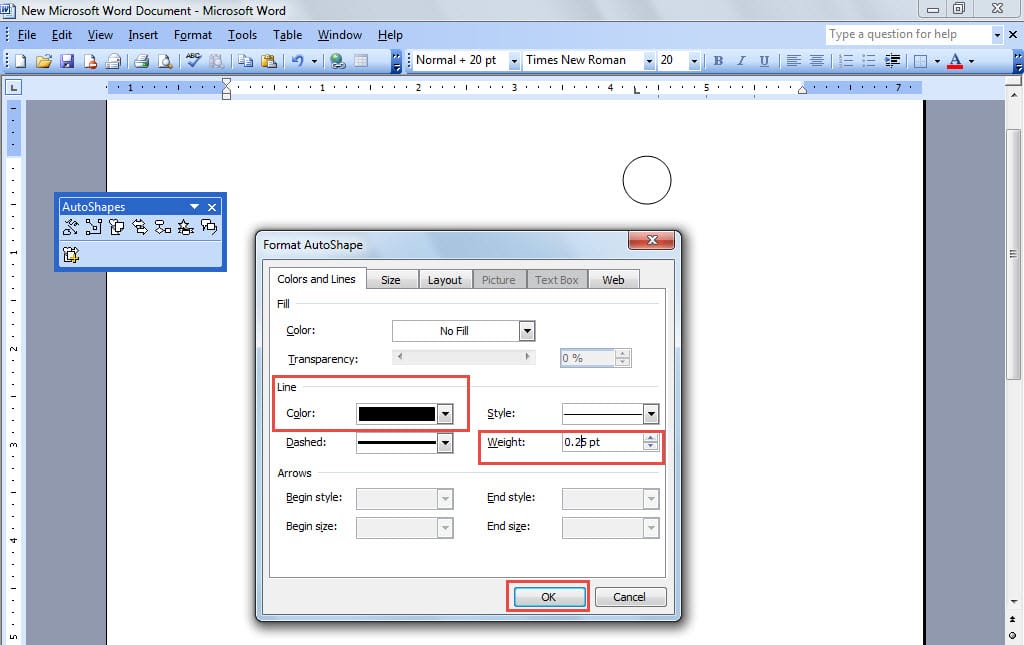
- Może się okazać, że numer jest zakryty i nie możesz go zobaczyć. Kliknij kółko prawym przyciskiem myszy i wybierz „Formatuj Autokształt”.

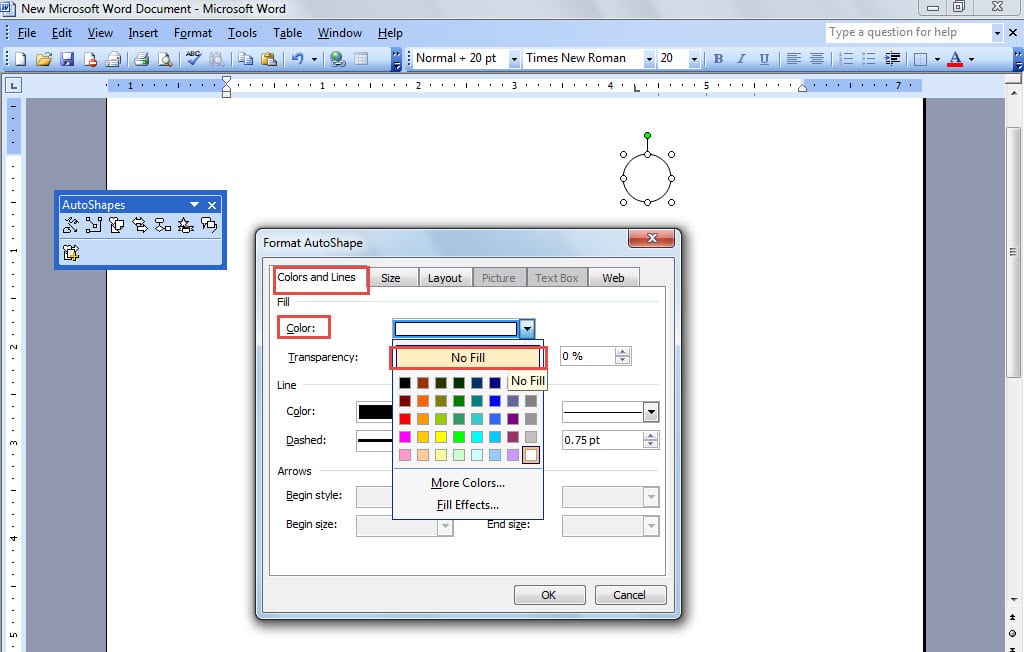
- W wyświetlonym oknie Właściwości wybierz „Bez wypełnienia” z rozwijanej listy „Kolor” poniżej obszaru „Wypełnienie”.

- W następnym obszarze „Linia” wybierz kolor czarny.
- Ustaw liczbę w polu „Waga” na 0.25.
- Następnie kliknij „OK”.

- Teraz możesz dostosować rozmiar koła do swoich potrzeb.
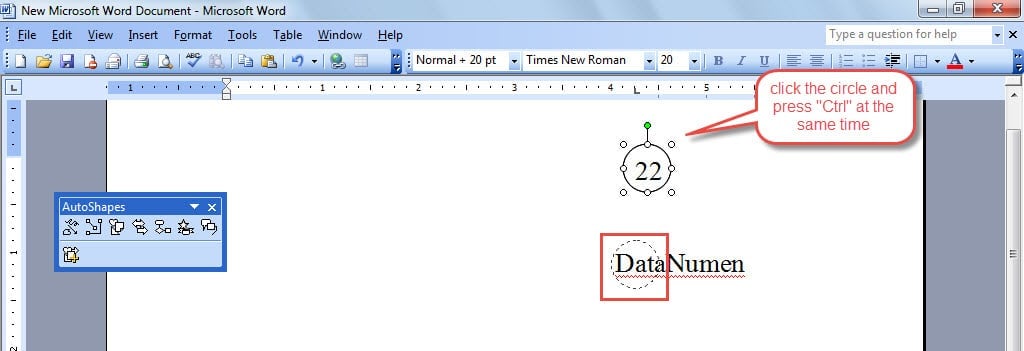
- Jeśli musisz zakreślić inną liczbę lub znak, po prostu kliknij kółko i w międzyczasie naciśnij „Ctrl”. Obok wskaźnika myszy zobaczysz mały krzyżyk.

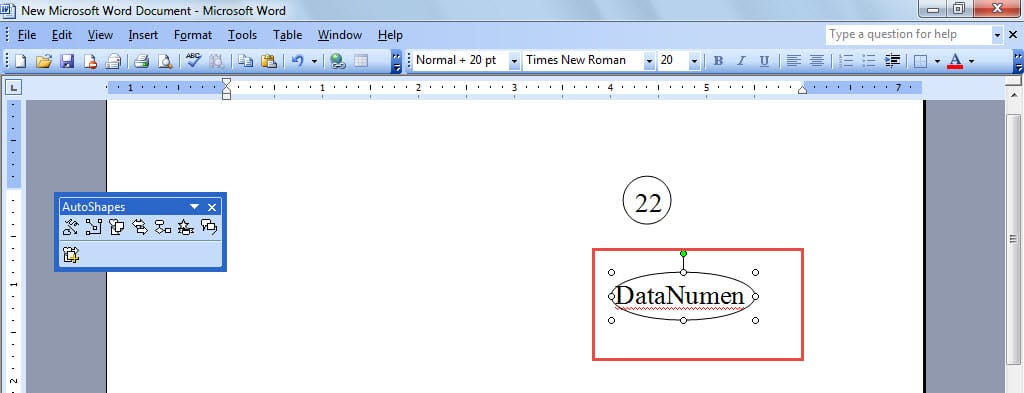
- Następnie możesz powielić okrąg, przeciągając go w inne miejsce i odpowiednio zmieniając jego rozmiar.

Z pewnością dwie opisane powyżej wskazówki spełnią Twoje wymagania dotyczące zakreślenia cyfr lub znaków w dokumencie Word. Jest jednak jeszcze jedna sztuczka pozwalająca osiągnąć ten sam efekt. Ale może działać w programie Word tylko wtedy, gdy włączony jest co najmniej jeden język wschodnioazjatycki. Więc pomińmy to na razie.
Obsługuj uszkodzenia plików programu Word
Wydaje się, że Słowo jest zdolne do wszystkiego. Dlatego możemy sobie tylko wyobrazić, że jeśli Word zostanie nieprawidłowo wyłączony, Twoje dokumenty zostaną uszkodzone. Aby rozwiązać ten problem, możemy dobrze wykorzystać wbudowaną funkcję naprawy w programie Word. Poza tym istnieją inne doskonałe firmy zewnętrzne odzyskiwanie słów narzędzia.
Wprowadzenie autora:
Vera Chen jest ekspertem w dziedzinie odzyskiwania danych w DataNumen, Inc., która jest światowym liderem w technologiach odzyskiwania danych, w tym excel regeneracja i pdf oprogramowanie do naprawy. po więcej informacji odwiedź www.datanumen.com