
Style komórek mogą pomóc nam lepiej identyfikować dane i informacje. W tym artykule omówimy, jak używać niestandardowych stylów komórek, które utworzyły i przechowuje w innych skoroszytach, łącząc style.
W naszym poprzednim artykule Jak dostosować i używać własnych stylów komórek w programie Excel, wprowadziliśmy informacje o dostosowywaniu i zapisywaniu stylów komórek. Może się jednak okazać, że jeśli otworzysz inny skoroszyt i chcesz użyć określonego stylu, nie możesz go znaleźć. Dzieje się tak, ponieważ zapisany styl można znaleźć tylko w oryginalnym skoroszycie. Zamiast ponownie tworzyć styl, możesz również wykonać poniższe czynności, aby scalić style i zastosować styl komórki w innym skoroszycie.
Scal style
- Otwórz dwa skoroszyty. Jednym z nich jest skoroszyt zawierający określony styl komórki i nazywamy go Book1 w kolejnych krokach. A drugi to skoroszyt, w którym chcesz zastosować styl komórki, nazwiemy go Book2.
- W Book2 kliknij przycisk „Styl komórki” na wstążce.
- Następnie w rozwijanym menu kliknij przycisk „Połącz style”.
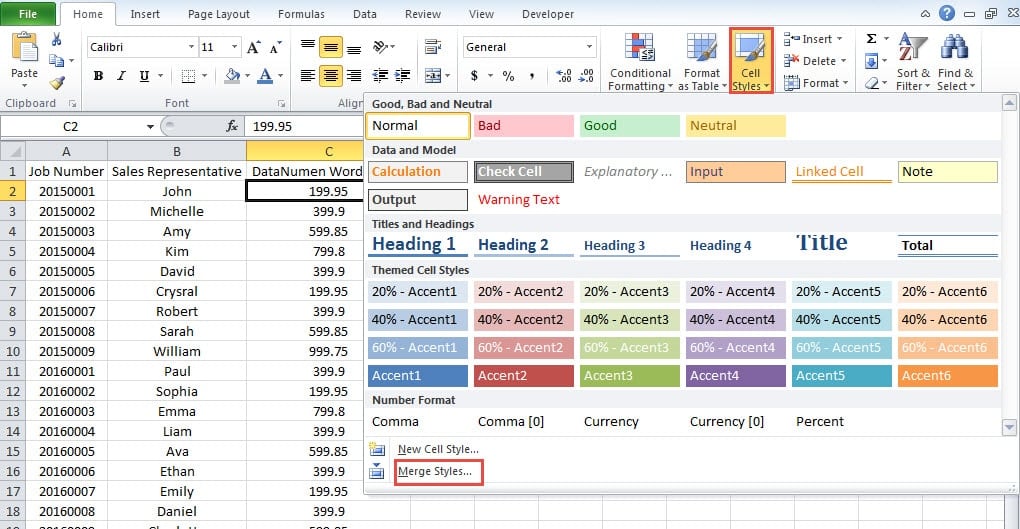
- W oknie „Scalanie stylów” wybierz skoroszyt docelowy zawierający styl komórki. Ponieważ otwieramy tylko dwa skoroszyty, w oknie będzie dostępna tylko jedna opcja. W rzeczywistości możesz wybrać skoroszyt docelowy.
- Po wybraniu skoroszytu przycisk „OK” będzie aktywny. Dlatego kliknij przycisk ”.

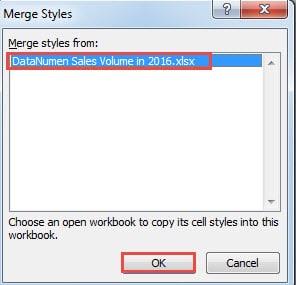
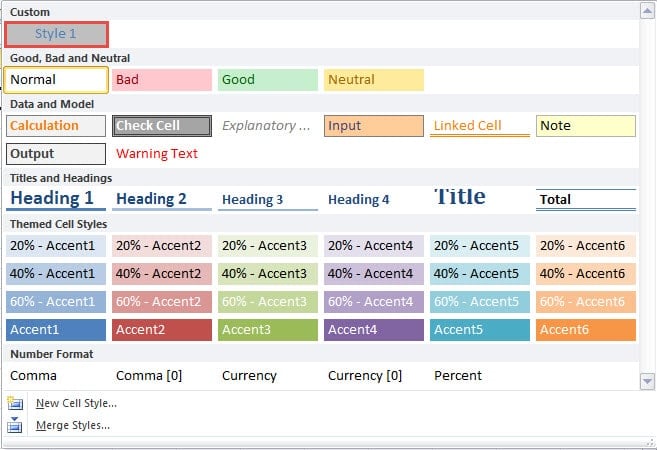
W związku z tym styl komórki w Księdze1 może być również używany w Księdze2.
Poza tym, jeśli w Księdze1 jest wiele stylów komórek, wszystkie z nich pojawią się w Księdze2.
Scal style o tej samej nazwie
Istnieje taki warunek, że oba skoroszyty zawierają style komórek o tej samej nazwie. Kiedy klikniesz „OK” w oknie „Scalaj style” w kroku 5 z poprzedniej części, zobaczysz to okno jak na poniższym obrazku: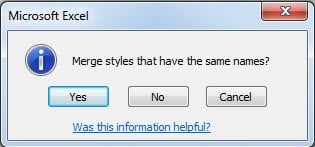
Jeśli nie potrzebujesz stylu w Book2, możesz po prostu przejść i kliknąć „Tak”. W ten sposób styl komórki Book2 zostanie nadpisany. Jeśli jednak chcesz zachować styl w Book2, musisz kliknąć „Nie” lub „Anuluj”. A następnie zmień nazwę stylu komórki. Możesz zmienić nazwę w Księdze1 lub Księdze2, o ile nie powodują konfliktów. Po tej modyfikacji możesz kontynuować proces.
Zapisz swoje dostosowane style komórek w przypadku awarii programu Excel
Gdy spotkasz się z awarią programu Excel, istnieje duża szansa, że dostosowane ustawienia w programie Excel znikną. Wśród nich niestandardowe style komórek również nie mogą przetrwać. Dlatego możesz użyć siły Naprawa programu Excel Narzędzie do zapisywania ustawień. Możesz zaufać temu oprogramowaniu, ponieważ wykorzystuje ono najnowocześniejsze metody naprawy programu Excel.
Wprowadzenie autora:
Anna Ma jest ekspertem ds. Odzyskiwania danych w DataNumen, Inc., która jest światowym liderem w technologiach odzyskiwania danych, w tym odzyskiwanie słów i oprogramowanie do naprawy programu Outlook. po więcej informacji odwiedź www.datanumen.com