
Gdy chcesz wysłać kontakt, możesz wysłać go jako załącznik do wiadomości e-mail. Czasami jednak odbiorca nie może otworzyć kontaktu w formacie VCard/MSG. Dlaczego więc nie wstawić danych kontaktowych bezpośrednio do treści wiadomości e-mail? Ten artykuł nauczy Cię 2 sposobów, aby to osiągnąć.
W przypadku wysyłania wielu kontaktów programu Outlook znacznie bardziej zalecane będzie wysyłanie ich jako załączników do wiadomości e-mail. Jeśli jednak chcesz tylko wysłać jeden kontakt, aby uniknąć tego, że odbiorca nie może otworzyć kontaktu, lepiej wstaw dane kontaktowe bezpośrednio do wiadomości e-mail programu Outlook. Poniżej znajdują się 2 sposoby.
Metoda 1: Przeciągnij i upuść ikonę nawigacji kontaktu do poczty
- Na początek należy uruchomić program Outlook.
- Następnie należy przejść do okienka „Kontakty” z okienka „Poczta”. Kliknij ikonę „Kontakty” w panelu nawigacyjnym lub naciśnij klawisze „Ctrl + 3”.
- Następnie w prawym okienku należy zlokalizować i zaproponować kontakt, do którego chcesz przesłać jego dane.
- Później musisz przeciągnąć i upuścić kontakt prawym przyciskiem myszy na ikonę nawigacji „Poczta”.
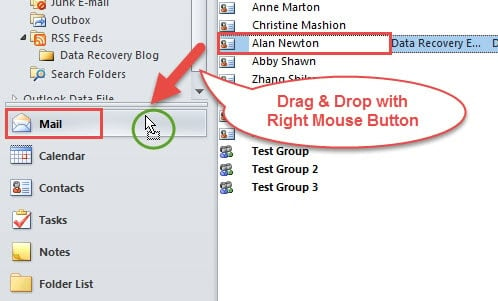
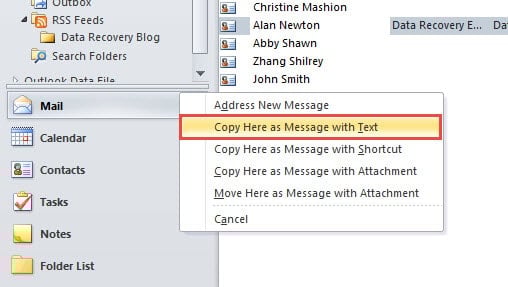
- Następnie pojawi się lista działań do wyboru. Wśród wszystkich elementów musisz wybrać „Kopiuj tutaj jako wiadomość z tekstem”.

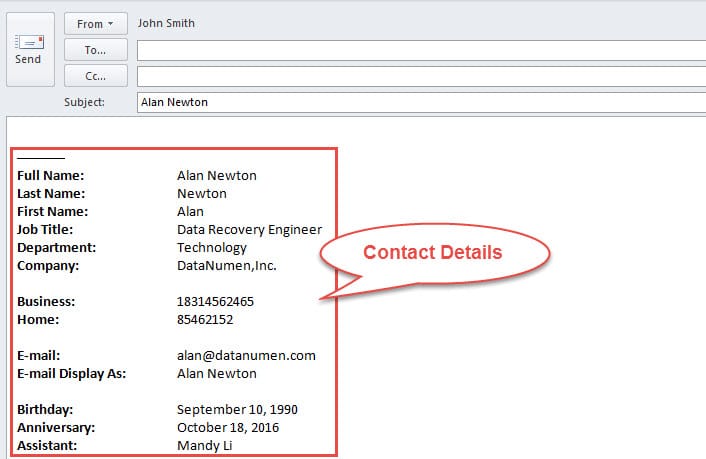
- W końcu pojawi się nowe okno wiadomości. Odkryjesz, że dane kontaktowe znajdują się w treści wiadomości. Pamiętaj jednak, że wiadomość musi być w formacie Rich Text.

Metoda 2: Wstaw dane kontaktowe podczas tworzenia wiadomości e-mail
- Na początku powinieneś utworzyć nową wiadomość e-mail w głównym oknie Outlooka.
- W następnym oknie nowej wiadomości możesz skomponować wiadomość e-mail w zwykły sposób, na przykład wypełniając temat, odbiorcę i treść.
- Następnie przejdź do zakładki „Wstaw”, pod którą należy zlokalizować i kliknąć przycisk „Elementy programu Outlook” w grupie „Uwzględnij”.

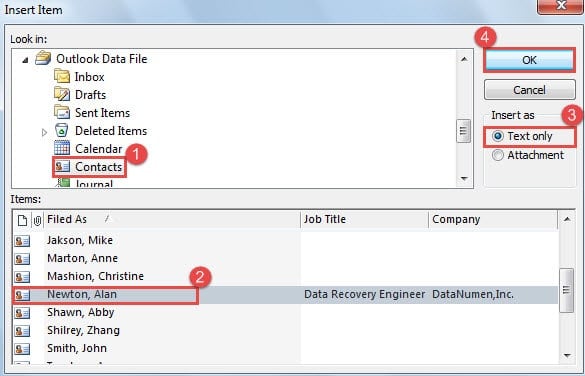
- Następnie pojawi się nowe okno dialogowe „Wstaw element”. W tym oknie musisz wykonać poniższe czynności:
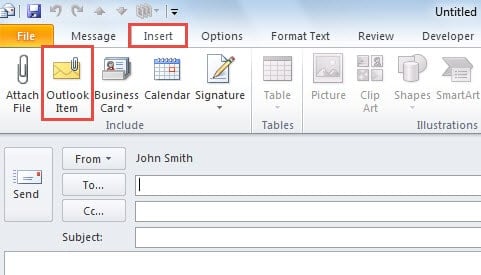
- Najpierw w polu „Szukaj w” musisz zlokalizować folder kontaktu źródłowego, w którym znajduje się kontakt docelowy.
- Po wybraniu właściwego folderu należy odnaleźć i przypisać kontakt docelowy w polu „Elementy”.
- Następnie w ramce „Wstaw jako” wybierz „Tylko tekst”.
- I na koniec kliknij przycisk „OK”.

- W końcu po wykonaniu wszystkich powyższych kroków wrócisz do okna wiadomości e-mail i stwierdzisz, że dane kontaktowe zostały pomyślnie wstawione do treści wiadomości e-mail.
Podejmij wysiłki, aby chronić swoje dane programu Outlook Outlook
Ze względu na to, że Outlook jest podatny na ataki, użytkownicy powinni zwracać dużą uwagę na jego bezpieczeństwo i kondycję. Należy zażądać odpowiednich przygotowań, takich jak regularne tworzenie kopii zapasowych danych programu Outlook. Dopóki masz zaktualizowane kopie zapasowe, nawet jeśli program Outlook ulegnie awarii, możesz z łatwością przywrócić dane programu Outlook. Jeśli jednak nie ma kopii zapasowych, możesz również skorzystać z wyćwiczonego Odzyskiwanie programu Outlook narzędzie, takie jak DataNumen Outlook Repair.
Wprowadzenie autora:
Shirley Zhang jest ekspertem w dziedzinie odzyskiwania danych w DataNumen, Inc., która jest światowym liderem w technologiach odzyskiwania danych, w tym odzyskiwanie sql i oprogramowanie do naprawy programu Outlook. po więcej informacji odwiedź www.datanumen.com