
Jeśli masz nadzieję, że program Outlook może automatycznie odczytać temat wiadomości e-mail i informacje o nadawcy, gdy nowa wiadomość e-mail pojawi się w Twojej skrzynce pocztowej, możesz skorzystać ze sposobu przedstawionego w tym artykule. Połączy regułę i skrypt, aby łatwo to zrealizować.
Jak zwykle, gdy nadejdzie nowa wiadomość e-mail, usłyszysz domyślny dźwięk alertu. Jednak w większości przypadków potrzebujesz czegoś więcej. Możesz chcieć, aby Outlook odczytywał zarówno temat, jak i nadawcę nowej wiadomości e-mail, dzięki czemu będziesz mógł szybko uzyskać podstawowe informacje o nowej wiadomości bez konieczności jej samodzielnego przeglądania. Chociaż Outlook nie oferuje tej funkcji, nadal możesz skorzystać z poniższej metody, aby z łatwością ją uzyskać.
Automatyczne odczytywanie tematu i nadawcy każdego przychodzącego e-maila
- Na początek uruchom program Outlook w zwykły sposób.
- Następnie w oknie Outlooka należy wcisnąć klawisze „Alt + F11”.
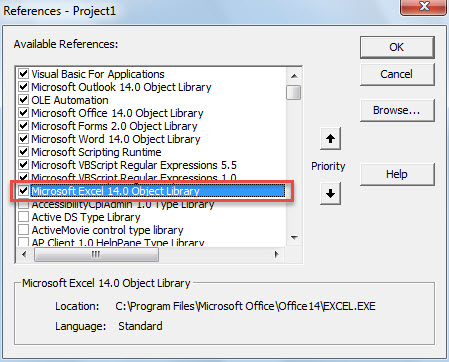
- Wówczas uzyskasz dostęp do okna edytora Outlook VBA, w którym należy najpierw włączyć „Microsoft Excel Object”.
- Wystarczy kliknąć „Narzędzia”> „Referencje”.
- W nowym oknie dialogowym znajdź i zaznacz pole wyboru obok „Biblioteki obiektów Microsoft Excel”.

- Następnie musisz otworzyć nieużywany moduł lub po prostu wstawić nowy nowy moduł.
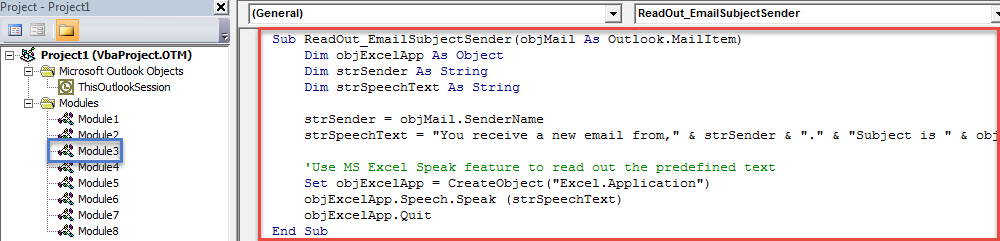
- A następnie skopiuj następujący kod VBA do tego okna modułu.
Sub ReadOut_EmailSubjectSender(objMail As Outlook.MailItem)
    Dim objExcelApp As Object
    Dim strSender As String
    Dim strSpeechText As String

    strSender = objMail.SenderName
    strSpeechText = "You receive a new email from," & strSender & "." & "Subject is " & objMail.Subject & "."

    'Use MS Excel Speak feature to read out the predefined text
    Set objExcelApp = CreateObject("Excel.Application")
    objExcelApp.Speech.Speak (strSpeechText)
    objExcelApp.Quit
End Sub
- Następnie możesz wyjść z edytora VBA programu Outlook.
- Później musisz utworzyć nową regułę do uruchamiania tego skryptu.
- Najpierw przejdź do menu „Plik” i naciśnij przycisk „Zarządzaj regułami i alertami”.
- Następnie w wyskakującym oknie dialogowym kliknij przycisk „Nowa reguła”.
- Na pierwszym ekranie okna dialogowego „Kreator reguł” wybierz „Zastosuj regułę do otrzymywanych wiadomości” i naciśnij „Dalej”.
- Następnie zignoruj wybór warunku reguły i kliknij bezpośrednio „Dalej”.
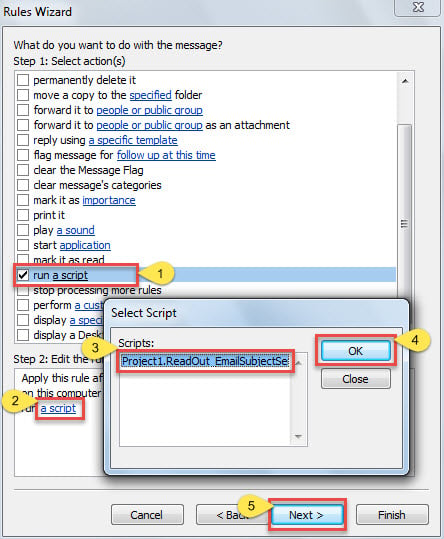
- Następnie wybierz „uruchom skrypt” w wyborze akcji reguły i włącz nowo dodany skrypt „ReadOut_EmailSubjectSender”.

- Na koniec kliknij serię „Dalej”, aż do ostatniego ekranu. Możesz przypisać nazwę tej regule i nacisnąć przycisk „Zakończ”, aby zakończyć konfigurację reguły.
- Odtąd za każdym razem, gdy nowa wiadomość e-mail trafi do Twojej skrzynki pocztowej, program Outlook będzie automatycznie odczytywał temat i nadawcę nowej wiadomości w predefiniowanym formacie.
Zapobiegaj bolesnej utracie danych w programie Outlook
Ponieważ Outlook jest podatny na różne błędy i uszkodzenia, utrata danych w Outlooku jest dość częstym problemem. Wiele osób szuka idealnego sposobu na zapobieganie temu problemowi. Nie ma wątpliwości, że okresowe tworzenie kopii zapasowych plików PST Outlooka jest jedną z najskuteczniejszych metod. Ponadto, jeśli to możliwe, warto skorzystać z pomocy doświadczonego eksperta. Naprawa PST narzędzie w pobliżu, takie jak DataNumen Outlook Repair. Jest w stanie z łatwością uratować plik PST.
Wprowadzenie autora:
Shirley Zhang jest ekspertem w dziedzinie odzyskiwania danych w DataNumen, Inc., która jest światowym liderem w technologiach odzyskiwania danych, w tym naprawić mdf i oprogramowanie do naprawy programu Outlook. po więcej informacji odwiedź www.datanumen.com