
Dowiedz się, jak utworzyć funkcję VBA, która pozwoli Ci zapisać raport dostępu jako PDF jednym kliknięciem przycisku. Nie musisz za każdym razem przechodzić do wstążki dostępu!
Raporty dostępu można zapisywać ręcznie jako PDF plik. Wszystko co musisz zrobić to: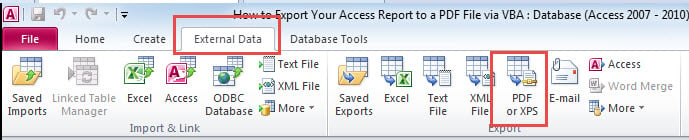
- Otwórz raport.
- Przejdź do wstążki dostępu: dane zewnętrzne> PDF lub XPS.
- Wybierz nazwę pliku i ścieżkę do folderu, w którym chcesz go zapisać.
- Kliknij Opublikuj i gotowe.
Łatwe, prawda? Jeśli jednak istnieje potrzeba wielokrotnego eksportowania raportów, powiedzmy codziennie, może to być nieco obciążające.
Nie martw się. Jest łatwiejszy sposób. Wystarczy jedno kliknięcie przycisku, aby natychmiast wyeksportować raport do wyznaczonego folderu. Można to zrobić za pomocą VBA. Po prostu wykonaj poniższe czynności.
Pobierz teraz
Jeśli chcesz zacząć korzystać z tej funkcji jak najszybciej, możesz:
Pobierz teraz przykładową bazę danych z kodami VBA
W przeciwnym razie, jeśli chcesz wykonać majsterkowanie, możesz przeczytać poniższą zawartość.
Kroki do utworzenia funkcji VBA, która zapisuje raport dostępu jako PDF Plik
1. Dodaj przycisk polecenia do raportu
W tym artykule założono, że masz już utworzony raport dostępu. Otwórz go w widoku projektu i dodaj przycisk w nagłówku raportu (jak pokazano poniżej).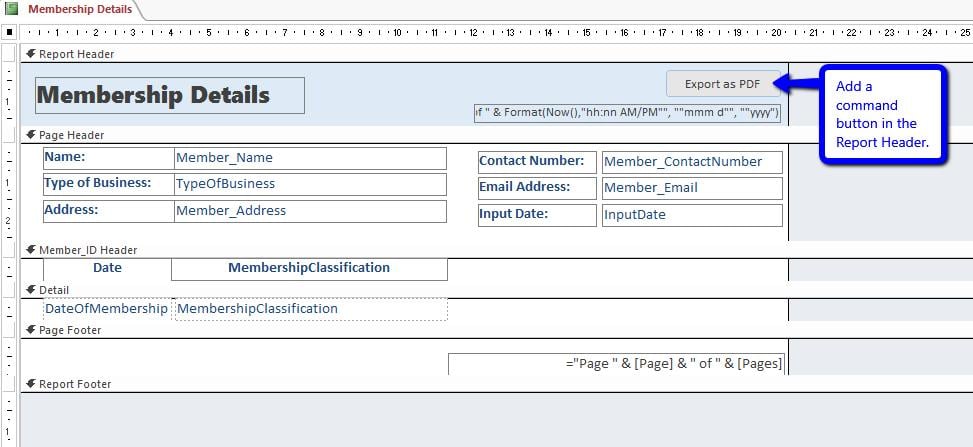
Zmień nazwę przycisku na cmd_exportPDF. Aby to zrobić:
- W widoku projektu wybierz przycisk.
- Otwórz arkusz właściwości (ALT + Enter).
- Przejdź do karty Inne> Nazwa.
- Zmień wartość Nazwa na cmd_exportPDF.
2. Dodaj kod dla przycisku polecenia
Aby dodać kod, musisz najpierw dodać zdarzenie On Click do przycisku.
- Po wybraniu przycisku polecenia przejdź ponownie do arkusza właściwości.
- Kliknij kartę Wydarzenie.
- Poszukaj opcji Po kliknięciu i wybierz…
- Gdy pojawi się menu Wybierz konstruktora, wybierz Konstruktor kodu i kliknij OK.
- Otworzy się edytor VBA.
Teraz skopiuj poniższy kod.
Nie zapomnij zaktualizować wartości filename i fldrPath. Każdy z nich ma gwiazdkę (*) w sekcji komentarzy.
Function FileExist(FileFullPath As String) As Boolean
  Dim value As Boolean
  value = False
  If Dir(FileFullPath) <> "" Then
    value = True
  End If
  FileExist = value
End Function

Private Sub cmd_exportPDF_Click()

  Dim fileName As String, fldrPath As String, filePath As String
  Dim answer As Integer

  fileName = "Member Contact Details" 'filename for PDF file*
  fldrPath = "C:\Users\Jessica\Desktop\PDF Exports" 'folder path where pdf file will be saved *

  filePath = fldrPath & "\" & fileName & ".pdf"

  'check if file already exists
  If FileExist(filePath) Then
    answer = MsgBox(prompt:="PDF file already exists: " & vbNewLine & filePath & vbNewLine & vbNewLine & _
      "Would you like to replace existing file?", buttons:=vbYesNo, Title:="Existing PDF File")
    If answer = vbNo Then Exit Sub
  End If

  On Error GoTo invalidFolderPath
  DoCmd.OutputTo objecttype:=acOutputReport, objectName:=Me.Name, outputformat:=acFormatPDF, outputFile:=filePath

  MsgBox prompt:="PDF File exported to: " & vbNewLine & filePath, buttons:=vbInformation, Title:="Report Exported as PDF"
  Exit Sub

  invalidFolderPath:
  MsgBox prompt:="Error: Invalid folder path. Please update code.", buttons:=vbCritical

End Sub
Te wiersze kodu:
- Najpierw sprawdź, czy plik PDF plik o tej samej nazwie już istnieje w określonym folderze. Jeśli tak, pojawi się monit z pytaniem, czy chcesz go zastąpić nowym.
Jeśli wybierzesz „tak”, raport będzie kontynuowany w procesie eksportu. W przeciwnym razie plik nie zostanie przekonwertowany do formatu PDF.
- Jeśli wprowadziłeś ścieżkę folderu, która nie istnieje, pojawi się monit z prośbą o zaktualizowanie ścieżki folderu określonej w kodzie. Proces eksportu nie będzie kontynuowany, dopóki nie zostanie to poprawione.
- Po pomyślnym wyeksportowaniu raportu pojawi się monit wskazujący, gdzie plik PDF plik został zapisany.
Otóż to! Czas przetestować swój przycisk.
Nie można otworzyć bazy danych Access
Najstraszniejszą rzeczą, jaka może się przytrafić każdemu użytkownikowi Accessa, jest obudzić się pewnego dnia i uświadomić sobie, że bazy danych nie da się już otworzyć. Została uszkodzona. Co gorsza, zdajesz sobie sprawę, że nie udało Ci się wykonać kopii zapasowej danych. Nie martw się. DataNumen Inc. stworzył oprogramowanie, które potrafi naprawić Access Baza danych. Twoja baza danych nadal może zostać przywrócona do życia.
Wprowadzenie autora:
Jayme Stack jest ekspertem w dziedzinie odzyskiwania danych w DataNumen, Inc., która jest światowym liderem w technologiach odzyskiwania danych, w tym odzyskiwanie sql i doskonałe oprogramowanie do odzyskiwania. po więcej informacji odwiedź www.datanumen.com