
W tym artykule chcemy położyć nacisk na pokazanie skutecznych sposobów grupowego obracania wielu obrazów w dokumencie programu Word.
Oprócz doskonałej zdolności radzenia sobie ze słowami, Word jest również zdolny do przetwarzania obrazów. Na przykład można manipulować jednym obrazem naraz za pomocą narzędzi do obrazów dostępnych na wstążce. Jak wiesz, wbudowana funkcja może doskonale zaspokoić Twoje zapotrzebowanie na obrócenie pojedynczego obrazu. Nasze dzisiejsze wskazówki umożliwią Ci grupowe obracanie wielu obrazów w tym samym stopniu.
Zanim przedstawimy Ci metody obracania wsadowego, chcielibyśmy najpierw zaproponować kilka różnych podejść do obracania pojedynczego obrazu.
4 sposoby obracania pojedynczego obrazu
Poświęć kilka sekund, aby sprawdzić następujące sposoby obracania pojedynczego obrazu.
Metoda 1: Użyj uchwytu obrotu
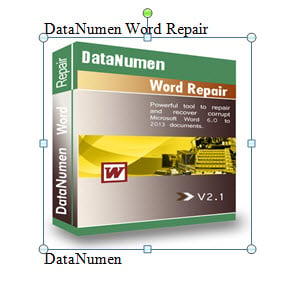
- Najpierw kliknij na obraz docelowy. Wokół obrazu zobaczysz uchwyty.
- Po drugie, przesuń kursor na okrągły, zielony uchwyt i poczekaj, aż pojawi się zakrzywiona linia strzałki.
- Następnie kliknij i obróć obraz w kierunku zgodnym lub przeciwnym do ruchu wskazówek zegara do wymaganego stopnia.

Metoda 2: Obróć o dokładny stopień
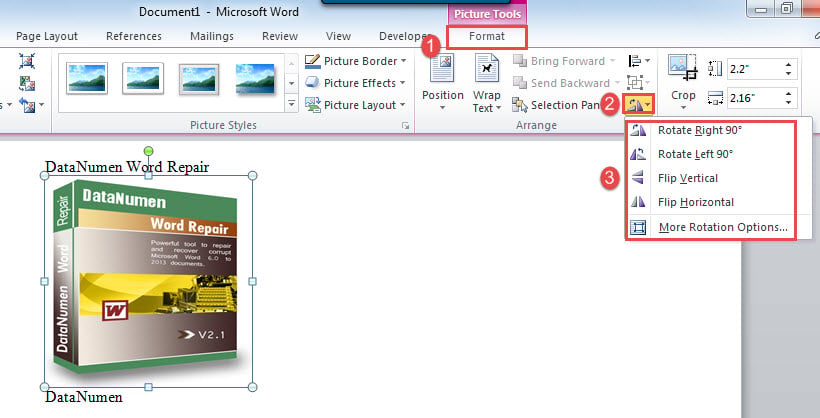
- Przede wszystkim kliknij obraz, aby wywołać kartę „Format” na Wstążce.
- Następnie kliknij polecenie „Obróć” w grupie „Rozmieść”.
- Następnie możesz wybrać opcję z menu rozwijanego.

- Jeśli potrzebujesz obrócić obraz o określony stopień, kliknij „Więcej opcji obrotu”.
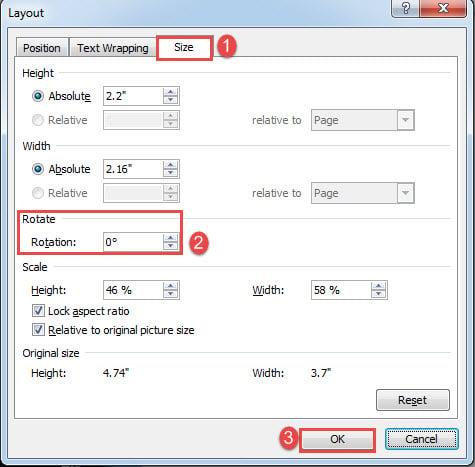
- Pojawi się okno dialogowe „Układ”. Kliknij kartę „Rozmiar” i wprowadź numer obrotu.
- Na koniec kliknij „OK”.

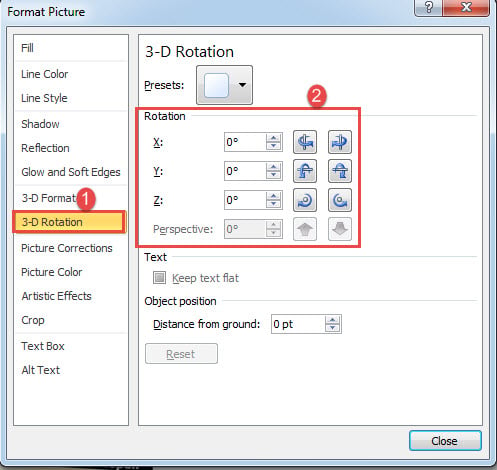
Metoda 3: Użyj rotacji 3-W
- Aby rozpocząć, kliknij prawym przyciskiem myszy na obrazie docelowym i wybierz „Formatuj obraz”.
- Po drugie, w polu „Formatowanie obrazu” wybierz opcję „Obrót 3-W”.
- Wprowadź liczby w sekcji „Rotacja”.
- Na koniec kliknij „Zamknij”, aby wyjść.

Metoda 4: Użyj klawisza „F4”
Jeśli użyjesz metody 2 do obrócenia obrazu o pewien stopień, możesz obrócić inny obraz, naciskając „F4” w tym samym stopniu. Ma jednak ograniczenia. Możesz użyć klawisza „F4” tylko wtedy, gdy wybierzesz „Przerzuć w pionie”, „Przerzuć w poziomie” lub ustawisz określony stopień obrotu dla pierwszego obrazu.
2 sposoby grupowego obracania wielu obrazów
Poniżej przedstawiono metody spełniające Twoje potrzeby w przypadku jednoczesnego obracania wielu obrazów.
Metoda 1: Obracanie wielu obrazów w zaznaczeniu
- Przede wszystkim dokonaj wyboru spośród kilku obrazów.
- I naciśnij „Alt + F11”, aby otworzyć edytor VBA w programie Word.
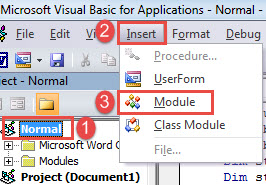
- Następnie kliknij „Normalne” i kliknij zakładkę „Wstaw”.
- Następnie wybierz „Moduł”.

- Otwórz nowy moduł, klikając go dwukrotnie.
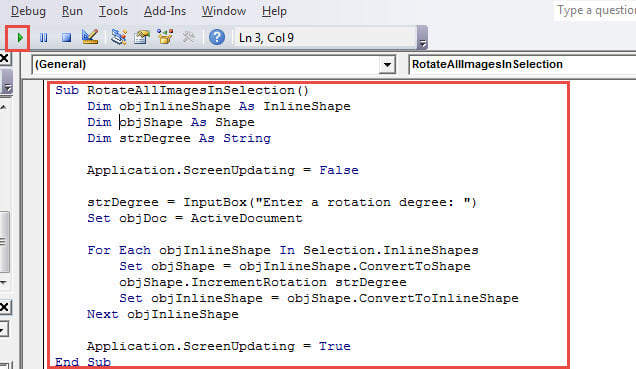
- Następnie w polu edycji po prawej stronie wklej następujące kody:
Sub RotateAllImagesInSelection()
  Dim objInlineShape As InlineShape
  Dim objShape As Shape
  Dim strDegree As String

  Application.ScreenUpdating = False

  strDegree=InputBox("Enter a rotation degree: ")
  Set objDoc = ActiveDocument

  For Each objInlineShape In Selection.InlineShapes
    Set objShape = objInlineShape.ConvertToShape
    objShape.IncrementRotation strDegree
    Set objInlineShape = objShape.ConvertToInlineShape
  Next objInlineShape

  Application.ScreenUpdating = True
End Sub
- Następnie kliknij „Uruchom”.

- Pojawi się pole wprowadzania. Wprowadź stopień obrotu i kliknij „OK”, aby kontynuować.

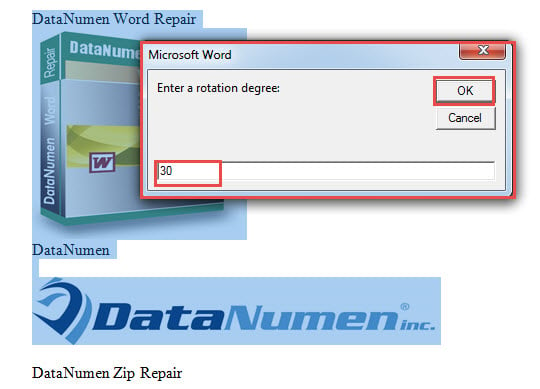
Wtedy obrócone będą tylko wybrane obrazy.
Metoda 2: Obróć wszystkie obrazy w dokumencie
- Wykonaj powyższe kroki, aby zainstalować i uruchomić makro w programie Word.
- Tylko tym razem zamień ten błąd na ten:
Sub RotateAllImagesInDoc()
  Dim objInlineShape As InlineShape
  Dim objShape As Shape
  Dim strDegree As String
  Dim objDoc As Document

  Application.ScreenUpdating = False

  strDegree=InputBox("Enter a rotation degree: ")
  Set objDoc = ActiveDocument

  For Each objInlineShape In objDoc.InlineShapes
    Set objShape = objInlineShape.ConvertToShape
    objShape.IncrementRotation strDegree
    Set objInlineShape = objShape.ConvertToInlineShape
  Next objInlineShape

  Application.ScreenUpdating = True
End Sub
- Mimo to pojawi się pole wprowadzania, w którym można wprowadzić stopień obrotu. Po prostu wprowadź numer i kliknij „OK”, aby kontynuować.
Pomocne narzędzie do naprawy dokumentu
Dokumenty są uszkodzone od czasu do czasu w przypadkowym momencie. Dlatego niezwykle ważne jest, aby uzyskać skuteczne narzędzie naprawa doc jeśli ktoś skończy się korupcją. Mając w ręku tak potężne narzędzie, nie będziesz się więcej obawiać, gdy nastąpi utrata danych.
Wprowadzenie autora:
Vera Chen jest ekspertem w dziedzinie odzyskiwania danych w DataNumen, Inc., która jest światowym liderem w technologiach odzyskiwania danych, w tym uszkodzony program Excel i pdf oprogramowanie do naprawy. po więcej informacji odwiedź www.datanumen.com