
Podczas odbierania wiadomości e-mail, która zawiera wiele ważnych adresów URL w treści, możesz chcieć zawrzeć wszystkie adresy URL w pliku tekstowym. Dlatego w tym artykule przedstawimy metodę szybkiego uzyskania tego.
Zwykle, aby wyodrębnić adresy URL z wiadomości e-mail programu Outlook do pliku tekstowego, należy najpierw utworzyć plik tekstowy, a następnie ręcznie skopiować adresy URL do pliku. Możesz myśleć, że jest to zbyt kłopotliwe i szukasz bardziej skutecznych środków. Jeśli tak, możesz czytać dalej. Tutaj podzielimy się podejściem do eksportowania wszystkich adresów URL z wiadomości e-mail w partiach.
Szybko wyodrębnij wszystkie adresy URL z wiadomości e-mail do pliku tekstowego
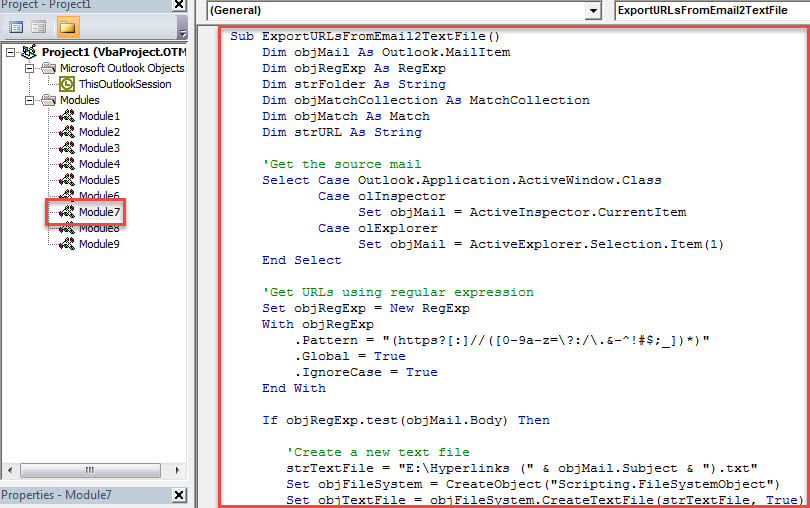
- Na początku w Outlooku otwórz edytor VBA zgodnie z „Jak uruchomić kod VBA w swoim Outlooku".
- Następnie skopiuj i wklej następujący kod VBA do nieużywanego modułu.
Sub ExportURLsFromEmail2TextFile ()
    Dim objMail As Outlook.MailItem
    Dim objRegExp As RegExp
    Dim strFolder As String
    Dim objMatchCollection As MatchCollection
    Dim objMatch As Match
    Dim strURL As String

    'Get the source mail
    Select Case Outlook.Application.ActiveWindow.Class
           Case olInspector
                Set objMail = ActiveInspector.CurrentItem
           Case olExplorer
                Set objMail = ActiveExplorer.Selection.Item(1)
    End Select

    'Get URLs using regular expression
    Set objRegExp = New RegExp
    With objRegExp
         .Pattern = "(https?[:]//([0-9a-z=\?:/\.&-^!#$;_])*)"
         .Global = True
         .IgnoreCase = True
    End With

    If objRegExp.test(objMail.Body) Then

       'Create a new text file
       strTextFile = "E:\Hyperlinks (" & objMail.Subject & ").txt"
       Set objFileSystem = CreateObject("Scripting.FileSystemObject")
       Set objTextFile = objFileSystem.CreateTextFile(strTextFile, True)
       objTextFile.WriteLine ("Extracted URLs:" & vbCrLf & vbCrLf)

       Set objMatchCollection = objRegExp.Execute(objMail.Body)
       i = 0
       For Each objMatch In objMatchCollection
           strURL = objMatch.SubMatches(0)
           i = i + 1

           'Write the URLs to the text file
           objTextFile.WriteLine (i & ". " & strURL & vbCrLf)
       Next

       objTextFile.Close
       'Open the text file
       Shell ("notepad.exe " & strTextFile)
    End If
End Sub
- Następnie dodaj to makro do paska narzędzi szybkiego dostępu lub wstążki.
- Na koniec wykonaj poniższe czynności, aby spróbować.
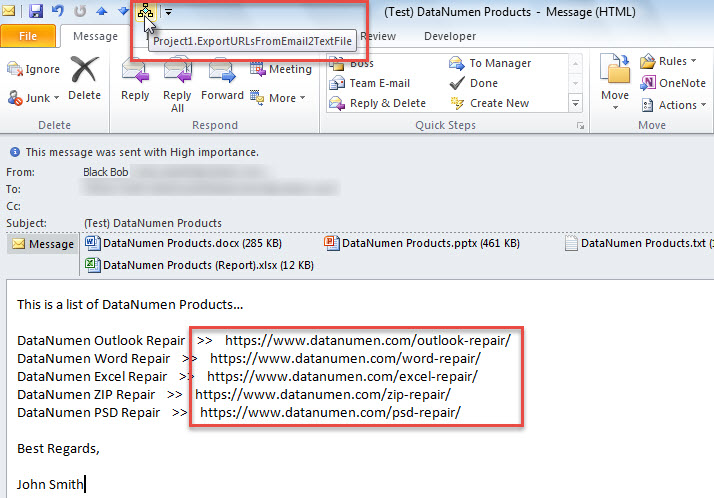
- Przede wszystkim wybierz lub otwórz wiadomość e-mail.
- Następnie kliknij przycisk makra na pasku narzędzi szybkiego dostępu lub na wstążce.

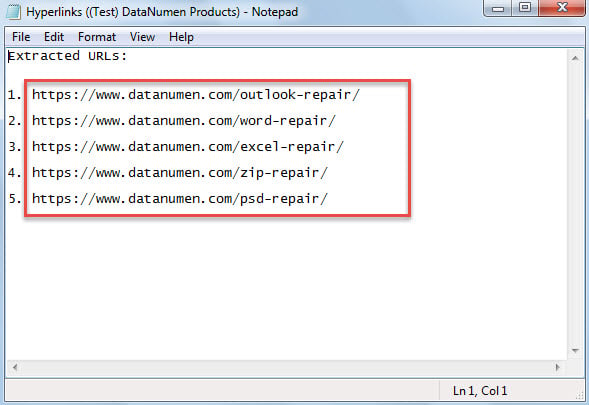
- Od razu zostanie otwarty nowy zwykły plik tekstowy, w którym możesz zobaczyć wszystkie wyodrębnione UTL, jak pokazano na poniższym zrzucie ekranu.

Uważaj na ryzykowne łącza w wiadomościach e-mail
Każdego dnia możesz otrzymywać wszelkiego rodzaju wiadomości e-mail w programie Outlook. Niektóre pochodzą od znanych kontaktów, a niektóre mogą pochodzić od nieznanych nadawców. Wobec nich musisz uważać na nieznane e-maile, z których niektóre mogą zawierać podejrzane linki. Jeśli otworzysz łącza, plik programu Outlook może zostać zainfekowany wirusami. Wtedy nie tylko będziesz musiał zabić wirusy za pomocą oprogramowania antywirusowego, ale także musisz naprawić cierpiący plik PST za pomocą potężnego Naprawa programu Outlook narzędzie, jak DataNumen Outlook Repair.
Wprowadzenie autora:
Shirley Zhang jest ekspertem w dziedzinie odzyskiwania danych w DataNumen, Inc., która jest światowym liderem w technologiach odzyskiwania danych, w tym SQL Server naprawa i oprogramowanie do naprawy programu Outlook. po więcej informacji odwiedź www.datanumen.com