
Aby automatycznie przekazywać określone przychodzące wiadomości e-mail, najpierw pomyśl o użyciu reguł w Outlooku. Jednak reguła nie umożliwia dostosowywania tematu i treści wiadomości e-mail podczas przekazywania. Jeśli chcesz automatycznie przekazywać określone wiadomości e-mail z niestandardowym tematem i treścią, możesz skorzystać z metody przedstawionej w tym artykule.
Jak wszyscy wiemy, reguły Outlooka mogą wspierać użytkowników w automatycznym przekazywaniu określonych przychodzących wiadomości e-mail. W ten sposób wiadomość e-mail zostanie automatycznie przesłana do określonych osób z tematem w postaci „FW: oryginalny temat wiadomości” i oryginalną treścią wiadomości. Jednak wielu użytkowników ma nadzieję na automatyczne przekazywanie wiadomości e-mail z niestandardowym tematem i treścią. Najwyraźniej reguły nie mogą tego zrealizować. Dlatego tutaj przedstawimy podejście, które pozwoli na łatwe uzyskanie tego.
Automatyczne przekazywanie określonych przychodzących wiadomości e-mail z niestandardowym tematem i treścią
- Na samym początku uruchom program Outlook.
- Następnie uzyskaj dostęp do edytora VBA w odniesieniu do „Jak uruchomić kod VBA w swoim Outlooku".
- Następnie skopiuj i wklej następujący kod VBA do projektu „ThisOutlookSession”.
Public WithEvents objInbox As Outlook.Folder
Public WithEvents objInboxItems As Outlook.Items

Private Sub Application_Startup()
    Set objInbox = Outlook.Application.Session.GetDefaultFolder(olFolderInbox)
    Set objInboxItems = objInbox.Items
End Sub

Private Sub objInboxItems_ItemAdd(ByVal Item As Object)
    Dim objMail As Outlook.MailItem
    Dim objForward As Outlook.MailItem

    If TypeOf Item Is MailItem Then
       Set objMail = Item

       'If it is a specific new email
       If (objMail.SenderEmailAddress = "bob_black@datanumen.com") And (objMail.Importance = olImportanceHigh) And (objMail.Attachments.Count > 0) Then

           Set objForward = objMail.Forward
           'Customize the forward subject, body and recipients
           With objForward
                .Subject = "Custom Subject"
                .HTMLBody = "<HTML><BODY>Type body here. </BODY></HTML>" & objForward.HTMLBody
                .Recipients.Add ("boss@datanumen.com")
                .Recipients.Add ("john@datanumen.com")
                .Recipients.ResolveAll
                .Importance = olImportanceHigh
                .Send
           End With
       End If
    End If
End Sub
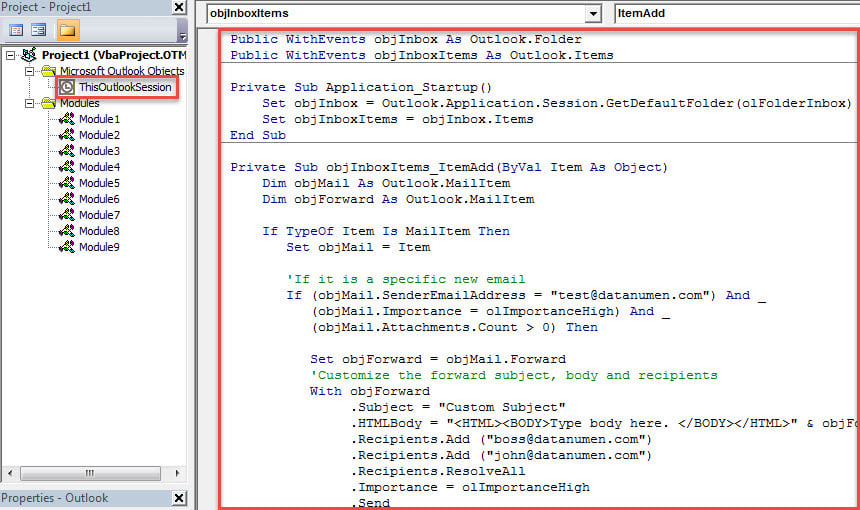
- Następnie zmień kryteria określonych przychodzących wiadomości e-mail. I zmodyfikuj konkretną treść, temat i odbiorców w kodzie zgodnie ze swoimi potrzebami.
- Na koniec kliknij podprogram „Application_Startup” i naciśnij klawisz „F5”.
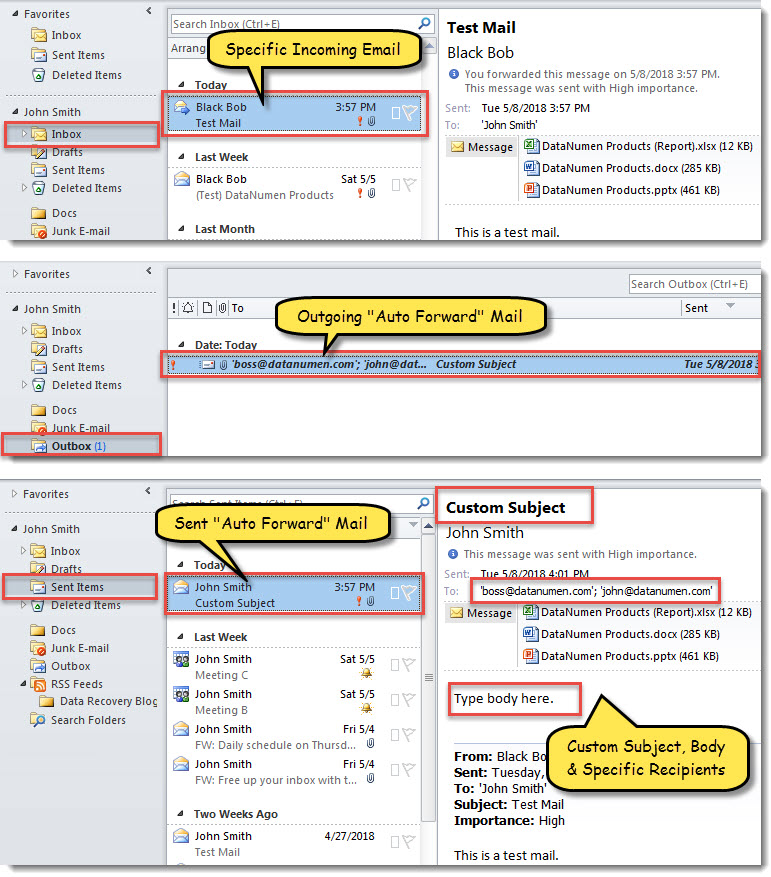
- Od tego czasu za każdym razem, gdy konkretna wiadomość przychodząca dotrze do domyślnego folderu Skrzynki odbiorczej, Outlook automatycznie przekaże ją z niestandardowym tematem i treścią do wstępnie zdefiniowanych odbiorców.

Elastyczne rozwiązywanie problemów z programem Outlook
Chociaż Outlook jest bogaty w funkcje, nie jest odporny na błędy i inne problemy. Na przykład plik PST programu Outlook może zostać łatwo uszkodzony z powodu wielu czynników. Należą do nich błędy ludzkie, wirusy, zbyt duży plik PST i uszkodzone profile Outlooka i tak dalej. W związku z tym należy zachować pewne środki ostrożności, na przykład zachować ostrożność co do rozmiaru pliku PST programu Outlook, trzymać wszystkie wirusy na dystans, a także uzyskać solidną Odzyskiwanie programu Outlook narzędzie, takie jak DataNumen Outlook Repair.
Wprowadzenie autora:
Shirley Zhang jest ekspertem w dziedzinie odzyskiwania danych w DataNumen, Inc., która jest światowym liderem w technologiach odzyskiwania danych, w tym SQL Server regeneracja i oprogramowanie do naprawy programu Outlook. po więcej informacji odwiedź www.datanumen.com