
Dowiedz się, jak, kiedy i dlaczego ukrywać pola w raporcie w czasie wykonywania.
Raporty MS Access zapewniają użytkownikom wiele opcji i funkcji do zabawy. Wiele z nich można wykonać za pomocą prostych poleceń lub przycisków, podczas gdy inne mogą być nieco skomplikowane i wymagać użycia kodu VBA. Jeśli jesteś zwykłym użytkownikiem Accessa, użycie kodu VBA może nie być dla Ciebie wyzwaniem, ale dla tych, którzy wciąż próbują dowiedzieć się, jak najlepiej wykorzystać aplikację, VBA może być dużym wyzwaniem.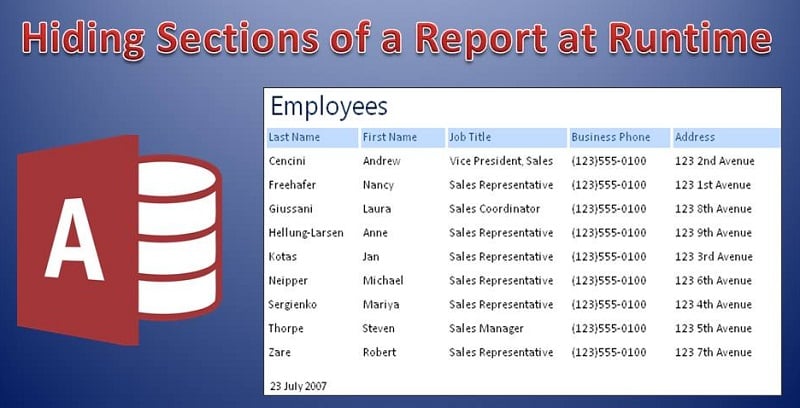
W tym artykule nauczymy się, jak ukryć sekcje w raporcie w czasie wykonywania przy użyciu kodu VBA. Dla tych, którzy planują uciec od artykułu obawiając się VBA, pamiętaj, że będzie to wymagało minimalnego użycia i wzmianki o VBA. A kod, którego będziesz używać, będzie wymagał bardzo podstawowej znajomości VBA i niczego zbyt skomplikowanego.
Ukrywanie sekcji raportu
Podczas korzystania z MS Access i tworzenia raportów rzadko zachodzi potrzeba ukrywania jakiejkolwiek sekcji raportu. Ponieważ jedynym celem raportu jest podsumowanie, a ukrywanie części podsumowania rzadko ma sens. Mogą jednak zdarzyć się sytuacje, w których konieczne będzie uwzględnienie w raporcie niezwykle istotnych programów, aby każdy użytkownik, który chce się z nimi zapoznać, mógł uzyskać do nich dostęp. Nie byłoby to jednak przydatne ani interesujące dla wszystkich czytelników raportu. Dlatego w tym przypadku warto ukryć program i udostępnić go tylko na polecenie.
Wykonaj poniższe czynności, aby ukryć sekcję w raporcie w czasie wykonywania.
- Pierwszą rzeczą, do której będziesz potrzebować dostępu, jest przykładowy raport. W tym celu należy zaimportować tabele z przykładowej bazy danych i umieścić je w przykładowym raporcie.
- Gdy Twój przykładowy raport jest gotowy, musisz go otworzyć w Podglądzie wydruku i zaznaczyć wszystkie pola, które chcesz ukryć. Aby móc ukryć te pola, potrzebujesz podstawowego kodu VBA.
 Kod ten należy następnie skopiować w module raportu. Teraz zamknij okno VBA i wróć do widoku projektu w swoim raporcie. Możesz przełączać się między oknami za pomocą klawiszy Alt + F11.
- W sekcji szczegółów raportu otwórz arkusz właściwości i wybierz Właściwość zdarzenia formatu.
- Teraz będziesz mógł zobaczyć swój wpis, co oznacza, że wklejony kod działa na właściwości zdarzenia formatu
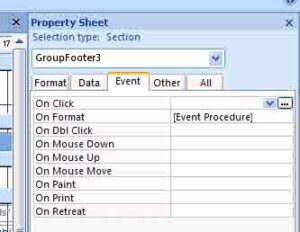 Kod ten należy następnie skopiować w module raportu. Teraz zamknij okno VBA i wróć do widoku projektu w swoim raporcie. Możesz przełączać się między oknami za pomocą klawiszy Alt + F11.
Istnieją dwa inne zdarzenia do drukowania i przeglądania raportu, które również możesz wybrać.
- Zapisz raport, a następnie otwórz go w Podglądzie wydruku.
- Teraz musisz sprawdzić, czy pola, które próbowałeś ukryć, rzeczywiście zostały ukryte. Sprawdź tutaj wiersze raportu powiązane z polami docelowymi.
- Twoje pola zostałyby teraz pomyślnie ukryte.
Pracując na bazach danych MS Access należy zawsze zachować ostrożność i nie zapychać systemu zbędnymi danymi. W przypadku, gdy skończysz z uszkodzoną bazą danych, natychmiast poszukaj pomocy profesjonalnego narzędzia napraw pliki bazy danych mdb.
Wprowadzenie autora:
Vivian Stevens jest ekspertem w dziedzinie odzyskiwania danych w DataNumen, Inc., która jest światowym liderem w technologiach odzyskiwania danych, w tym uszkodzony mdf i doskonałe oprogramowanie do odzyskiwania. po więcej informacji odwiedź www.datanumen.com