
Jeśli nie chcesz, aby przychodzące wiadomości e-mail były wyświetlane w niestandardowej papeterii lub motywie, możesz zapoznać się z tym artykułem. Tutaj przedstawimy 2 podejścia. Możesz wybrać według własnych upodobań.
Outlook umożliwia użytkownikom stosowanie papeterii i motywów do wiadomości e-mail. W takim przypadku użytkownicy mogą otrzymywać wiele wiadomości e-mail wyświetlanych w różnych papeteriach. Możesz pomyśleć, że jest zbyt olśniewający i niechętnie przeglądasz e-maile o różnorodnej tematyce. Dlatego możesz chcieć usunąć papeterię przychodzących wiadomości e-mail. Teraz nauczymy cię 2 środków.
Metoda 1: Czytaj pocztę zwykłym tekstem
- Po pierwsze, uruchom Outlooka.
- Następnie kliknij „Plik” w lewym górnym rogu.
- W menu „Plik” wybierz „Opcje”.
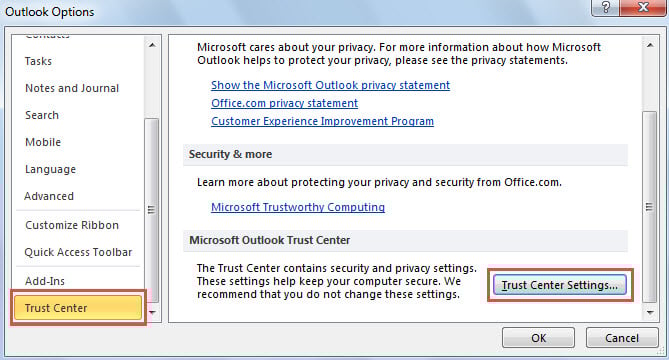
- Następnie w nowym oknie przejdź do zakładki „Centrum zaufania”.
- Następnie w prawym okienku kliknij przycisk „Ustawienia Centrum zaufania”.

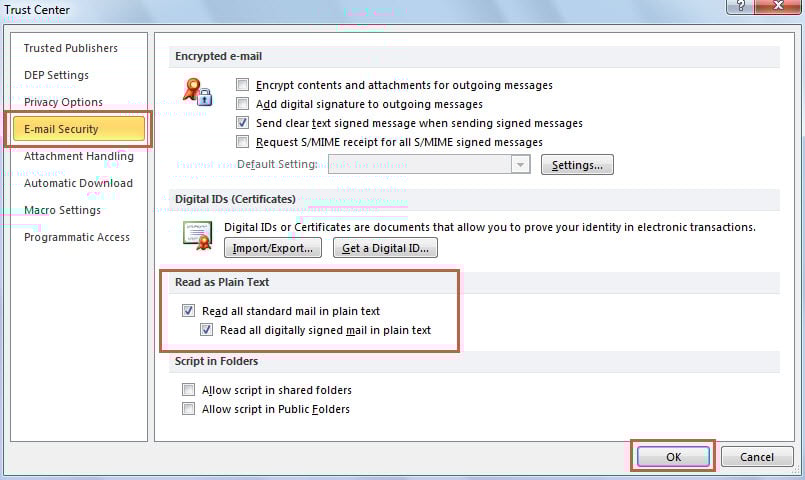
- Później pojawi się nowe okno, w którym należy przejść do zakładki „E-mail Security”.
- Następnie aktywuj dwie opcje pod etykietą „Czytaj jako zwykły tekst”, a mianowicie „Czytaj całą standardową pocztę jako zwykły tekst” oraz „Czytaj całą podpisaną cyfrowo pocztę jako zwykły tekst”.

- Na koniec kliknij przycisk „OK”, aby zapisać zmiany.
- Od tego czasu program Outlook automatycznie zmieni każdą przychodzącą wiadomość e-mail na format zwykłego tekstu. Format zwykłego tekstu nie obsługuje papeterii ani motywu.
Uwaga:
Chociaż oznacza to, że jest to łatwe, ma wadę - usunie również obrazy osadzone w tej wiadomości e-mail. W takim przypadku, jeśli przychodząca wiadomość e-mail zawiera zdjęcia, utracisz je w ten sposób. Dlatego w dalszej części podamy inny sposób.
Metoda 2: Automatyczne usuwanie papeterii i motywu przychodzących wiadomości e-mail przez VBA
- Na samym początku przejdź do edytora Outlook VBA zgodnie z artykułem - „Jak uruchomić kod VBA w swoim Outlooku".
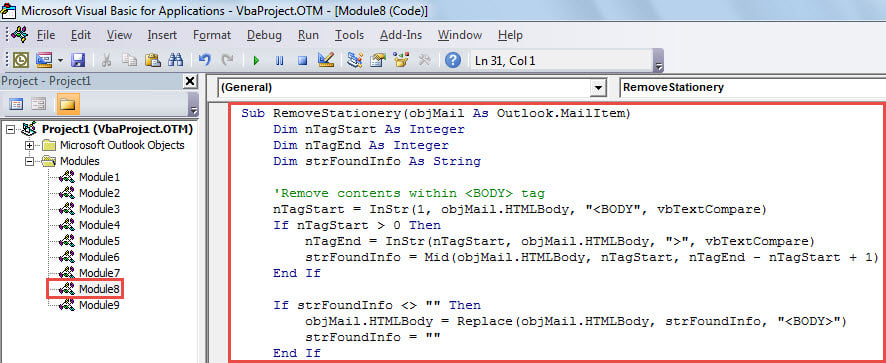
- Następnie skopiuj i wklej następujący kod VBA do nieużywanego modułu.
Sub RemoveStationery(objMail As Outlook.MailItem)
    Dim nTagStart As Integer
    Dim nTagEnd As Integer
    Dim strFoundInfo As String

    'Remove contents within <BODY> tag
    nTagStart = InStr(1, objMail.HTMLBody, "<BODY", vbTextCompare)
    If nTagStart > 0 Then
       nTagEnd = InStr(nTagStart, objMail.HTMLBody, ">", vbTextCompare)
       strFoundInfo = Mid(objMail.HTMLBody, nTagStart, nTagEnd - nTagStart + 1)
    End If

    If strFoundInfo <> "" Then
       objMail.HTMLBody = Replace(objMail.HTMLBody, strFoundInfo, "<BODY>")
       strFoundInfo = ""
    End If

    'Find & replace <STYLE> tag
    nTagStart = InStr(1, objMail.HTMLBody, "<STYLE>", vbTextCompare)
    If nTagStart > 0 Then
       nTagEnd = InStr(8, objMail.HTMLBody, "</STYLE>", vbTextCompare)
       strFoundInfo = Mid(objMail.HTMLBody, nTagStart, ((nTagEnd + 8) - nTagStart))
    End If

    If strFoundInfo <> "" Then
       objMail.HTMLBody = Replace(objMail.HTMLBody, strFoundInfo, "")
    End If

    objMail.Save
End Sub
- Następnie zamknij bieżące okno.
- Później utwórz nową regułę Outlooka, aby uruchamiać ten skrypt na wszystkich przychodzących wiadomościach e-mail.
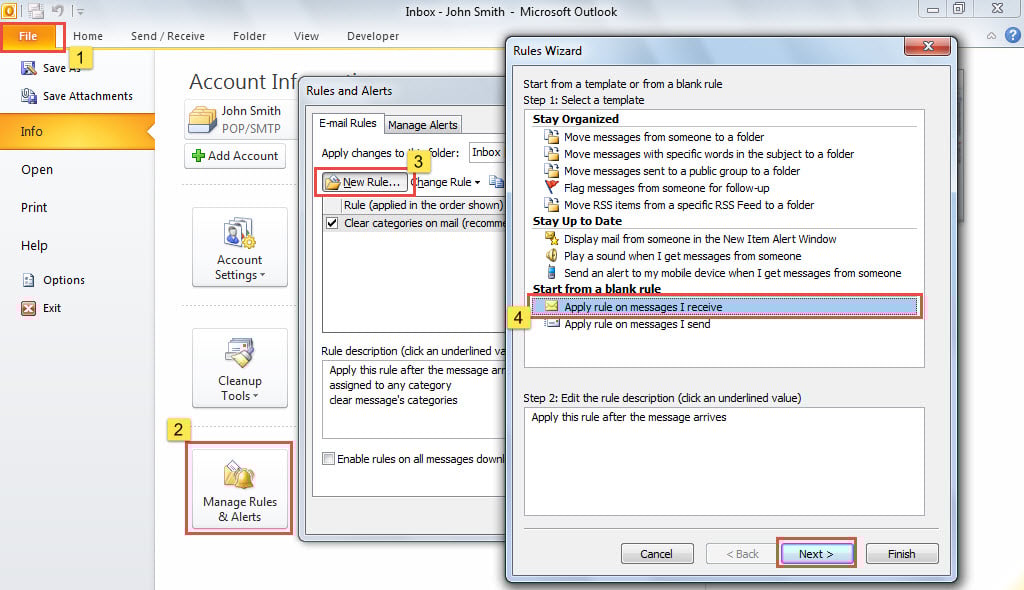
- Po pierwsze, przejdź do menu „Plik”.
- Następnie kliknij przycisk „Zarządzaj regułami i alertami”.
- W nowym oknie dialogowym kliknij przycisk „Nowa reguła”.
- Później na nowym ekranie wybierz „Zastosuj regułę do otrzymywanych wiadomości” i naciśnij „Dalej”.

- Następnie na ekranie „Wybierz warunki” wybierz warunek reguły zgodnie ze swoimi potrzebami, a następnie kliknij „Dalej”.
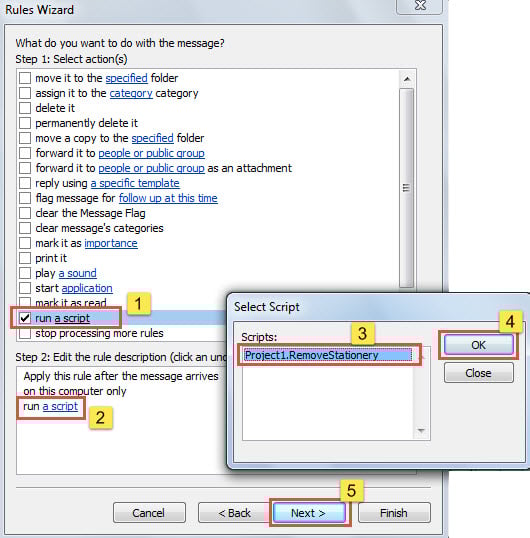
- Następnie na ekranie „Wybierz akcję (a)” wybierz akcję „Uruchom skrypt”.
- Następnie wybierz dodany wcześniej skrypt „RemoveStationery”.
- Później kliknij „OK” i „Dalej”.

- Na koniec postępuj zgodnie z instrukcjami wyświetlanymi na ekranie, aby zakończyć konfigurację reguły.
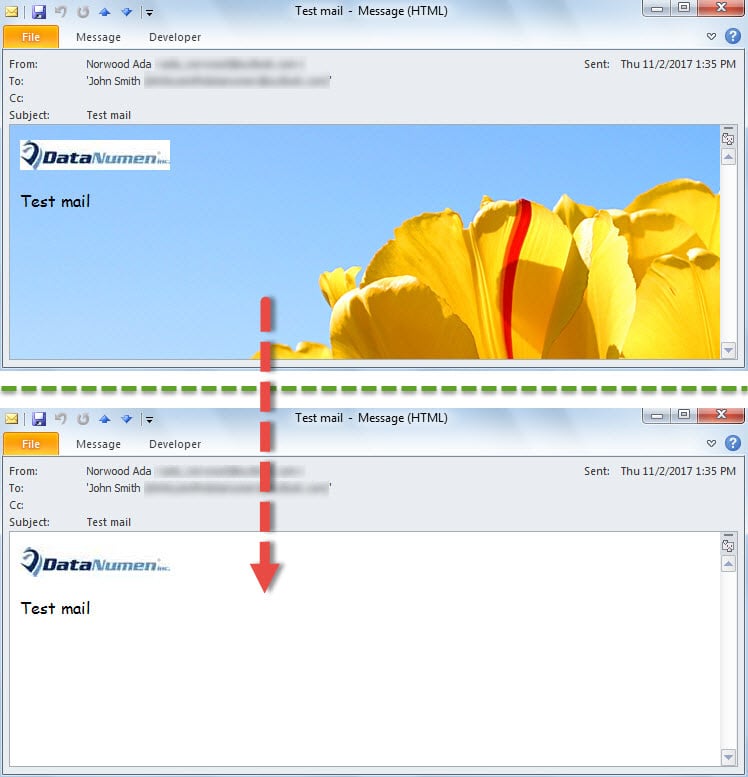
- Odtąd za każdym razem, gdy nowa przychodząca wiadomość e-mail dotrze do Twojej skrzynki pocztowej, program Outlook będzie automatycznie usuwał papeterię i motyw.

Skutecznie chroń dane programu Outlook
Wielu użytkowników skarżyło się na częste awarie programu Outlook, ponieważ zawsze obawiają się, że ich dane programu Outlook zostaną uszkodzone podczas awarii. W związku z tym rozsądne jest, aby zwykli użytkownicy otrzymali najlepszą ofertę Odzyskiwanie programu Outlook narzędzie, takie jak DataNumen Outlook Repair. To przyjdzie ci na ratunek, gdy tylko napotkasz poważne uszkodzenie programu Outlook.
Wprowadzenie autora:
Shirley Zhang jest ekspertem w dziedzinie odzyskiwania danych w DataNumen, Inc., która jest światowym liderem w technologiach odzyskiwania danych, w tym naprawa mdf i oprogramowanie do naprawy programu Outlook. po więcej informacji odwiedź www.datanumen.com