
Zarówno dysk SSD (półprzewodnikowy), jak i dysk twardy (HDD) mają swoje zalety i wady. Jeśli chcesz w pełni wykorzystać możliwości jednoczesnego wykorzystania dysku SSD i HDD w jednym komputerze, zapoznaj się z tym artykułem. Znajdziesz w nim 5 wskazówek.
Wcześniej dysk twardy (HDD) był zawsze pierwszym i głównym wyborem, jeśli chodzi o przechowywanie danych. Jednak wraz z rozwojem technologii przechowywania danych pojawia się coraz więcej rodzajów nośników pamięci, takich jak dysk flash USB, dysk półprzewodnikowy (SSD) i hybrydowy dysk twardy itp.
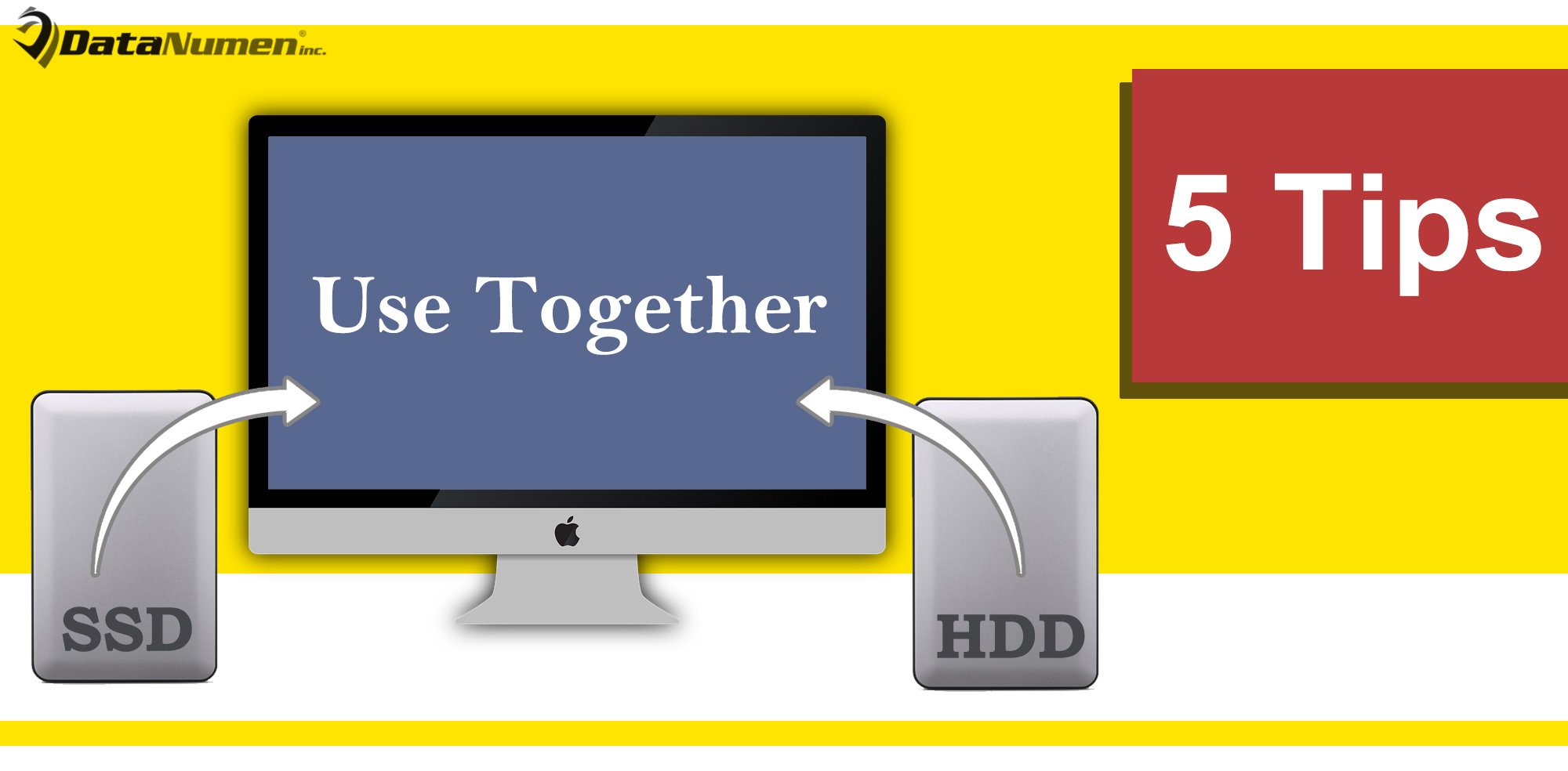
Dzięki dużej szybkości dysku SSD niektórzy użytkownicy wolą go niż dysk twardy. Ponieważ jednak dysk SSD o dużej pojemności jest droższy niż dysk twardy o tej samej przestrzeni, wielu użytkowników może sobie pozwolić tylko na dysk SSD o małej pojemności. W tym scenariuszu wielu decyduje się na używanie dysku SSD i HDD razem na tym samym komputerze. Aby pomóc użytkownikom czerpać korzyści z takiego przypadku, przedstawimy tutaj 5 skutecznych trików.
1. Zainstaluj system i aplikacje na dysku SSD
Przede wszystkim dysk SSD faktycznie zarabia dużo uznania ze względu na swoją szybkość. Mówiąc dokładniej, odczyt danych z dysku SSD jest znacznie szybszy niż tradycyjny dysk twardy. Dlatego lepiej umieścić na dysku SSD rzeczy, które często musisz przeczytać. Ponadto sugeruje się zainstalowanie systemu i często używanych aplikacji na dysku SSD, aby komputer mógł pracować znacznie szybciej.
2. Włącz funkcję TRIM
Co więcej, głównym powodem, dla którego dysk SSD może działać szybciej niż dysk HDD, jest funkcja TRIM. Po usunięciu pliku funkcja TRIM nakazuje dyskowi dokładne oczyszczenie pliku z niepotrzebnych już sektorów. Dzięki temu nowe dane zapisują się szybciej na dysku. Dlatego, aby w pełni wykorzystać możliwości dysku SSD, należy włączyć funkcję TRIM na komputerze.
3. Przechowuj pliki danych na dysku twardym
Jak to się mówi, każda moneta ma dwie strony. To samo dotyczy SSD. Nie możesz zapełnić dysku SSD. Dysk SSD bez wolnego miejsca nie będzie mógł działać tak szybko, jak wcześniej. Dzieje się tak, ponieważ dysk SSD bez wystarczającej ilości wolnego miejsca będzie cierpieć z powodu powtarzającego się zapisu, co spowoduje uszkodzenie używanych bloków. Dlatego lepiej jest przechowywać pliki danych na dysku twardym, takie jak filmy, muzyka i inne duże pliki.
4. Defraguj tylko dysk twardy
Na dysku twardym (HDD) dane są pofragmentowane i przechowywane w wielu lokalizacjach. Dlatego podczas odczytu / zapisu danych na dysku twardym zlokalizowanie pliku zajmie dużo czasu. Aby przyspieszyć dysk twardy, możesz zdefragmentować dysk. Defragmentacja dysku twardego może przyspieszyć działanie dysku i znacznie poprawić jego wydajność. Jednak nigdy nie należy defragmentować dysku SSD. Dysk SSD działa inaczej niż dysk twardy. Defragmentowanie nie poprawi wydajności dysku SSD. Przyspieszy degradację dysku SSD.
5. Nie wykonuj kopii zapasowej na dysku wewnętrznym
Wreszcie, bez względu na to, ile dysków lub jakiego rodzaju dysków używasz na swoim komputerze, musisz regularnie tworzyć dla nich kopie zapasowe danych. Kopie zapasowe będą odgrywać istotną rolę w odzyskiwaniu danych, np Odzyskiwanie PST z kopii zapasowych plików PST. W tym aspekcie należy szczególnie pamiętać, aby nie tworzyć kopii zapasowych danych na dysku wewnętrznym. W przeciwnym razie, jeśli dojdzie do katastrofy na miejscu, zarówno oryginalne dane, jak i kopie zapasowe zostaną w międzyczasie zniszczone.
Wprowadzenie autora:
Shirley Zhang jest ekspertem w dziedzinie odzyskiwania danych w DataNumen, Inc., która jest światowym liderem w technologiach odzyskiwania danych, w tym naprawić sql i oprogramowanie do naprawy programu Outlook. po więcej informacji odwiedź www.datanumen.com