
Po zakończeniu wyszukiwania błyskawicznego możesz uzyskać wiele wyników wyszukiwania w programie Outlook. W takim przypadku możesz chcieć szybko uzyskać dostęp do folderu nadrzędnego elementu wśród wyników wyszukiwania. Ten artykuł nauczy Cię, jak to zrealizować za pomocą VBA.
Po przeczytaniu poprzedniego artykułu „Jak uzyskać pełne ścieżki folderów wyników wyszukiwania za pomocą programu Outlook VBA”, Wielu użytkowników tęskni za innym rozwiązaniem, aby przejść bezpośrednio do folderu wyników wyszukiwania. Dlatego w dalszej części krok po kroku przedstawimy taką metodę.

Przejdź do folderu znalezionego elementu w wynikach wyszukiwania
- Na początek uruchom aplikację Outlook.
- Następnie naciśnij klawisze „Alt + F11”, aby uzyskać dostęp do edytora VBA.
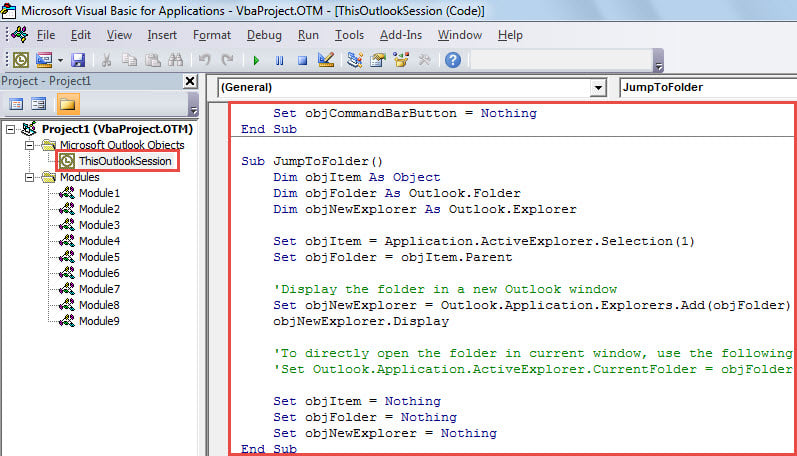
- Następnie skopiuj następujący kod VBA do projektu „ThisOutlookSession”.
Sub Application_ItemContextMenuDisplay(ByVal CommandBar As Office.CommandBar, ByVal Selection As Selection)
    Dim objCommandBarButton As Office.CommandBarButton

    If Selection.Count = 1 Then
       Set objCommandBarButton = CommandBar.Controls.Add(msoControlButton)

       With objCommandBarButton
            .Style = msoButtonIconAndCaption
            .Caption = "Jump To Folder"
            .FaceId = 331
            .OnAction = "Project1.ThisOutlookSession.JumpToFolder"
       End With
    End If

    Set objCommandBarButton = Nothing
End Sub

Sub JumpToFolder()
    Dim objItem As Object
    Dim objFolder As Outlook.Folder
    Dim objNewExplorer As Outlook.Explorer

    Set objItem = Application.ActiveExplorer.Selection(1)
    Set objFolder = objItem.Parent

    'Display the folder in a new Outlook window
    Set objNewExplorer = Outlook.Application.Explorers.Add(objFolder)
    objNewExplorer.Display

    'To directly open the folder in current window, use the following line instead
    'Set Outlook.Application.ActiveExplorer.CurrentFolder = objFolder

    Set objItem = Nothing
    Set objFolder = Nothing
    Set objNewExplorer = Nothing
End Sub
- Następnie zamknij bieżące okno.
- Wreszcie możesz oddać strzał.
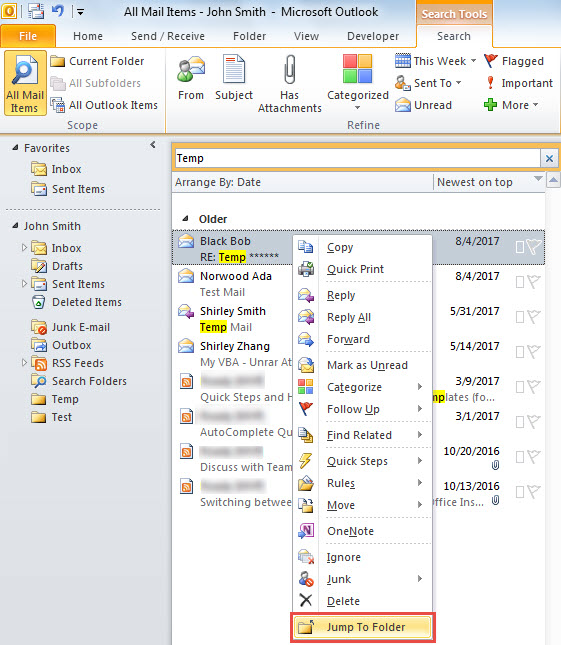
- Najpierw przeprowadź wyszukiwanie, takie jak wyszukiwanie wiadomości e-mail zawierających w temacie tekst „Temp”.
- Następnie wybierz jedną wiadomość e-mail w wynikach wyszukiwania.
- Następnie kliknij prawym przyciskiem myszy i wybierz „Przejdź do folderu” z menu kontekstowego.

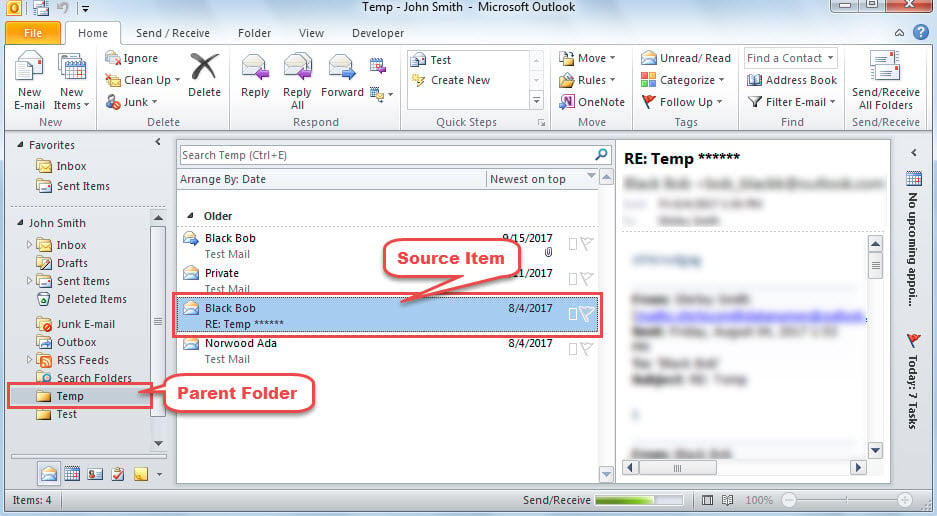
- Od razu pojawi się nowy eksplorator Outlooka z otwartym folderem nadrzędnym wybranego elementu, jak na poniższym zrzucie ekranu.

Nigdy nie bój się awarii programu Outlook
W przypadku awarii programu Outlook wielu użytkowników wpada w panikę i obawia się, że ich dane programu Outlook zostaną uszkodzone. W rzeczywistości, o ile zastosujesz wystarczające środki ostrożności, Twoje dane nigdy nie znikną w powietrzu. Na przykład, jeśli utworzyłeś kopię zapasową pliku Outlooka, będziesz w stanie to zrobić odzyskać PST dane po prostu z kopii zapasowej. Jeśli nie masz kopii zapasowej, nadal możesz skorzystać z wbudowanego narzędzia do naprawy, aby spróbować naprawić plik. W najgorszym przypadku, gdy Scanpst nie robi efektów, możesz skorzystać z doświadczonego i wiarygodnego narzędzia, takiego jak DataNumen Outlook Repair.
Wprowadzenie autora:
Shirley Zhang jest ekspertem w dziedzinie odzyskiwania danych w DataNumen, Inc., która jest światowym liderem w technologiach odzyskiwania danych, w tym odzyskiwanie sql i oprogramowanie do naprawy programu Outlook. po więcej informacji odwiedź www.datanumen.com