
W dzisiejszym artykule chcielibyśmy wyjaśnić, jak znaleźć i zamienić wiele elementów w dokumencie programu Word.
Wbudowana w programie Word funkcja „Znajdź i zamień” pozwala nam znaleźć i zamienić słowo lub frazę na raz. To z pewnością nie może zaspokoić naszej potrzeby przetwarzania wsadowego.
Prawdę mówiąc, w jednym z naszych poprzednich artykułów rozszerzyliśmy funkcję znajdowania wielu elementów jednocześnie. Więcej informacji można znaleźć w tym artykule: 2 szybkie sposoby znajdowania wielu elementów w jednym dokumencie programu Word w tym samym czasie
Powyższy link omawia, jak znaleźć wiele przedmiotów w tym samym czasie. W tym artykule dowiesz się również, jak zastąpić każdy element odpowiednio innym.
Uruchom program Word VBA, aby znaleźć i zamienić wiele elementów
Makro to jedyny sposób na wykonanie niestandardowych i wsadowych zadań w programie Word. Wystarczy wykonać ryczące kroki, aby wykonać swoją misję.
- Przede wszystkim otwórz dokument docelowy.
- Następnie kliknij kartę „Deweloper”, jeśli jest dostępna na Wstążce.
- I kliknij „Visual Basic” obok, aby otworzyć edytor VBA w programie Word. Możesz też zamiast tego nacisnąć „Alt + F11”.
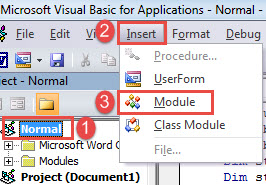
- Następnie kliknij „Normalne” w lewej kolumnie.
- I przejdź do paska menu i kliknij „Wstaw”.
- Z rozwijanego menu wybierz „Moduł”.

- Następnie kliknij dwukrotnie nowy moduł, aby go otworzyć.
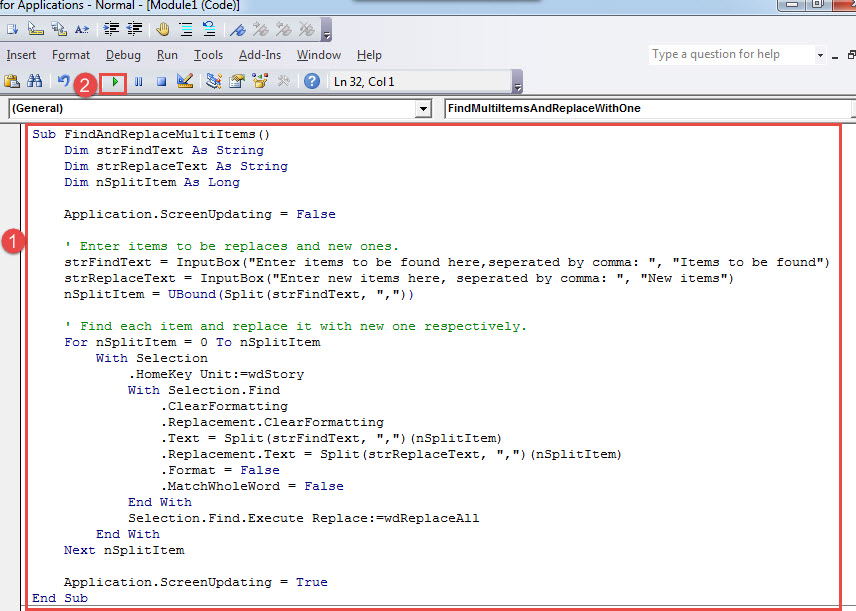
- Wklej następujące kody do modułu:
Sub FindAndReplaceMultiItems()
  Dim strFindText As String
  Dim strReplaceText As String
  Dim nSplitItem As Long

  Application.ScreenUpdating = False

  ' Enter items to be replaces and new ones.
  strFindText = InputBox("Enter items to be found here,seperated by comma: ", "Items to be found")
  strReplaceText = InputBox("Enter new items here, seperated by comma: ", "New items")
  nSplitItem = UBound(Split(strFindText, ","))

  ' Find each item and replace it with new one respectively.
  For nSplitItem = 0 To nSplitItem
    With Selection
      .HomeKey Unit:=wdStory
      With Selection.Find
        .ClearFormatting
        .Replacement.ClearFormatting
        .Text = Split(strFindText, ",")(nSplitItem)
        .Replacement.Text = Split(strReplaceText, ",")(nSplitItem)
        .Format = False
        .MatchWholeWord = False
      End With
    Selection.Find.Execute Replace:=wdReplaceAll
  End With
Next nSplitItem

  Application.ScreenUpdating = True

End Sub
- Naciśnij „F5”, aby uruchomić makro.

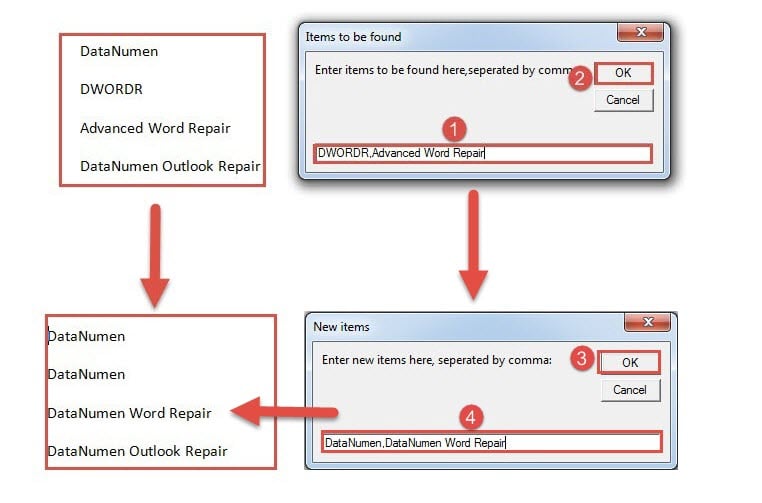
- Teraz pojawi się pierwsze pole wprowadzania. Wpisz elementy, które chcesz znaleźć, i oddziel je przecinkami. Nie wpisuj spacji po przecinku.
- Następnie kliknij „OK”, aby kontynuować.
- W drugim polu wprowadzania wprowadź nowe elementy i oddziel je przecinkami.
- Na koniec kliknij „OK”.

W obliczu utraty danych
Trudno być wesołym w obliczu katastrofy danych, która może zniszczyć cenne informacje. Jednak nie ma powodu do paniki, ponieważ możesz uzyskać Naprawa słów użyteczność, wyrzucając niewielką ilość pieniędzy.
Wprowadzenie autora:
Vera Chen jest ekspertem w dziedzinie odzyskiwania danych w DataNumen, Inc., która jest światowym liderem w technologiach odzyskiwania danych, w tym doskonal korupcję i pdf oprogramowanie do naprawy. po więcej informacji odwiedź www.datanumen.com