
W tym artykule są 2 sposoby na wyodrębnienie tekstu z obrazów i wydruków plików do dokumentu programu Word za pomocą OCR.
Program Word obsługuje optyczne rozpoznawanie znaków (OCR). Dzięki tej funkcji można wyodrębnić tekst z obrazu lub wydruku pliku do dokumentu programu Word. Tak świetne narzędzie pozwala nam na wprowadzanie kolejnych zmian w tych tekstach. Oto 2 szczegółowe podejścia do tego.
Metoda 1: Użyj programu Microsoft Office Document Image Writer w programie Word 2003
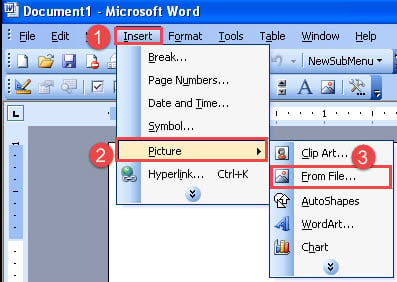
- Najpierw otwórz program Word 2003. Kliknij kartę „Wstaw” na pasku menu i wybierz „Obraz”.
- Następnie wybierz „Z pliku”.

- Możesz powtórzyć powyższe 2 kroki, aby wstawić wiele obrazów do dokumentu.
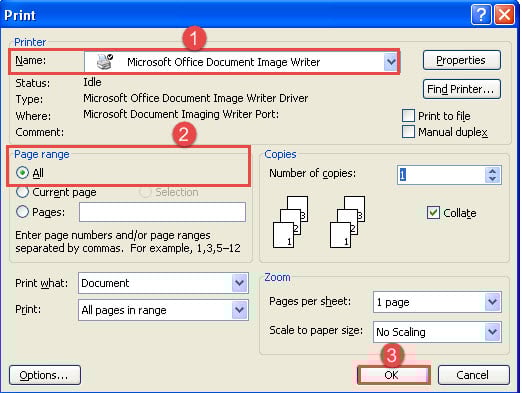
- Następnie kliknij „Plik”, a następnie „Drukuj”, aby wywołać okno dialogowe „Drukuj”. Lub zamiast tego naciśnij „Ctrl + P”.
- W oknie dialogowym „Drukuj” wybierz drukarkę „Microsoft Office Document Image Writer”.
- Upewnij się, że wybrano „Wszystkie” dla „Zakres stron”.
- Następnie kliknij „OK”.

- W wyświetlonym oknie „Zapisz jako” wybierz miejsce przechowywania i kliknij „Zapisz”.
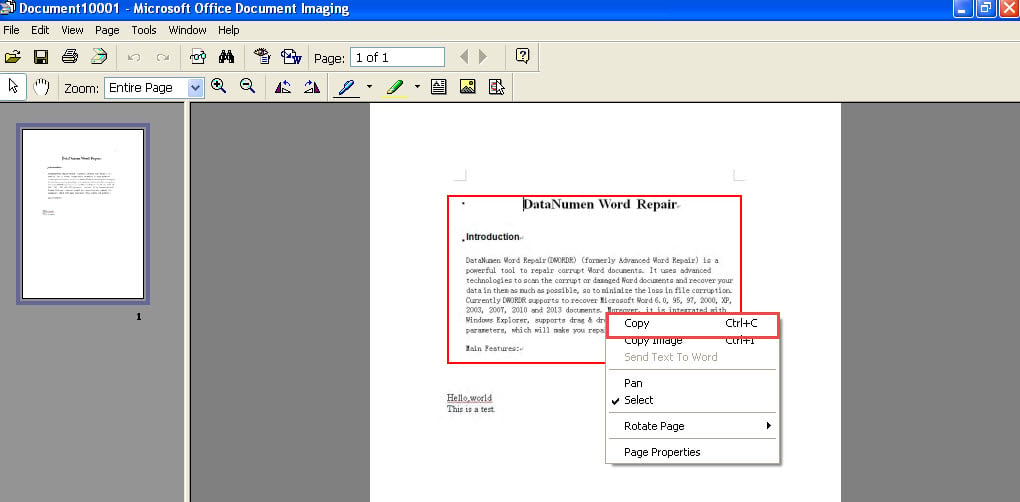
- Teraz w oknie „Microsoft Office Document Imaging” użyj myszy, aby narysować kwadratowe pole zawierające sekcję, w której znajduje się tekst do wyodrębnienia.

- Następnie kliknij prawym przyciskiem myszy i wybierz „Kopiuj”. Następną rzeczą, którą zobaczysz, jest zaznaczenie wszystkich tekstów w narysowanym polu.

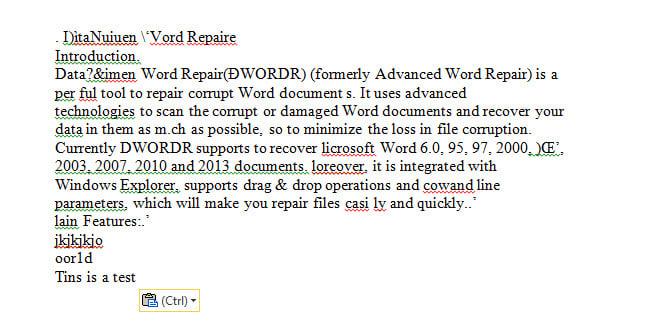
- Na koniec otwórz dokument programu Word i wklej tam tekst, na przykład poniżej:

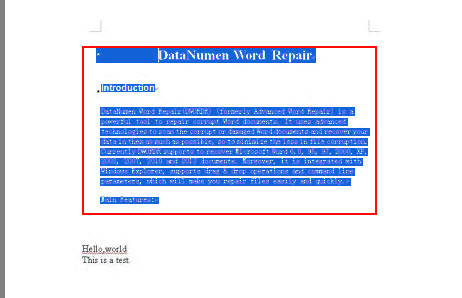
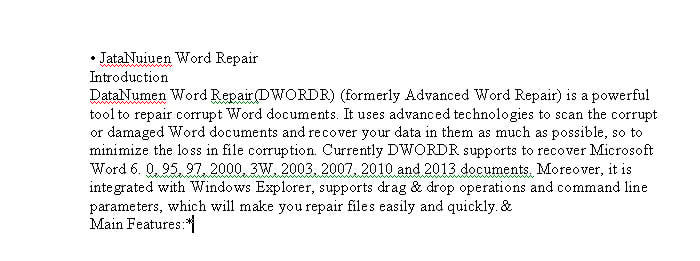
Jak widać, nie jest w stanie poprawnie rozpoznać wszystkich słów. Ale nadal jest to znacznie szybsze niż wpisywanie ich ręcznie.
Metoda 2: Użyj funkcji OCR w programie OneNote w programie Word 2010
- Przede wszystkim wstaw obrazy do dokumentu programu Word.
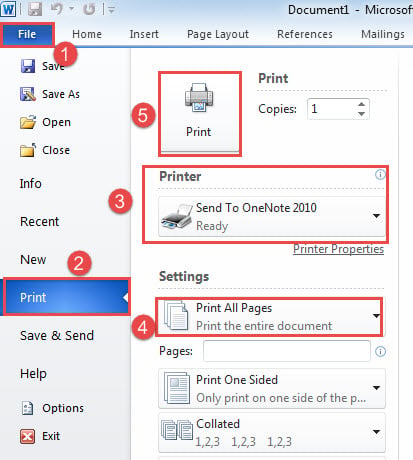
- Następnie kliknij „Plik” tan, a następnie kliknij „Drukuj”.
- Następnie wybierz drukarkę „Wyślij do OneNote 2010”.
- I wybierz opcję drukowania wszystkich stron.
- Kliknij przycisk „Drukuj”.

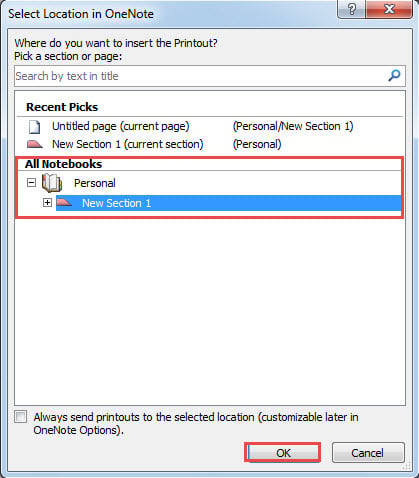
- Teraz uruchomiłeś program OneNote. W oknie „Wybierz lokalizację w programie OneNote” wybierz opcję „Strona bez tytułu” lub „Nowa sekcja 1”, aby zachować zawartość do wydrukowania.
- Następnie kliknij „OK”.

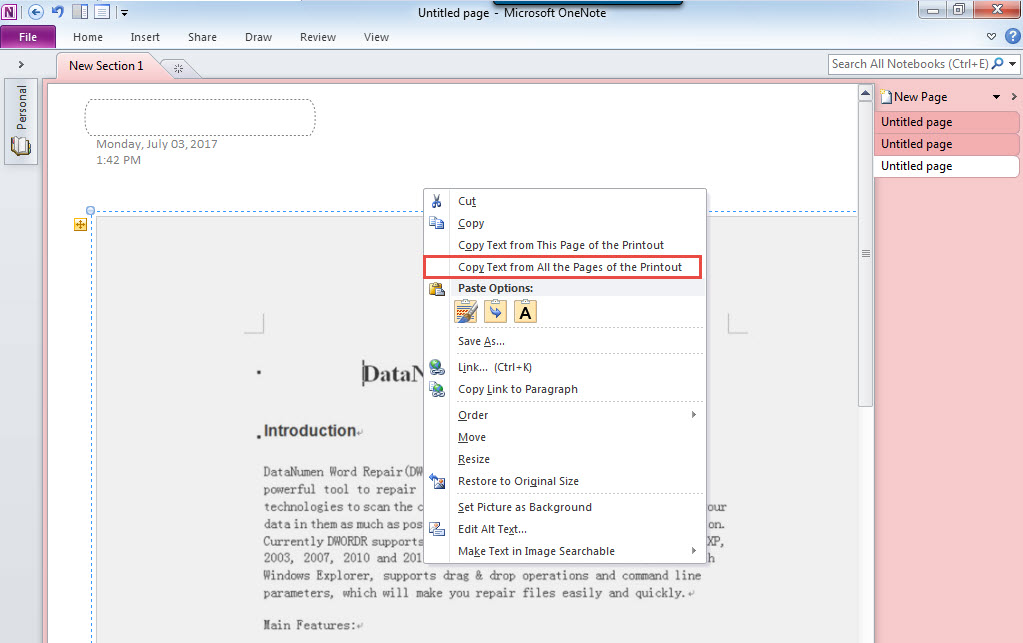
- Następnie kliknij wydruk i kliknij prawym przyciskiem myszy.
- Wybierz „Kopiuj tekst ze wszystkich stron wydruku”.

- Otwórz pusty dokument programu Word i wklej tam tekst.

Chroń swój dokument Word
Łatwo zrozumieć, że Word nie jest odporny na korupcję. Właściwie żadne oprogramowanie tego nie robi. Dlatego potrzebne są pewne działania zapobiegawcze. Na przykład możesz regularnie tworzyć kopie zapasowe dokumentów. Poza tym dobrze jest mieć narzędzie do naprawy uszkodzony docx.
Wprowadzenie autora:
Vera Chen jest ekspertem w dziedzinie odzyskiwania danych w DataNumen, Inc., która jest światowym liderem w technologiach odzyskiwania danych, w tym Odzyskiwanie programu Excel i pdf oprogramowanie do naprawy. po więcej informacji odwiedź www.datanumen.com