
W tym poście skupimy się na pokazaniu 2 szybkich sposobów jednoczesnego wyszukiwania wielu elementów w jednym dokumencie Word.
Każdy, kto zna program Word, musi dość dobrze znać opcję „Znajdź i zamień”. Działa dobrze, gdy znajdowany tekst jest ciągiem ciągłym. Ale niestety komplikuje się, gdy chcemy wyszukiwać wiele oddzielnych słów w tym samym czasie. Istnieje duże zapotrzebowanie na wykreślenie listy słów lub fraz w jednym dokumencie za jednym ruchem. Na przykład, jeśli jesteś redaktorem, może istnieć kilka słów, które nigdy nie powinny pojawić się w żadnym dokumencie. Jeśli tak, będziesz potrzebować obejść, aby zaznaczyć wystąpienie niektórych określonych słów.
Oto 2 dostępne rozwiązania:
Metoda 1: Importuj słowa do słownika wykluczeń
Dodaj kilka słów lub fraz do słownika wykluczeń w programie Word, a następnie pod dopasowanymi słowami pojawi się czerwona linia, aby je oznaczyć.
Szczegółowe instrukcje dodawania słów do słownika wykluczeń znajdują się w tym artykule: 4 Przydatne wskazówki dotyczące sprawdzania pisowni i gramatyki wyrazów
Metoda 2: Użyj makra programu Word
- Przede wszystkim umieść wszystkie słowa, których szukasz, w jednym dokumencie. Każde słowo lub fraza powinna zajmować jeden akapit. Nazwijmy to „dokumentem listy”. Zapisz dokument.

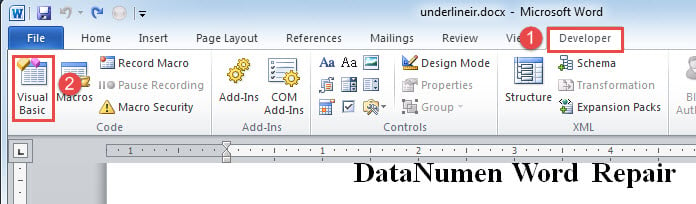
- Po drugie, kliknij zakładkę „Deweloper”.
- Następnie kliknij „Visual Basic”, aby otworzyć edytor VBA. Alternatywnym sposobem jest naciśnięcie „Alt + F11”.

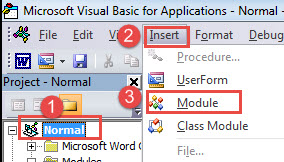
- Następnie kliknij „Normalne”, a następnie zakładkę „Wstaw”.
- I wybierz z menu „Moduł”.

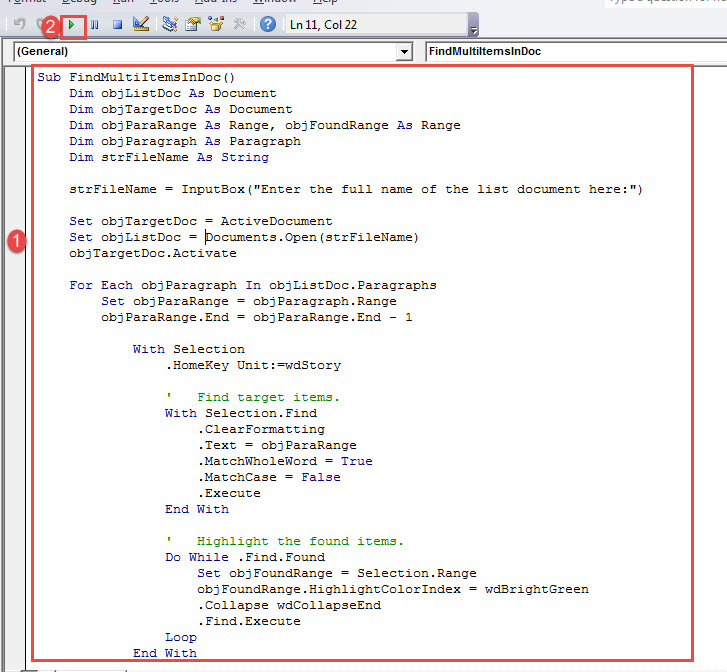
- Kliknij dwukrotnie nowy moduł, aby wyświetlić obszar edycji i wklej tam następujące makro:
Sub FindMultiItemsInDoc()
  Dim objListDoc As Document
  Dim objTargetDoc As Document
  Dim objParaRange As Range, objFoundRange As Range
  Dim objParagraph As Paragraph
  Dim strFileName As String

  strFileName = InputBox("Enter the full name of the list document here:")

  Set objTargetDoc = ActiveDocument
  Set objListDoc = Documents.Open(strFileName)
  objTargetDoc.Activate

  For Each objParagraph In objListDoc.Paragraphs
    Set objParaRange = objParagraph.Range
    objParaRange.End = objParaRange.End - 1

      With Selection
        .HomeKey Unit:=wdStory

        '  Find target items.
        With Selection.Find
          .ClearFormatting
          .Text = objParaRange
          .MatchWholeWord = True
          .MatchCase = False
          .Execute
        End With

        '  Highlight the found items.
        Do While .Find.Found
          Set objFoundRange = Selection.Range
          objFoundRange.HighlightColorIndex = wdBrightGreen
          .Collapse wdCollapseEnd
          .Find.Execute
        Loop
      End With
  Next objParagraph
End Sub
- Na koniec kliknij „Uruchom”.

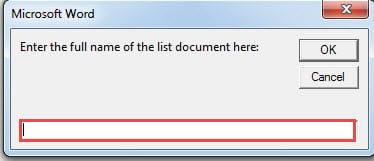
- Teraz jest pudełko. Wprowadź ścieżkę i nazwę zapisanego dokumentu listy. Następnie kliknij „OK”.

Następną rzeczą, którą zobaczysz, jest wyróżnienie wszystkich znalezionych słów.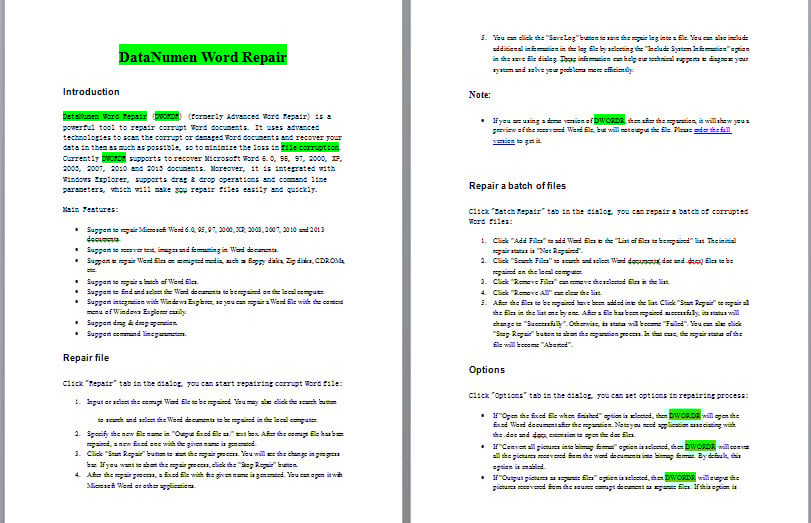
Zabezpiecz swoje dokumenty Word
Jednym z najpopularniejszych sposobów zapobiegania uszkodzeniom dokumentów Word jest tworzenie kopii zapasowych. Mogą one zapewnić Ci spokój ducha, gdy masz uszkodzony docx. Więc nie spiesz się, aby wykonać kopię zapasową ważnych plików już teraz.
Wprowadzenie autora:
Vera Chen jest ekspertem w dziedzinie odzyskiwania danych w DataNumen, Inc., która jest światowym liderem w technologiach odzyskiwania danych, w tym uszkodzony xlsx i pdf oprogramowanie do naprawy. po więcej informacji odwiedź www.datanumen.com